配置修饰符显示选项
上次更新时间:2026年9月17日 13:24
修饰符显示模式
POS 上有多种显示修饰符的方式。要选择最适合您餐厅的设置,请按照以下步骤操作。
- 在 Toast Web 中,导航至 前台 > 点餐屏幕设置 > UI 选项。
- 在 点餐屏幕 部分下,有四个 修饰符显示模式 选项。本文详细介绍了每种模式。请选择您所需的模式。
- 保存 并 发布 您的更改。
用于修饰符显示的垂直模式
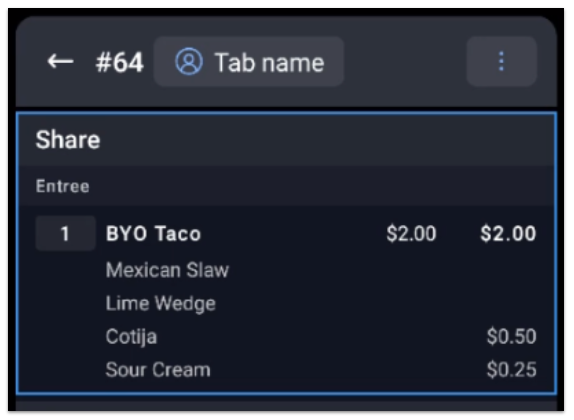
垂直模式会忽略设计的层级,仅按照您选择的顺序简单列出您所选的选项,而不考虑价格。在垂直模式下,必选修饰符将显示在底部。如果所有修饰符组均为可选,则系统会按照您选择的顺序列出您的选择,即使其中一些包含额外费用,而另一些是免费的。
在下例中,所有“自选塔可”(BYO Taco) 的附加项均为可选,而“墨西哥卷心菜沙拉”(Mexican Slaw) 为必选配菜。
用于修饰符显示的水平模式
水平模式将以列表形式显示选项,免费修饰符排在收费修饰符之前,必选修饰符排在可选修饰符之前。免费和必选修饰符选项会被推至逗号分隔列表的前面,而收费修饰符则被推至末尾。这些修饰符的费用会汇总为一个总额。
在下例中:
- Pico de Gallo 和 Cotija 均被优先订购,且需额外付费
- Mexican Slaw 为必选(配菜选择)
- Lime Wedge 是免费的,因此被推至靠前位置
用于修饰符显示的旧版模式
旧版模式将免费修饰符列在收费修饰符之前,并将必选修饰符列在可选修饰符之前。
在下例中:
- Mexican Slaw 是作为配菜选择的必选修饰符
- 青柠角和青酱是免费且强制可选的
- Cotija 和墨西哥辣椒奶油是强制可选的,且需要额外付费
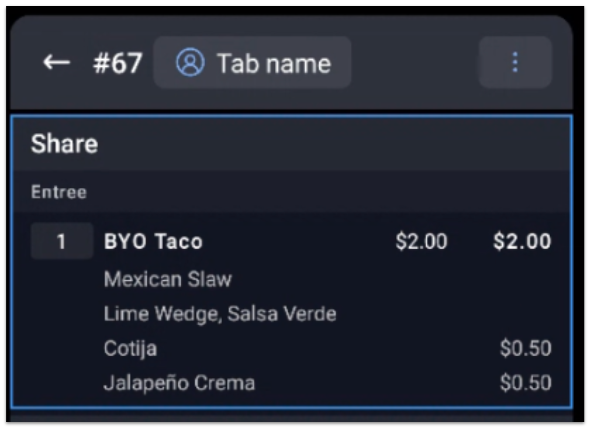
免费修饰符会被推到顶部,但会按照您选择它们的顺序排列。墨西哥卷心菜沙拉(配菜选择)是必选的,青柠角和青酱是强制可选的,但两者都是免费的——因此它们会按照被选择的顺序排列。
带有额外费用的修饰符会被推到底部,即使它们是先被选择的。在带有额外费用的修饰符组中,它们的处理方式与免费修饰符相同,并将按照您选择它们的顺序排列。
旧版 - 修饰符显示的扁平模式
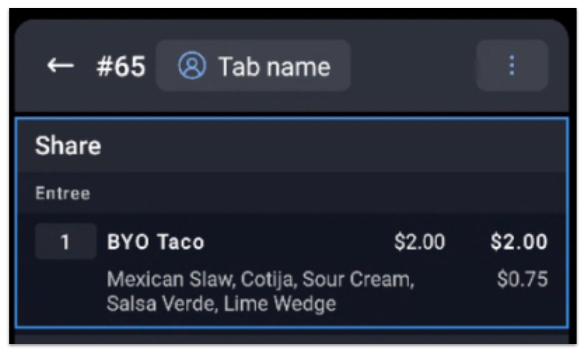
旧版 - 扁平模式会将您为项目选择的修饰符用逗号分隔列出。需要注意的是,旧版 - 扁平模式与上述旧版模式使用的层级不同。它会将任何额外价格修饰符的费用加总为一个单一总额,显示在项目费用下方(如果修饰符费用设置为单独显示)。
在下例中:
- 墨西哥卷心菜沙拉是必选修饰符(配菜选择)。
- Cotija 需额外支付 $0.50。
- 酸奶油需额外支付 $0.25。
- 青酱和青柠角是免费的。
- 所有修饰符加价总计为 $0.75。
合并菜单项目
如果启用此功能,多次订购的项目将显示在同一行。例如,如果有人订购了三个芝士汉堡,票将显示“3x 芝士汉堡”,而不是将每个项目单独列出一行。这也链接到按餐盘分组设置,该设置可在厨房设置中找到。
要启用此选项:
- 导航至前厅 > 点餐屏幕设置 > UI选项。
- 将合并菜单项设置切换至开启位置。
- 保存并发布您的更改。
合并修饰符
此设置用于将列在同一项目下的任何相同修饰符归为一组。
例如,如果有人点了半打甜甜圈,父项目将是“1 半打甜甜圈”,而合并后的修饰符将显示为“2x 巧克力,3x 香草,1x 草莓”。
要启用此功能:
- 导航至前厅 > 点餐屏幕设置 > UI选项。
- 将合并修饰符设置切换至开启位置。
- 保存并发布您的更改。
启用后,此功能将影响以下区域中修饰符的显示:
- POS订单视图 / 拆分账单
- 打印的厨房小票 / KDS / 合计显示
- 顾客收据
- 面向顾客的显示屏
注意:
- 必须同时在UI选项下选择“合并项目”,修饰符合并才能正常工作。
- 为您的菜单设置重复修饰符将允许您的顾客选择相同修饰符的多个数量。有关重复修饰符的更多信息,请查看此支持中心文章:设置并使用重复修饰符选择。
更改默认修饰符顺序
- 导航至前厅 > 点餐屏幕设置 > UI选项。
- 对于修饰符组排序设置,请选择您所需的格式:
- 按添加修饰符的顺序显示 - 这将根据员工输入修饰符的实际顺序,在订单上显示每个修饰符。
- 按修饰符在修饰符组中列出的顺序显示 - 这将重新排列添加到订单中的修饰符,以匹配您菜单设置中列出的修饰符组的精确顺序。
- 保存并发布您的更改。

在上面的示例中,根据所列修饰符组的顺序,系统将确保员工选择的“塔可配料”选项始终列在订单顶部,随后是“配菜选择”。
为了使用此功能,您需要选择垂直 或 水平 修饰符显示模式。
回到顶部
更改默认修饰符可见性
为了提高员工和客人的订单清晰度,如果您在餐厅使用默认修饰符,您可以决定是否要显示菜单项的默认修饰符。
启用此设置后,系统将始终显示菜单项的默认修饰符。未启用时,仅在移除默认修饰符时才会显示(例如,“无番茄”)。这仅适用于可以选择多个修饰符的默认修饰符组。如果只能选择一个默认修饰符,则始终会显示该修饰符。
这些设置适用于所有设备、收据、厨房小票和在线订购页面。要进行此配置:
- 在 Toast Web 中,导航至 前台 > 点餐屏幕设置 > 界面选项。
- 在点餐屏幕部分,导航至“默认修饰符选项”,并为您的门店选择其中一个默认修饰符选项:
- 仅显示包含的默认修饰符(例如,“番茄酱”)
- 仅显示移除的默认修饰符(例如,“无番茄酱”)
- 同时显示移除和包含的默认修饰符(例如,“番茄酱”和“无芥末酱”)
注意:如果默认修饰符有额外费用,无论您在上方选择哪个选项,它都会始终显示在订单和收据上——此设置仅影响是否显示免费的默认修饰符。
- 保存并发布所有更改。
手动更改修饰符顺序
对于餐厅而言,能够控制修饰符在 POS 和厨房中的显示顺序非常重要。无论修饰符是必选还是可选,都可以手动按偏好顺序排列。
请注意,虽然屏幕和厨房票上的修饰符顺序会根据您的选择显示,但必选修饰符组始终会在 POS 工作流程中优先提示。这意味着,如果您希望在必选修饰符之前输入可选修饰符,则需要在系统提示必选修饰符之后手动选择可选修饰符。换句话说,手动更改修饰符顺序只会更改修饰符在票上的排列顺序,而不会更改它们的提示顺序。
要了解如何更改修饰符组的修饰符组显示顺序,请查看此支持中心文章:管理修饰符组显示顺序。
回到顶部
按菜品分组
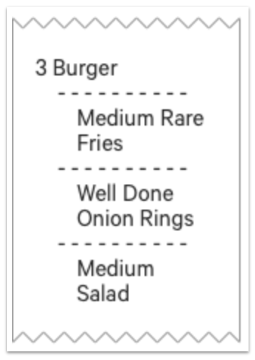
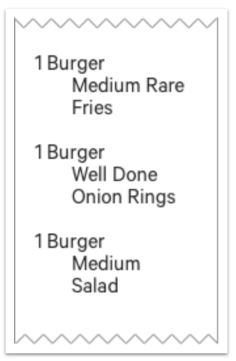
按菜品分组设置会将相同的项目合并在一张打印的厨房票上。修饰符(针对每道菜)将以虚线分隔的组形式排列在后面。如果您有包含不同配菜的相同菜单项的批量订单,这是一个很棒的功能。按菜品分组还将通过合并方法生成更短的票。这与菜单项合并功能不同。
| 已启用按菜品分组 | 已禁用按菜品分组 |
 |  |
要在 Toast Web 中启用此功能,请按照以下步骤操作:
- 导航至 Kitchen > Printers, tickets, & KDS devices > Kitchen。
- 在 Printed Tickets 部分,对于 Group by Plate 设置,选择 Yes。
- Save 并 publish 您的更改。