翻译仅供参考。您与 Toast 签署的任何法律协议(包括但不限于《商户协议》和《终端用户许可协议》),其订立语言可能不同于以上页面所使用的语言,无论是否提供本页面其他语言的译文,均应以您所签署的协议条款为准
管理修饰符组显示顺序
上次更新时间:2026年10月20日 08:51
在本文中,了解设置和条件如何影响 POS 上菜单项的修饰符组显示顺序。
修饰符组排序
Toast Web 中针对每个修饰符组的设置决定了修饰符组在 POS 和其他渠道上的显示顺序。这意味着,根据修饰符组是否为必选以及它适用于菜单组还是单个项目,修饰符组在 POS 上的显示顺序可能与在 Toast Web 中的显示顺序不同。
通常,修饰符组按以下顺序显示:
- 菜单组级别,必选修饰符组
- 项目级别,必选修饰符组
- 菜单组级别,可选 - 强制显示修饰符组
- 项目级别,可选 - 强制显示修饰符组
- 菜单组级别,可选修饰符组
- 项目级别,可选修饰符组
如需快速了解必选、可选 - 强制显示和可选修饰符行为之间的区别,请查看此支持中心文章:配置修饰符行为。
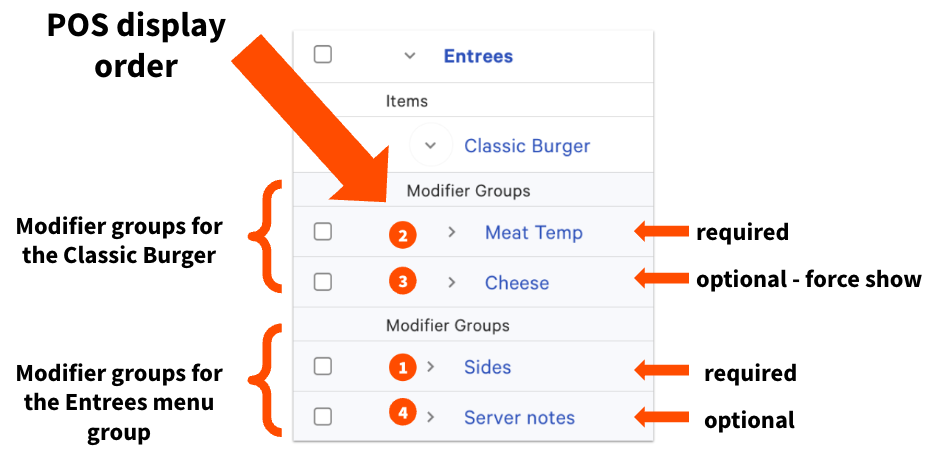
让我们来看一个修饰符组顺序的示例。下方的餐厅有一个名为“主菜”的菜单组,其中包含一个必选的“配菜”修饰符组和一个可选的“服务员备注”修饰符组。在该菜单组中,有一个“经典汉堡”菜单项。经典汉堡有一个必选的“肉类熟度”修饰组,以及一个可选的“强制显示”奶酪修饰组。
因此,修饰组将在 POS 上按以下顺序显示:
- 配菜
- 肉类熟度
- 奶酪
- 服务器备注
编辑修饰组显示顺序
如果您需要对修饰组的排序进行更精细的控制,可以使用“显示排序优先级”设置。假设您希望名为 服务器备注 的修饰组首先显示。为确保该组在排序中首先显示:
- 在 Toast Web<1> 中,通过选择修饰组名称导航至修饰组详情页面。
- 向下滚动至 属性 部分,并在 显示排序优先级 设置中输入数字 1。
- 保存并 发布 您的更改。
- 导航至 前台 > 点餐屏幕设置 > UI 选项。
- 在 点餐屏幕 部分,向下滚动至 修饰符排序优先级 并将其 开启。
- 保存 并 发布 您的更改。
在此示例中,由于 配菜 的修饰组是必选的,员工将立即被要求从该修饰组中进行选择,即使 服务器备注 会在 POS 上首先显示。
如果您想查看并编辑所有修饰组的修饰符排序优先级,可以通过导航至高级属性(菜单 > 批量管理 > 高级属性)并使用 显示/隐藏 下拉菜单来确保 修饰符排序优先级 显示在高级属性页面上每个修饰符的旁边,从而实现此操作。
若要了解如何更改 POS 上显示各个修饰符选项的方式,请参阅 配置修饰符显示选项。若要了解有关添加新修饰符的更多信息,请参阅 在菜单构建器中添加修饰符组和修饰符。