设置和使用多个修饰符选择
上次更新时间:2026年9月17日 19:51
在 Toast Web 中设置多个修饰符选择
允许顾客多次选择相同的修饰符是一种常见策略,通常用于面包店、咖啡店、贝果店、鸡翅店或自带酒水风格的餐厅,以:
- 在一打贝果或甜甜圈中选择多种口味(例如,六个原味,六个什锦)
- 在套餐中选择多种配菜(例如,两份通心粉和奶酪,一份凉拌卷心菜)
- 在一份鸡翅订单中选择多种酱料(例如,两份田园沙拉酱,两份烧烤酱)
- 在沙拉、碗餐或塔可中添加多种配料(例如,两份羊奶酪,两份墨西哥炖猪肉)
多个修饰符选择将遵循修饰符定价。如果某个特定修饰符额外收费 1.50 美元,而顾客选择了三次,他们将被收取 4.50 美元。如果您已在该项目上启用数量跟踪,多个修饰符将相应减少该项目的库存数量。
要设置您的修饰符组以允许客人多次选择相同的修饰符,请按照以下步骤操作:
- 在 Toast Web 中,导航至 “菜单”> “批量管理”> “高级属性”。
- 使用 箭头 (>) 图标 来展开您的菜单,直到您看到想要更新的修饰符组。
- 选择名称以打开修饰符组详细信息页面。
- 向下滚动到修饰符组设置部分,对于是否允许客人选择多个修饰符? 设置,选择可以选择多个修饰符。 如果您将其设置为必选修饰符,您还可以设置最少选择数量和最多选择数量。
- 对于同一修饰符是否可以多次添加到项目中? 设置,选择默认情况下,同一修饰符可以在此组中多次添加。这将允许客人在一打中选择三个“全能百吉饼”。
- 保存并发布您的更改。
在组内禁用单个修饰符的多次选择。
可能会有一种情况,您想限制客人选择某个特定修饰符的次数。例如,如果您有一种每日特供的百吉饼口味,并且不希望客人多次选择它。在修饰符组详细信息页面上,您可以对该组内的特定修饰符进行修饰符级别的调整。
如果您有一个修饰符组,只希望选择一个修饰符选项多次,您可以按照步骤上述为整个修饰符组启用多次修饰符选择,然后在所有只能选择一次的修饰符选项上按照以下步骤操作。
- 首先,从修饰符组中选择高级属性页面中的菜单部分。
- 向下滚动并选择您希望禁用多次选择的修饰符的名称。这将显示与该修饰符选项相关的修饰符详细信息页面。
- 向下滚动到修饰符设置 标题,并为此修饰符在下单时是否可以多次选择? 设置选择不,此修饰符不能多次选择。
- 保存并发布您的更改。
多次修饰符选择的样子。
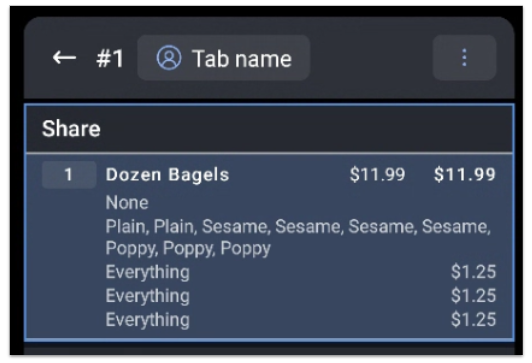
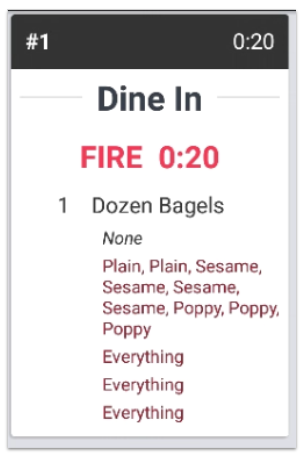
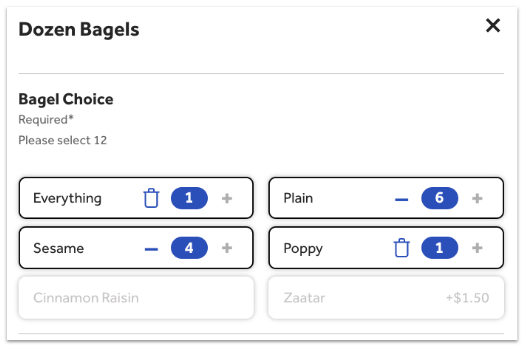
当您的修饰符组设置为允许客人多次选择相同的修饰符时,可能会根据您选择的设置在您的POS、厨房屏幕和Toast在线订购页面上显示不同。请查看下面的部分以了解它们将如何显示。
想要将相似的修饰符选择组合在一起吗?请参阅本支持中心文章的合并修饰符部分,配置修饰符显示选项。
POS上的多个修饰符选择
KDS上的多个修饰符选择
Toast在线订购中的多个修饰符选择
关于多个修饰符选择的常见问题
多个修饰符选择是否适用于Toast Local、Toast Mobile Order & Pay®以及第三方订购集成?
是的,您可以设置多个修饰符选择以与Toast Local、Toast Mobile Order & Pay®以及第三方订购集成(如Uber Eats和Doordash,但不包括Grubhub)一起使用。
在选择一定数量的修饰符后,我可以添加额外的定价吗?
Toast目前无法根据选择修饰符的次数在某个点之后进行定价。但是,如果修饰符是有价的(即不是免费的),那么价格将按预期倍增。
单个修饰符可以选择的最大数量是多少?
是的,当前修饰符选择的限制是24。
多个修饰符选择是否适用于嵌套修饰符?
不,如果修饰符有嵌套选择,则不支持选择同一/多个顶层修饰符。要了解有关嵌套修饰符的更多信息,请查看本支持中心文章:构建嵌套修饰符(向修饰符添加修饰符)。