开始使用折扣
上次更新时间:2026年9月24日 11:41
- 开始之前
- 创建折扣
- 选择折扣类型
- 创建税后折扣
- 设置折扣可用性
- 设置折扣规则和自动应用
- 合并和整合折扣
- 添加折扣原因
- 创建促销代码
- 在 POS 上应用促销代码
- 在线使用促销代码
- 结束或暂停促销
- 如果您的折扣或促销代码无法使用
- 常见问题解答
- 相关文章
开始之前
适用于:Toast Web,Toast POS
需要权限:
- 3.1 折扣
- 6.1 折扣设置
您将完成以下操作:创建折扣或促销代码,控制其适用时间和范围,并将其应用于 POS 机或线上的账单。
创建折扣
默认情况下,您的餐厅有三种标准折扣:全额免单(100%)、全额免项(100%)以及自定义金额免项。若要创建新的自定义折扣,请按照以下步骤操作。
- 在 Toast Web 中,导航至 财务 (Finance) > 相关 (Related) > 设置 (Settings) > 折扣与促销代码 (Discounts & promo codes)。
- 选择 + 添加折扣 (+ Add a Discount)。
- 输入折扣名称。此名称将显示在您的 POS 机和顾客收据上。
- 在折扣详情页面上,选择折扣类型、适用的用餐方式、折扣金额以及使用规则 (适用范围 (Applies to))。
- 若要将折扣应用于特定菜品或分组,请选择 特定菜品/分组 (Specific item/group),并在 菜品 (Items) 搜索栏中输入菜品或分组的名称或编号。
- 若要查找正确的菜品或分组,请输入菜单上显示的菜品或分组名称,或输入“菜单详情”页面中的菜品或分组编号。
- 在 高级设置 (Advanced Settings) 部分,如果 POS 机显示名称与收据名称不同,请设置 POS 机名称,选择按钮颜色,并分配权限级别,以决定是允许任何用户使用该折扣,还是需要经理授权码。
- 选择 保存 (Save),然后选择 发布 (Publish)。
预期结果:该折扣默认为启用状态,并作为按钮显示在POS机上。您可以稍后在“优惠”页面停用或重新启用它。
注意:
- 您可以为每个优惠选择多种用餐方式(例如,仅限堂食,或外带和配送,或所有用餐方式)。按钮颜色可用于对相似的优惠进行分组、区分员工和顾客优惠,或标记需要经理批准的优惠。
- 优惠仅通过促销代码在新的自助点餐机体验中生效,因此如果您希望顾客在自助点餐机上使用优惠,请设置促销代码。若要为在线订餐配置商品折扣,请考虑使用特定时间定价。
选择优惠类型
Toast提供四种优惠类型。每种类型都有其对应的设置文章。
- 固定优惠会从账单或商品中扣除固定的金额或百分比。请参阅创建固定优惠。
- 开放式优惠允许用户在对商品或账单进行折扣时输入任意金额或百分比。请参阅创建开放式优惠。
- 组合优惠将多个商品设定为一个组合价格,或为单个商品指定特定的金额。请参阅创建组合优惠。
- BOGO(买一送一)优惠允许顾客购买一件或多件商品,并以设定的金额或百分比折扣获得额外商品。请参阅创建BOGO(买一送一)优惠。
创建税后优惠
在 Toast 中配置的所有折扣都会先调整商品价格,然后根据新价格重新计算税费。在某些情况下,您可能需要税后折扣,以便按商品的原始全价收取税费。
要创建税后折扣,请创建一个“其他”付款选项,并将 视为折扣 设置为 是。有关完整说明,请参阅 设置其他付款选项。
设置折扣可用性
您可以使折扣仅在特定日期或特定时间可用。
- 导航至 财务 > 相关 > 设置 > 折扣和促销代码。
- 选择一个现有的折扣进行编辑,或选择 + 添加折扣 以创建新折扣。
- 展开 可用性 设置并设置您的时间限制。您可以自定义日期范围、星期几以及一天中的时间。选择 + 添加时间 以添加额外的时间范围。
预期结果:折扣按钮仅在您设置的时间段内于 POS 上可用。如果当前时间不在折扣的可用时间内,则该按钮不会显示。
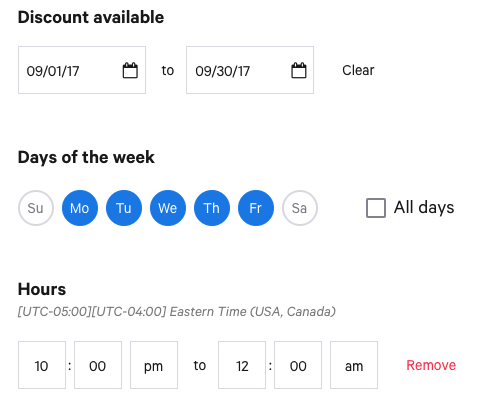
注意:每个折扣只能使用一个日期范围。例如,您不能将一个折扣同时设置为 1 月 1 日至 5 日和 1 月 15 日至 20 日。不过,您可以将折扣设置为在 1 月份的每个星期二上午 10:00 至中午 12:00 以及下午 5:00 至晚上 8:00 可用。
设置折扣规则和自动应用
折扣规则是在折扣详情页面的 高级设置 部分中设置的。
可以将最低或最高规则应用于商品级或账单级折扣,以要求在应用折扣前达到最低或最高金额。例如,顾客必须消费满$30才能获得一片免费披萨,或者50%的员工折扣不能应用于超过$50的账单。
买一送一和固定单品折扣(例如,玉米片减$5.00)可以自动应用。当账单满足所有条件时,用户选择发送、留桌、待定或支付后,折扣即会应用。选择自动应用折扣设置以启用此功能。
自动应用具有以下规则:
- 它不适用于需要经理批准的折扣。自动应用必须分配给任何用户,这意味着任何用户都可以应用该折扣。
- 它不适用于使用促销代码的折扣。
- 它只能针对单品折扣进行设置。设置为整单的折扣不提供此选项。
注意:折扣和促销代码不能应用于第三方合作伙伴。单笔账单只能应用一个促销代码或折扣。
合并与整合折扣
要对单笔账单应用多个折扣,请调整折扣的高级属性部分。
- 导航至 财务 > 相关 > 设置 > 折扣和促销代码。
- 选择您要编辑的折扣旁边的编辑铅笔图标。
- 展开页面底部的高级属性设置。
- 勾选允许与其他折扣叠加下的复选框。
- 选择 保存 (Save),然后选择 发布 (Publish)。
预期结果:现在,您可以在单笔账单上合并多个折扣。
注意:允许与其他折扣叠加设置仅在折扣类型为固定金额整单折扣、开放金额整单折扣或买一送一时可用。单品折扣无法合并。
如果您在UI 选项下选择了合并菜单项设置,则可以使用合并折扣设置将多个折扣叠加到一个订单项上。例如,如果所有生啤在周二都有 2 美元的折扣,且顾客点了两杯啤酒,则两杯啤酒会显示为一个订单项,并获得 4 美元的总折扣。如果未选择合并折扣,则相同的两杯啤酒会显示为一个订单项,但仅获得 2 美元的折扣,因为折扣是按订单项应用的。
注意:合并折扣仅适用于固定货币折扣。对于所有其他折扣类型,如果折扣可以应用于账单上相同项目的多个数量,请禁用合并菜单项。
添加折扣原因
折扣原因可让您跟踪在餐厅中应用折扣的原因。
要创建折扣原因:
- 导航至财务 > 相关 > 设置 >折扣和食物浪费原因。
- 选择+ 添加折扣原因。
- 输入该原因的名称和描述。
- 启用和浪费设置默认处于开启状态。禁用浪费,因为此原因并非用于跟踪食物浪费。
- 选择 保存 (Save),然后选择 发布 (Publish)。
要为折扣分配折扣原因:
- 导航至财务 > 相关 > 设置 > 折扣和促销代码。
- 选择折扣旁边的编辑铅笔图标。
- 展开高级设置部分。
- 对于折扣原因设置,选择+ 分配原因。
- 使用复选框选择此折扣的原因,然后选择保存。
- 分配原因后,在 POS 上提示折扣原因设置将会出现。如果选中此项,用户每次应用折扣时都会被要求选择一个原因。
- 选择需要折扣原因以始终要求提供原因。
- 选择需要备注以始终要求在提供原因时添加备注。
- 选择 保存 (Save),然后选择 发布 (Publish)。
预期结果:当在您的Toast设备上应用折扣时,系统会提示用户选择一个原因(并根据需要添加备注)。如果原因可选,则会出现无原因按钮。
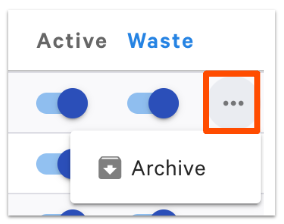
要停用或归档折扣原因,请导航至财务 > 相关 > 设置 > 折扣和食物浪费原因,并使用启用开关。要归档原因,请选择开关右侧的三点溢出菜单,然后选择归档。
创建促销代码
促销代码会自动将其关联的折扣应用于商品或账单,因此员工无需滚动浏览折扣按钮来查找客人的优惠券。要将促销代码添加到折扣中,请按照以下步骤操作。
- 导航至 财务 > 相关 > 设置 > 折扣和促销代码。
- 选择您要编辑的折扣旁边的编辑铅笔图标,或选择+ 添加折扣。
- 滚动到屏幕底部的促销代码部分,然后选择+ 添加促销代码。
- 在代码字段中使用字母和/或数字输入促销代码。要使用条形码扫描仪激活折扣,请改为在代码字段中输入条形码。
- 添加促销代码的描述。
- 如果代码每位客人只能使用一次,请选择单次使用。单次使用代码适用于POS机和在线订购,并按客户电话号码进行跟踪。
- 可选:添加开始日期和结束日期以设置代码的有效期。
- 选择 保存 (Save),然后选择 发布 (Publish)。
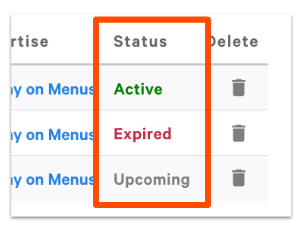
预期结果:促销代码已保存至折扣中,可在 POS 或在线应用。代码状态会根据您设置的日期范围显示为 有效、即将开始 或 已过期。
注意:必须选择 开始 和 结束 日期,资格有效期才能生效。如果折扣上的所有促销代码均因日期原因而不符合条件,则无法应用该折扣。若要使代码仅在一天内有效,请将开始日期和结束日期设置为同一天。若要删除日期,请选择 清除日期。 请确保促销代码的开始和结束日期与折扣的预定可用日期不冲突。
在 POS 上应用促销代码
要在您的 Toast 设备上将促销代码应用于商品或未结账单,请按照以下步骤操作。
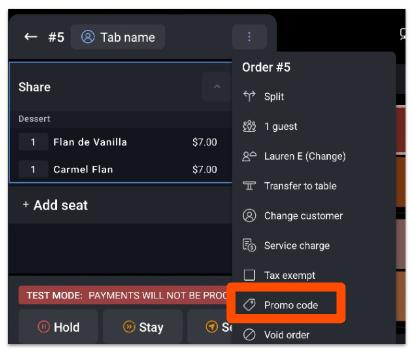
- 选择右上角的 三个点,然后选择 促销代码。
- 在文本框中输入促销代码,然后选择 应用代码。如果非经理人员为需要经理批准的折扣输入代码,系统会提示他们输入经理密码。经理必须拥有 3.1 折扣权限,其密码才能生效。
预期结果:促销代码会将关联的折扣应用于符合条件的商品或账单。
要应用使用条形码的促销代码,请选择 折扣,选择折扣,然后扫描条形码。如果条形码附属于特定商品,请选择该行项目并扫描条形码。
注意:Toast 不会为折扣创建二维码,但在 Toast Web 中设置促销代码时,可以在 代码 字段中输入二维码或条形码值。USB 扫描仪的作用相当于物理键盘。要启用此功能,请导航至 Android 设置 > 语言和输入法,在 键盘和输入法 下,选择 默认 并禁用硬件(物理)键盘设置。
要使 POS 上提供优惠码搜索功能,请导航至 前台 > 点餐屏幕设置 > UI 选项,将 启用优惠码搜索 设置为 是,然后选择 保存并发布。
在线使用优惠码
使用 Toast 线上点餐和 Toast 移动点餐与支付® 的顾客可以在结账时输入优惠码。对于不自动应用、不需要经理批准且不包含开放折扣金额的特定折扣类型,系统支持在线使用优惠码。
要专门为线上订单设置代码,请参阅 为线上订单设置折扣代码。有关可在线通过优惠码应用的折扣完整列表,请参阅 Toast 线上点餐支持的折扣。
结束或暂停优惠
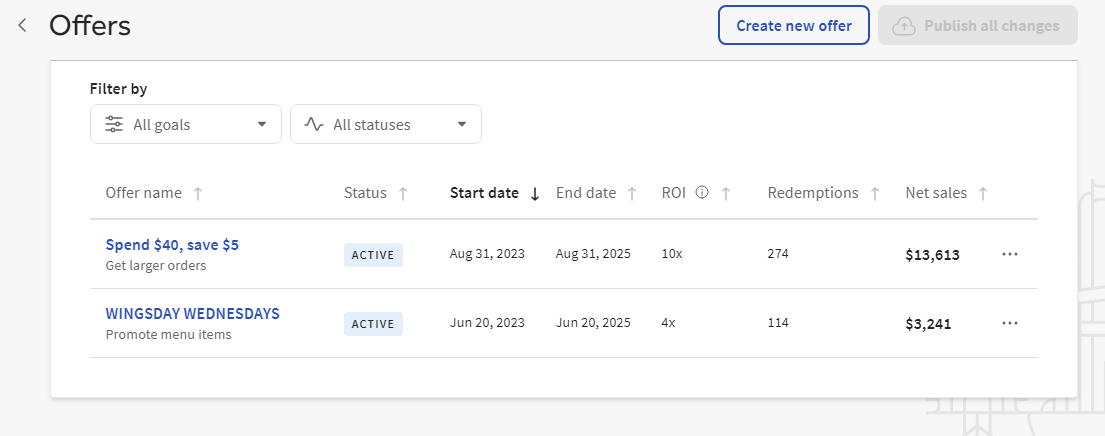
要停止或中止优惠码,请导航至 Toast Web 中的 优惠 页面,选择 三个水平点,然后选择 完成 或 归档。
如果您的折扣或优惠码无法使用
如果新的折扣或按钮未在 POS 上显示,最常见的原因是更改未发布、折扣处于非活动状态,或设备尚未接收到更新。确认您在保存后选择了 发布,检查折扣在“折扣”页面上是否处于活动状态,并确认当前时间在折扣的有效期内。有关完整的故障排除步骤,请参阅 获取折扣未在 POS 上显示的帮助 和 排查折扣可用性问题。
如果优惠码无法应用,请确认代码的开始和结束日期是否在有效期内,所使用的渠道是否支持该折扣类型,以及账单上是否仅应用了一个折扣或优惠码。如果折扣需要经理批准,则需要经理密码才能应用。
如果您已确认这些设置,但折扣或优惠码仍然无法使用,请联系 Toast 客户服务部。
常见问题解答
如何创建一次性优惠码?
要创建一次性优惠码,请将优惠码添加到折扣中,然后选择 一次性 设置。一次性代码每位顾客限用一次,适用于POS机和在线订购,并按顾客电话号码进行追踪。
也问作:
- 我可以制作一个仅限使用一次的促销代码吗?
- 如何为顾客创建一次性使用代码?
- 如何为每位顾客制作唯一的促销代码?
如何制作不在网上显示的促销代码?
不在网上宣传的促销代码的创建方式与其他促销代码相同,它仅在顾客结账时输入时生效,因此不会显示在您的在线菜单上。将代码添加到折扣中,并仅将其分享给您希望使用它的顾客。
也问作:
- 如何制作隐藏的促销代码?
- 如何让促销代码仅供持有该代码的人使用?
- 如何制作不在网上宣传的代码?
顾客在店内哪里输入促销代码?
顾客在店内无需自行输入促销代码;由工作人员在POS机上输入代码。选择账单右上角的三个点,选择促销代码,输入代码,然后选择应用代码。
也问作:
- 服务员在POS机上的哪里输入促销代码?
- 顾客如何在店内兑换促销代码?
- 我在POS机上的哪里输入折扣代码?
我可以在一张账单上应用多个折扣吗?
可以,如果每个折扣在其高级属性中启用了允许与其他折扣同时使用设置,您就可以在一张账单上应用多个折扣。此设置仅适用于固定账单折扣、开放账单折扣和买一送一(BOGO)折扣;商品折扣不能合并使用。每张账单只能使用一个促销代码。
也问作:
- 我可以在一张账单上叠加使用折扣吗?
- 我该如何合并两个折扣?
- 为什么第二个折扣无法应用?
为什么我的折扣要求输入促销代码,而我并没有设置?
您的折扣要求输入促销代码,是因为它关联了一个促销代码,且必须输入代码才能应用该折扣。在 财务 > 相关 > 设置 > 折扣和促销代码 中打开该折扣,滚动至 促销代码 部分,如果您希望该折扣无需代码即可应用,请移除该代码。
也问作:
- 为什么我的折扣要求输入一个我并未创建的代码?
- 我该如何取消折扣对促销代码的要求?
我可以为礼品卡购买创建促销代码吗?
折扣和促销代码并不总是像应用于菜单项那样应用于礼品卡销售。如果您正在为实体礼品卡或电子礼品卡购买设置促销或折扣,但它未生效,请联系 Toast 客户服务部。
也问作:
- 为什么我不能将折扣应用于礼品卡购买?
- 我该如何为电子礼品卡制作促销代码?
相关文章