翻译仅供参考。您与 Toast 签署的任何法律协议(包括但不限于《商户协议》和《终端用户许可协议》),其订立语言可能不同于以上页面所使用的语言,无论是否提供本页面其他语言的译文,均应以您所签署的协议条款为准
更改打印机的静态 IP 地址
上次更新时间:2026年9月17日 18:45
了解如何更改 TP200 Toast 或爱普生打印机的静态 IP 地址。
| 仅当您拥有 2021 年 7 月之前购买的具有静态 IP 的打印机时,才使用以下 IP 地址更改步骤。在此日期之后购买的所有新打印机都将配置 DHCP IP 地址,无需更改。您的打印机将自动连接到您的网络,系统将提示您完成设置步骤。有关更多信息,请查看此支持中心文章:打印机设置概述。 |
更改 Toast 打印机的静态 IP 地址
这些步骤适用于 Toast 打印机(TP200、TP300)以及 Toast 厨房打印机(TKP300)。
- 导航至 Toast 终端上的设置并检查以太网设置,以验证是否已输入 192.168.192.###。
- 如果您的网络管理员使用不同的 IP 方案,终端应与此方案匹配。
- 打印机的默认 IP 设置为 192.168.192.200,除非您的打印机在发货前已由 Toast 预先配置(在这种情况下,它将与您餐厅独特的 IP 方案匹配)。注意:默认离线 IP 地址可能因打印机型号而异。在继续之前,请务必打印配置单以验证设备的具体 IP 地址,而不是假设其为 192.168.192.200。
- 注意:如果您的打印机已投入使用,并且显示的 IP 地址以 .169 结尾(某些 Epson 型号为 .168),这与上述出厂默认设置不同——这是打印机在失去网络连接时自动分配的地址,表示存在连接问题,而不是设备未配置。如果看到此提示,请参阅 排查打印机 IP 冲突。
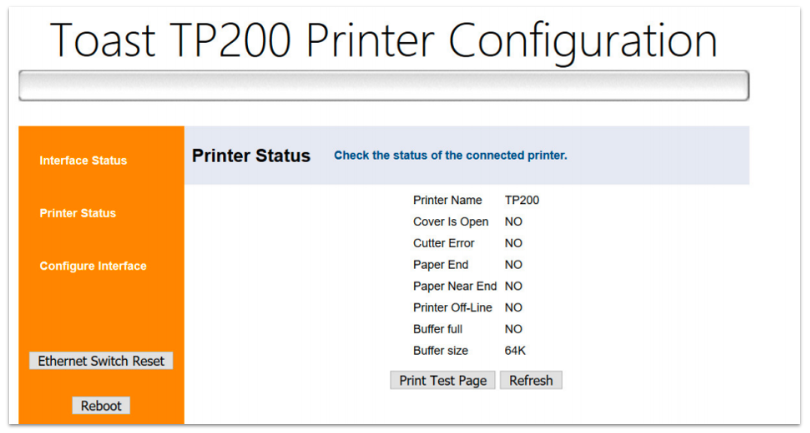
- 从您的 Toast 终端打开网络浏览器,并在 URL 地址栏中输入您打印机已验证的 IP 地址。
- 将打开一个打印机配置窗口。网页标题可能会因正在重新配置的打印机类型而异。
- 选择 配置接口 按钮。将打开一个窗口,要求输入用户名和密码。输入用户名“Toast”。对于密码,请使用设备的序列号*。序列号通常可以在设备底部或侧面的标签上找到。序列号中的所有字母请使用大写。
- 如果设备的序列号无法作为密码使用,请尝试使用“Toast”作为密码。
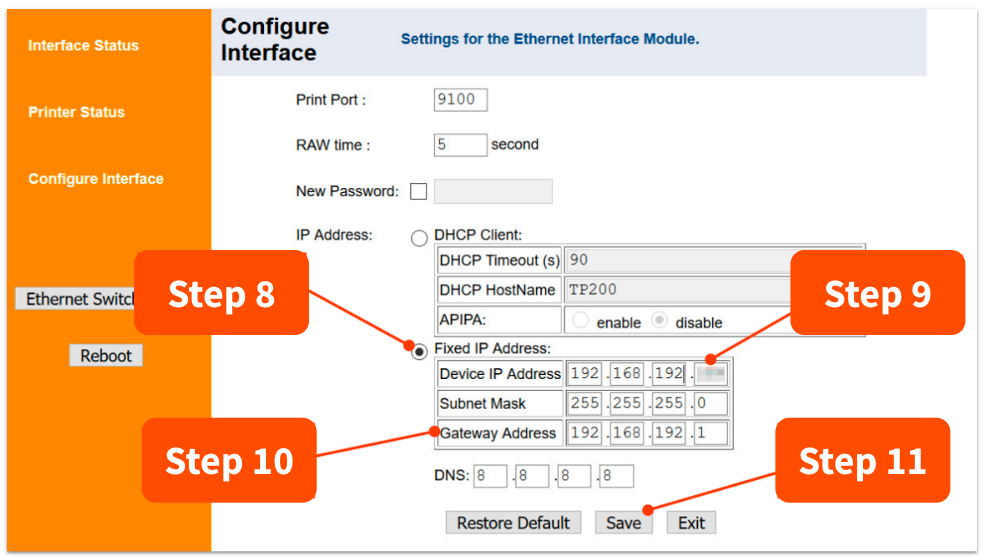
- 在 IP 地址部分下,选择 固定 IP 地址。
- 在设备 IP 地址行中,输入打印机的新 IP 地址 192.168.192.###(见下文)。
- IP 范围:如果您的打印机处于标准的 192.168.192.x 方案中,“###”必须是 170 到 200 之间的数字。
- 注意:即使您的自管路由器允许,Toast 也不支持 192.168.192.x 方案中高于 200 的静态打印机 IP 地址。
- 注意:如果您的自管网络完全使用不同的 IP 方案,则此 170–200 的范围不适用——请改用您的网络管理员为此设备分配的任何地址。
- 图片中列出的数字仅为示例。
- IP 范围:如果您的打印机处于标准的 192.168.192.x 方案中,“###”必须是 170 到 200 之间的数字。
- 然后,验证网关编号是否为 192.168.192.1
- 选择 保存 按钮。
- 在您的打印机上,按住进纸按钮,同时按下电源按钮。打印机应打印出一张长配置页。
- 列出的IP地址现在应为192.168.192.###,子网应为255.255.255.0,网关应为192.168.192.1
做得好!您已成功更改了打印机的IP地址。
更改您的爱普生打印机静态IP地址
查找当前IP地址
在更新任何打印机的IP地址之前,务必先找到您正在使用的打印机当前的IP地址。这因打印机而异,但以下是您需要针对每台打印机执行的步骤,以确保获取当前分配的IP地址。
Epson T20, Epson M30 & Epson T88V
- 将电源开关转到关闭位置。注意:电源开关位于打印机的右下角。
- 按住进纸按钮。
- 将电源开关转回开启位置(同时按住进纸按钮)。
- 当打印机开始打印时,松开进纸按钮。 一张收据将被打印出来,上面有打印机的IP地址以及其他配置设置。
Epson U220B & Epson L90/L100
- 旋转打印机,使其背面朝向您,以找到以太网线连接处。
- 找到以太网端口旁边的针孔。
- 将笔尖插入针孔并待定,直到打印机开始打印(大约 10 秒)。 一张收据将被打印出来,上面有打印机的IP地址以及其他配置设置。
更新 IP 地址
既然您已经获得了打印机的当前 IP 地址,请在更新 IP 地址之前检查以下设置。
- 打印机必须处于开机状态。
- 打印机必须连接到 Toast 网络。
- 如果有另一台打印机具有相同的 IP 地址,请关闭该打印机。
如果已检查上述所有项目,您可以按照以下步骤继续更新 IP 地址:
- 在您的终端或手持设备上找到并启动网页浏览器。
- 建议使用连接到 Toast 安全网络的 Toast Flex 终端或手持设备来完成此过程,因为 Elo 设备上的网页浏览器在访问所需的爱普生配置菜单时可能会遇到问题。如果您不确定自己拥有哪种硬件,请查看此支持中心文章: 识别您的 Toast 硬件。
- 在地址栏(通常输入网站 URL 的位置)中输入从打印机打印的收据上获取的当前 IP 地址。 注意: 如果您使用的是 Google Chrome,可能会看到一个页面,显示“您的连接不是私密连接”。如果是这样,请选择 高级,然后在页面底部选择 继续前往 [IP 地址]。
- 将会出现一个登录弹出窗口。使用 用户名“epson”和 密码“epson”。如果无效,则 密码 为设备的序列号。序列号通常可以在设备下方的标签上找到。选择 登录。
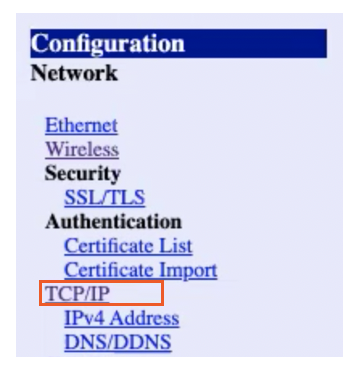
- 导航至 配置 下的 TCP/IP 设置。
- 在 IP 地址 字段中输入打印机的新 IP 地址。
- 确保 获取 IP 地址 字段的设置设为 手动(或静态),而不是 自动(动态/DHCP)。
- 选择 提交。
- 选择 重置。
- 将打印机关闭后再重新开启。
做得好 - 您的打印机新 IP 地址已生效!若要使这些更改在 POS 上生效,请确保在 Toast Web 中的 财务 > 相关 > 设置 > 打印机和钱箱 下也应用了正确的更改。
回到顶部
注意:遇到 IP 地址冲突?请参阅 获取帮助:排查打印机错误消息 以获取解决方法。