翻译仅供参考。您与 Toast 签署的任何法律协议(包括但不限于《商户协议》和《终端用户许可协议》),其订立语言可能不同于以上页面所使用的语言,无论是否提供本页面其他语言的译文,均应以您所签署的协议条款为准
发送活动押金发票
上次更新时间:2026年10月20日 14:47
您可以通过发票向客人收取活动押金,并在最终账单中使用其他付款选项扣除押金金额。
在本文中:
用于活动押金的发票
有时,您的客人可能想为大型聚会或活动进行预订。如果您的餐厅需要押金,您可以使用Toast发票功能发送押金发票。有两种不同的方法可以做到这一点:
- 选项 #1:当发票上的项目已知时使用:
- 用包含所有菜单项的发票收取活动押金金额(例如,欧式早餐套餐)。一旦客人到达您的餐厅或订单送达,请使用以下的步骤创建一个支付选项,以便从总账单中扣除押金金额。
- 选项 #2:当项目未知且您只是收取押金时使用:
- 提前发送请求押金支付的发票。这允许您稍后重新发送发票以进行最终付款,其中可能包括菜单项。了解有关此选项的更多信息 如下。
选项 #1:已知项目时收取押金
通过此选项,您可以在包含所有菜单项的发票中收取活动押金金额。一旦客人到达您的餐厅,您可以创建一个支付选项,用于从账单总额中扣除押金金额。
为 Toast 开具发票创建活动押金菜单项
首先创建一个特定的菜单项作为押金。我们称之为 活动押金:
- 在 Toast Web 中,导航到 菜单 > 菜单管理 > 编辑菜单。
- 选择您想要的菜单和组,并创建您的新项目。要了解有关创建项目的更多信息,请查看此支持中心文章: 菜单项。
- 如果价格始终相同,请将该值输入为 基础价格。否则,选择 开放价格。这将提示用户在创建发票时添加金额。
- 在 报告 部分 中,选择 是 以 延迟收入。通过此选项,总计已支付 将在发票支付当天出现在报告中。
- 完成创建项目后,保存 和 发布 您的更改。
注意:默认情况下,事件押金没有最低或最高金额的限制。
返回顶部
生成并发送带有Toast开票的押金发票。
创建押金菜单项后,下一步是为您的客人创建并发送发票。您可以在Toast Web中通过导航到财务 > 付款 > 客户发票来完成此操作。要了解更多关于此过程的信息,请查看支持中心的文章: 发送发票给您的客人。
创建事件押金付款选项。
接下来,您需要创建一种新的付款方式,以便从最终付款中扣除事件押金金额。
- 导航到财务 > 相关 > 设置 > 其他付款选项。
- 选择添加以创建新的付款选项。
- 为您的新付款选项命名。您可以使用类似于“延期事件押金”的名称以便于报告。
- 对于免税设置,请确保选择“否”,以便发票上的小费百分比基于总金额。
- 完成后,选择保存并发布。
在POS上使用延期事件押金付款选项。
在您的客人完成活动或支付账单后,使用您刚刚创建的其他付款选项从账单总额中扣除押金金额。
- 为此,将项目添加到账单中,并在POS上选择支付($)。
- 在付款屏幕上,在输入的金额字段中输入押金金额(例如:$500),并选择其他付款。
检查付款屏幕,输入的金额和高亮显示的其他付款。
- 从其他支付类型的列表中选择适当的存款选项(例如,您之前创建的延期事件存款选项)。
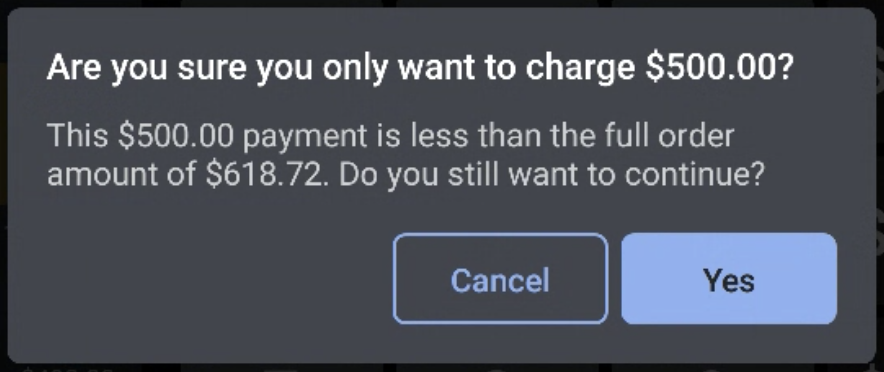
- 一旦确认屏幕出现,选择是。
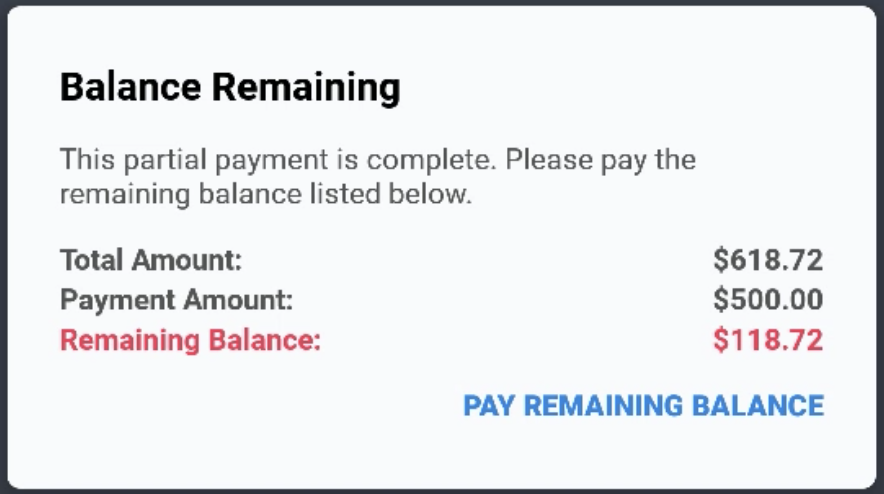
- Toast会提醒您仍有余额未支付。选择支付剩余余额以继续收取此支票的付款。
选项 #2:当物品未知时收取存款
通过此选项,您可以提前发送请求存款付款的发票,从而允许您稍后重新发送发票以进行最终付款。
生成请求存款付款的发票
要生成包含存款请求的发票,请按照以下步骤操作:
- 在Toast Web中,导航到财务 > 付款 > 客户发票并创建发票。
- 添加客户和菜单项信息。使用此支持中心文章获取有关创建发票的更多详细信息: 向您的客人发送发票。
- 在付款计划部分,选择+添加存款请求。
- 输入到期日期和请求金额。
- 完成其他细节,然后选择审核发票。。 现在您准备好将发票发送给您的客人。
最后,一旦客人支付了存款,您需要重新打开发票并发送修订后的发票,包含必要的菜单项以收取最终付款。为此,您应该能够从发票列表中选择已付发票,进行任何调整,并重新发送发票以便付款。
返回顶部