设备中心概览
上次更新时间:2026年9月16日 17:03
访问并导航至 Toast Web 中的设备中心 (Device Hub),以管理设备状态、启用和查看连接,以及进行故障排查。
设备中心是 Toast Web 中的一个集中视图,用于管理您餐厅中每台终端、手持设备和打印机的状态、连接、警报和序列号。使用设备中心可以确认设备是否在线、查找序列号、排查离线或未显示的设备故障、查看终端或手持设备当前的 POS 设置,以及管理设备订阅。
- 关于设备中心的简要说明
- 所需权限
- 在 Toast Web 中访问设备中心
- 您在设备中心可以看到的内容
- 设备状态:在线、离线和未激活
- 设备详情页面
- 查看设备的 POS 设置
- 为什么设备未在设备中心显示
- 转移现有订阅并移除未激活设备
- 从设备中心获取额外支持
- 常见问题解答
- 相关文章
关于设备中心的简要说明
设备中心是 Toast Web 中的一个单页,列出了您餐厅中的每台终端、手持设备和打印机,以及每台设备在线或离线的状态、序列号、最后在线时间、IP 地址和任何活动警报。这是确认设备是否在线、查找设备序列号以进行故障排除、查看哪些设备处于非活动状态以及针对特定设备与客户服务部门发起聊天的最快途径。设备中心是 Toast Web 中支持中心的一部分。
所需权限
您必须拥有“销售报告 4.1”权限才能访问和使用 Toast Web 中的设备中心。要从设备中心管理设备许可,您还需要“财务账户 8.1”权限以移除订阅,以及“Toast 商店购买 8.5”权限以购买订阅。
有关权限的更多信息,请参阅《权限参考指南》。
访问 Toast Web 中的设备中心
登录 Toast Web,然后在左侧导航栏上选择 设备中心。
您也可以通过支持中心导航至设备中心。要了解有关支持中心的更多信息,请参阅 支持中心入门。
设备中心显示的内容
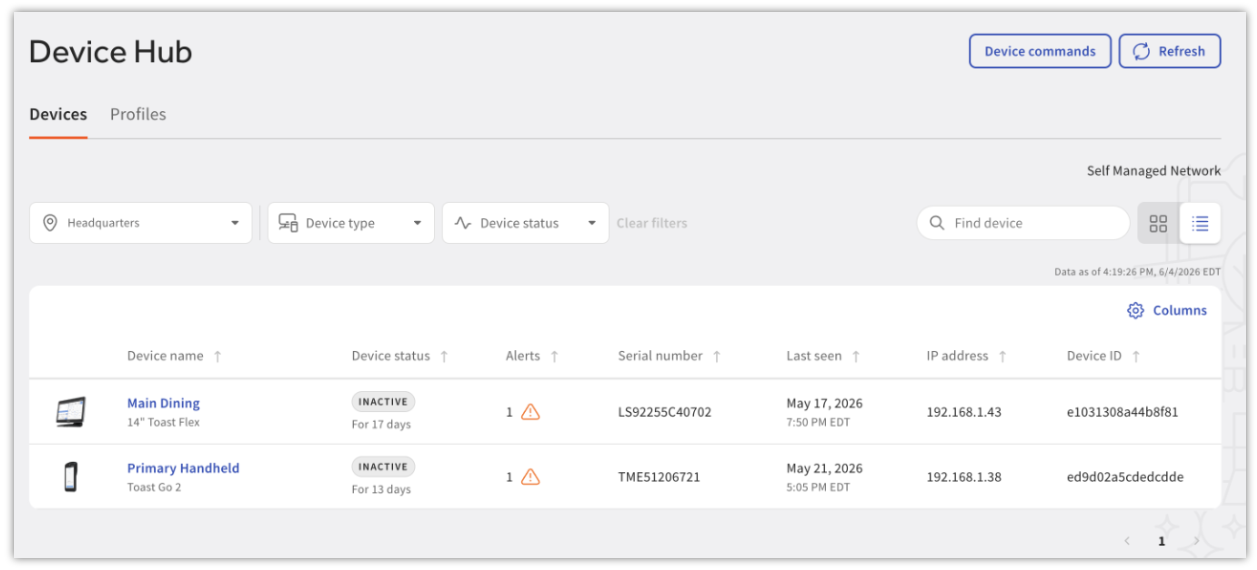
打开设备中心时,会出现一个表格,列出您餐厅中的设备。每一行代表一个设备。
默认列
您的设备中心默认列出以下列:
- 按名称排列的所有设备
- 在线或离线状态
- 序列号
- 最后在线时间(设备上次联系 Toast 服务器的时间)
- 已启用的连接(带有绿色对勾标记的为当前活动连接)
- IP 地址
- 警报
附加列
您可以通过选择 列 来添加更多列。以下数据列可供添加:
- MAC 地址
- 模式
- 固件版本
- Toast POS 版本
- 设备 ID
注意:查看这些附加列可能需要水平滚动。
筛选和搜索
在设备中心 (Device Hub) 内,您可以按设备类型筛选列表:
- 终端
- 手持设备
- 打印机
您还可以按设备状态进行筛选,选择 在线 或 离线。
要查找特定设备,请在“查找设备”搜索栏中输入设备名称或序列号。
设备状态:在线、离线和不活跃
设备状态反映了其最后一次与 Toast 服务器联系的时间:
- 在线——设备最近已与 Toast 服务器联系
- 离线——设备已超过六分钟未与 Toast 服务器联系
- 不活跃——设备已两天或更长时间未与 Toast 服务器联系
设备中心的 Toast Web 版本会显示您的所有设备,包括已不活跃超过 30 天的设备。设备中心的 Toast Now 版本仅显示过去 30 天内检测到的设备,因此不活跃超过 30 天的设备将不再显示。
设备详细信息页面
在设备中心选择任意设备即可跳转至该设备的详细信息页面。显示的信息取决于设备类型。
终端和手持设备
对于终端和手持设备,设备详细信息页面显示:
| 部分 | 内容 |
| 当前问题 | 状态、警报和问题详情 |
| 连接信息 | 已启用的连接 |
| 已连接的收据打印机 | 连接到此终端或手持设备的所有打印机。如果没有连接打印机,此卡片为空。 |
| 设备信息 | 名称、型号、序列号、设备 ID、主要模式、自动开始烹饪设备状态以及 PCI 合规性 |
| 版本 | 软件详情 |
| 设置 | 设备当前 POS 配置设置的只读视图。请参阅下方的 查看设备的 POS 设置。 |
打印机
对于打印机,设备详情页面显示与终端和手持设备相同的分区,外加打印机特定的详情:
| 部分 | 内容 |
| 当前问题 | 记录所选打印机之前的任何问题 |
| 连接详情 | 将设备上的信息与 Toast Web 打印机设置中的信息进行比较 |
| 备餐站设置 | 显示已分配的备餐站 |
| 设备信息 | 设备名称、设备型号、序列号和备用打印机(如果已配置) |
| 版本 | 软件版本 |
注意:如果打印机未配置备用打印机,请在“设备信息”卡片中选择 选择备用 进行设置。
查看设备的 POS 设置
对于终端和手持设备,Device Hub 还会显示设备当前 POS 配置设置的只读视图——这些设置与设备上“设备设置”(Device Setup) 菜单中的设置相同(主要模式、屏幕超时、自动开始烹饪设备、启用 EMV 等)。这让您无需走到设备前即可确认其设置方式,这对于远程排查故障或验证设备配置特别有用。
要查看设备的设置:
- 在 Device Hub 中选择终端或手持设备以打开其设备详细信息页面。
- 选择 设置 选项卡。
关于此视图,有几点需要了解:
- 此视图显示设备 最后报告的配置,以及 最后更新 时间戳——而非实时、按需读取的数据。如果设备处于离线状态,其“设置”选项卡将不会反映设备上所做的更改,直到其重新连接。
- 此功能目前仅适用于 终端和手持设备。此处暂不显示打印机设置。
- 某些设置取决于 Toast Web 中其他位置的设置——例如,在 UI 选项 页面上配置的小费和登录屏幕选项。在适用的情况下,您会看到一个 相关设置 链接,可直接跳转到该页面。
- 此视图目前为 只读。要更改设置,您仍需直接在设备上进行更新。有关 POS 设置的完整列表及其功能,请参阅 POS 设备设置概述。
为什么设备未在 Device Hub 中显示
一种常见情况是新连接的设备(通常是打印机)未出现在 Device Hub 中。设备只有在成功连接到您的网络并联系 Toast 服务器后才会出现在 Device Hub 中,因此从未连接或存在网络或设置问题的设备将不会被列出。
如果新的或现有的打印机未在 Device Hub 中显示,请参阅 打印机设置概述 进行设置检查,并参阅 获取帮助:我的打印机无法工作以获取打印机故障排除步骤。有关网络连接问题,请参阅 获取打印机脱机帮助。
如果手持设备、终端或其他设备在设置后未显示,请确认设备已开机并连接到与您的其他 Toast 设备相同的网络,然后等待几分钟让其注册。如果仍然未显示,请联系客户服务部。
转移现有订阅并移除不活跃设备
如果您想查看设备的订阅剩余时长,请参阅 设备状态:设备中心 中的 在线、脱机和不活跃。
| 本节中的以下信息,以及“购买设备订阅”和“将订阅转移到另一台设备”,仅适用于您的设备已加入设备许可且您在 设备中心 中看到已许可设备的情况。 |
您也可以直接在 设备中心 中管理设备订阅。如果设备的订阅已过期,页面顶部会显示一个粉色横幅链接。您也可以在 设备软件订阅 列中找到受影响的设备,这些设备会标有粉色的 必需 按钮。
如果您没有看到 设备软件订阅 列,请选择 [齿轮图标] 列 并勾选 设备软件订阅 以使其可见。如果您没有看到此选项,请联系客户服务部。
购买设备订阅
在 设备软件订阅 列中,为您想要授权的设备选择 购买,然后按照说明进行操作。
将订阅转移到另一台设备
如果您想将现有订阅从一台设备转移到另一台设备:
- 找到已订阅的设备。
- 在 设备软件订阅 列中,选择 查看并管理。
- 选择 进行更改 下拉菜单,然后选择 转移订阅。
- 选择您想要应用订阅的设备。
- 选择 继续。您将看到传输的预览。
- 选择 提交 以完成传输。
要取消不再使用的设备的订阅,或查看设备许可状态,请参阅 设备许可常见问题解答。设备许可常见问题解答解释了设备失去许可后会发生什么,以及未许可设备锁定前的 14 天宽限期。
从设备中心获取更多支持
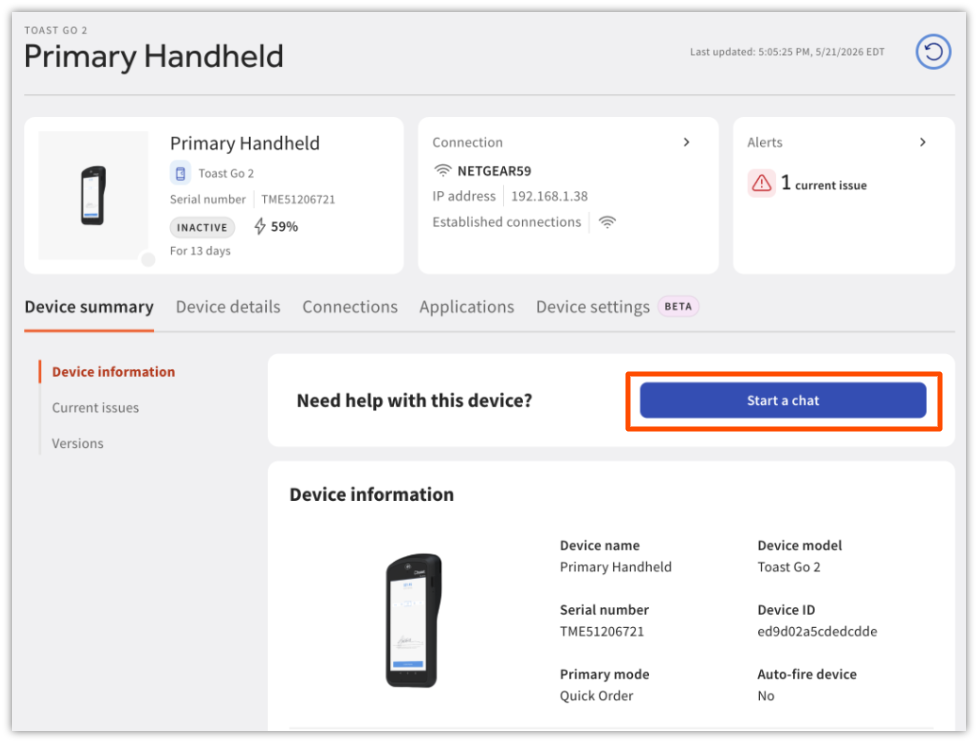
如果您需要在 设备中心 中获得更多支持,请从 设备列表 中选择一台设备以打开其详细信息页面,然后选择 开始聊天 按钮。
当您从设备中心发起聊天时,所选设备的相关信息会自动附加到聊天中,以便客户服务部门了解背景信息,从而更快地为您提供帮助。
常见问题解答
设备处于非活动状态与离线状态有何区别?
如果设备超过六分钟未连接到 Toast 服务器,设备中心 (Device Hub) 会将其标记为“离线”。如果设备两天或更长时间未连接到 Toast 服务器,它会被标记为“非活动”。有关设备在设备中心 (Device Hub) 中保留的时长,请参阅 设备状态:在线、离线和非活动。
如何从设备中心 (Device Hub) 中移除非活动设备?
有关设备在设备中心 (Device Hub) 中保留的时长,请参阅 设备状态:在线、离线和非活动。如果您想取消不再使用的设备的订阅,请参阅 设备许可常见问题解答 以获取管理设备订阅的步骤。
为什么我的新打印机没有显示在设备中心 (Device Hub) 中?
打印机必须成功连接到您的网络并联系 Toast 服务器,才会出现在设备中心 (Device Hub) 中。如果未显示新打印机,请参阅 获取帮助:我的打印机无法工作以获取打印机故障排除步骤,并参阅 打印机设置概述以进行设置检查。
我在哪里可以找到设备中心?
设备中心位于 Toast Web 左侧的导航栏中。登录 Toast Web 并选择 设备中心。您也可以通过支持中心导航至设备中心。
我可以导出设备中心数据吗?
无法导出设备中心数据。
我可以从设备中心编辑设备的 POS 设置吗?
暂不支持。终端或手持设备详情页面上的“设置”选项卡目前为只读。要更改设置,请直接在设备上进行更新。请参阅上方的 查看设备的 POS 设置。
相关文章
- POS 设备设置概述
- 管理多个地点的 UI 选项
- 设备许可常见问题解答
- 开始使用支持中心
- 打印机设置概述
- 获取 Toast 打印中心帮助
- Toast 打印中心常见问题解答
- 在 Toast Web 中归档和移除打印机
- 获取帮助:排查打印机错误消息