翻译仅供参考。您与 Toast 签署的任何法律协议(包括但不限于《商户协议》和《终端用户许可协议》),其订立语言可能不同于以上页面所使用的语言,无论是否提供本页面其他语言的译文,均应以您所签署的协议条款为准
管理 DoorDash 第三方订购配置
上次更新时间:2026年9月17日 13:37
了解如何通过 DoorDash 配置页面直接在 Toast Web 中配置菜单等。
在本文中:
访问 DoorDash 配置页面
如果您是第一次设置 DoorDash 集成,请参见 开始使用 DoorDash 集成。
在您的集成正常运行后,您可能需要偶尔更改配置以更新菜单可用性或 DoorDash 订购时间。要访问 DoorDash 配置页面并更新可用菜单和设置,请按照以下步骤操作:
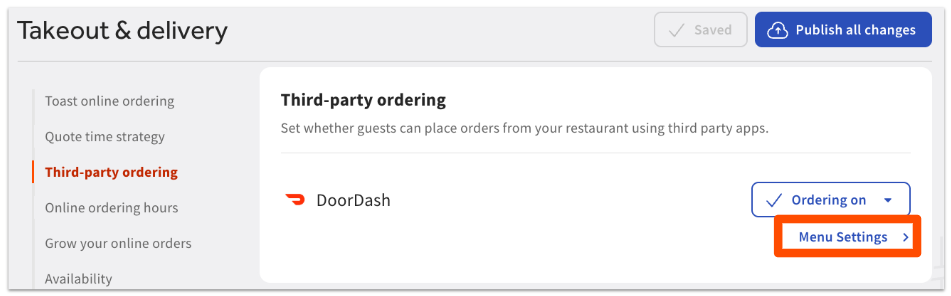
- 在 Toast Web 中,导航到 外带和配送> 第三方订购。
- 在 菜单设置 旁边选择 DoorDash 集成。
注意: 在菜单设置按钮上方,您将看到 DoorDash 的可用性切换开关,允许您打开、关闭或暂时暂停此渠道。有关切换开关的更多信息,请参见 通过暂停功能和开/关功能管理第三方可用性。 - 这将带您到 DoorDash 的 第三方订购 配置页面,您可以根据需要保存和发布更改。
配置您的 DoorDash 集成
要为您选择的位置配置 DoorDash,请按照以下步骤操作:
- 在第三方订购配置页面,选择编辑旁边的DoorDash以显示所有可用设置。
- 页面将展开以显示以下内容:
- 餐厅名称和位置。
- 菜单 - 当前选定的菜单列表,客人可以在 DoorDash 平台上查看和订购。您可以通过在每个合作伙伴的单独配置页面上选择不同的菜单来显示不同的菜单。
- 添加菜单 - 一个下拉列表,您可以在其中添加/选择额外的菜单,以便在 DoorDash 上向客人展示。 注意:只有将可见性设置为在线订购合作伙伴的菜单才能在此下拉列表中选择。
- 增加菜单价格 - 通过增加价格(固定金额或百分比)来调整您的 DoorDash 菜单,以抵消费用。您在编辑菜单时会看到常规价格,但 DoorDash 将显示增加后的价格。这将对您 DoorDash 菜单上的所有菜单项价格(不包括修饰符)进行价格增加。
- 营业时间 - 客人可以通过 DoorDash 下单的时间。有关设置在线订购时间的更多信息,请参见此视频。
- 保存和发布您所做的任何更改,以将其应用于您的 DoorDash 集成。
查看 DoorDash 菜单不兼容性
菜单不兼容性可能会影响您在位置的 DoorDash 网站上菜单的正确显示和功能。如果您与 DoorDash 集成存在任何菜单不兼容性,它们将在第三方订购配置页面上显示,位于添加菜单下拉列表下方:
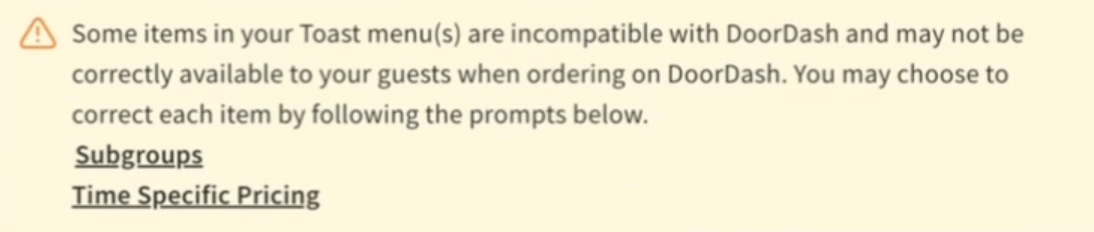
当您导航到相关链接时,如果您想自己查看,您将看到一个弹出窗口,其中包含链接,将带您到相关的项目不兼容性。
注意:如果您仍在进行入职培训,您无需采取任何行动——这些不兼容通知仅供参考,您的入职顾问将为您解决这些问题。
关于 DoorDash 配置页面的常见问题
如何从 DoorDash 中移除菜单?
要从 DoorDash 中移除菜单,请按照以下步骤操作:
-
- 在 Toast Web 中,导航到 外带和配送> 第三方订购。
- 在 菜单设置 旁边选择 DoorDash 集成。
- 在 编辑 旁边选择 DoorDash 以显示所有可用设置。
- 选择您想从 DoorDash 中移除的菜单右侧的 (-) 按钮。
- 在弹出窗口中选择 移除 以确认您的选择。
- 保存 并 发布 您的更改。
注意:这将仅从 DoorDash 的客人订购中移除菜单。菜单本身的可见性仍将设置为 在线订购合作伙伴, 这意味着菜单仍将在其他已选择的第三方订购合作伙伴中可用。