翻译仅供参考。您与 Toast 签署的任何法律协议(包括但不限于《商户协议》和《终端用户许可协议》),其订立语言可能不同于以上页面所使用的语言,无论是否提供本页面其他语言的译文,均应以您所签署的协议条款为准
访问并下载餐饮与活动订单的准备工具
上次更新时间:2026年9月16日 12:38
问题
如何下载特定餐饮订单的宴会活动订单 (BEO)、发票、准备清单和/或装箱单?
回答
下载餐饮与活动准备工具概览步骤
适用产品:餐饮与活动 | 所需权限:Toast Web
下载餐饮与活动准备工具流程
访问并下载餐饮与活动订单的备餐工具,将其合并为单个下载文件,包含宴会活动订单 (BEO)、发票、备餐清单和装箱单。
- 导航至 Toast Web 中的备餐工具
- 登录 Toast Web 并导航至 餐饮与活动 > 备餐工具。
- 登录 Toast Web 并导航至 餐饮与活动 > 备餐工具。
- 选择自定义或标准打印
- 选择 自定义 或 标准 打印。
- 选择 自定义 或 标准 打印。
- 选择要包含在下载中的备餐工具
- 从以下选项中进行选择以合并为单个下载文件:
- 宴会活动订单 (BEO):客户信息、所有字段、内部备注、菜单项和修改项
- 发票:客户信息、菜单项、价格和修改项
- 备餐清单:包含数量的菜单项和修改项
- 装箱单:按客户和备餐站分类的菜单项和修改项
- 厨房清单:客户姓名、所选字段、内部备注、菜单项和修改项
- 自取汇总:按时间、状态、小费金额和表单字段分类的自取订单
- 配送汇总:按时间、状态、小费金额和表单字段配送订单
- CSV 导出:.csv 格式的订单、项目和修饰符数据
- 订单摘要:按日期和时间排列的订单,包含客户信息、数量和修饰符
- 标签:2英寸 x 4英寸标签(每张10个),用于订单、项目和修饰符
- 从以下选项中进行选择以合并为单个下载文件:
- 为备餐工具设置可选筛选器
- 设置筛选器以创建您的备餐列表:
- 备餐台
- 用餐选项
- 发票状态
- 餐饮订单状态
- 菜单项
- 注意:此部分为选填。您可以选择设置筛选器,但运行备餐工具并非必须。
- 设置筛选器以创建您的备餐列表:
- 调整备餐列表的显示
- 您可以更改备餐列表的显示。
- 您可以更改备餐列表的显示。
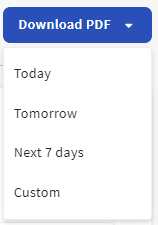
- 下载所选时间范围的 PDF
- 选择下载 PDF并选择下载的时间范围。
- 注意:想要获取上周某位客户的所有 BEO 吗?按客户名称和订单日期范围进行筛选,选择这些订单,然后下载。
- 选择下载 PDF并选择下载的时间范围。