获取 Elo V2/V3 相关帮助
上次更新时间:2026年9月17日 16:54
了解如何排查 Elo V2/V3 故障。
如果您的 Elo V2 或 Elo V3 终端出现黑屏、死机、触摸屏无响应、显示屏过暗、电源键或主页键无响应,或者浏览器无法加载等问题,本文将为您介绍最常见的解决方法。大多数问题可以通过重启或固件更新来解决。
注意:本文仅适用于 Elo V2 和 Elo V3 终端。如果您使用的是 Elo V4(电源键和主页键为圆形,位置略微偏离设备背面中心,位于支架凹槽下方),请参阅 识别您的 Toast 硬件 以确认您的型号,然后查找对应的 V4 故障排除文章。V2/V3 的步骤并不总是适用于 V4。如果您不确定自己使用的是哪款 Elo 设备,请检查设备背面:Elo V2/V3 的电源键和主页键位于设备角落,呈圆形。
- 开始之前
- 快速修复
- 如果屏幕黑屏或无法开机
- 如果触摸屏无响应
- 如果屏幕亮度过暗
- 如果 Elo 设备死机或卡顿
- 如果电源键或主屏幕键无响应
- 如果内置浏览器无法正常工作
- 如果您的设备卡在快速启动模式或安全启动模式
- 常见问题解答
- 在联系客户服务之前
- 相关文章
开始之前
适用于:Elo V2 终端,Elo V3 终端 | 所需权限:设备访问权限(大多数步骤不需要 Toast Web 权限;固件更新需要登录 Toast POS 应用)
您将完成以下操作:诊断并解决最常见的 Elo V2/V3 硬件和显示问题,且不会丢失支付数据。
注意:在任何 Elo 终端上重新同步数据、恢复出厂设置或清除应用数据之前,请检查设备是否有未结算的信用卡付款。未同步的付款可能会永久丢失。请参阅 检查设备上未结算的信用卡付款。
快速修复
| 症状 | 最常见的原因 | 快速修复 | 自助服务? |
|---|---|---|---|
| 屏幕为黑色、设备无法开机或无显示 | 电源线、插座或设备端电源问题 | 检查电源线是否损坏,然后重新插好电源线并尝试使用其他插座。请参阅 如果您的屏幕为黑色或无法开机。 | 是 |
| 触摸屏无响应、点击位置错误或出现幻影点击 | 触摸校准偏差或固件过时 | 重启设备,然后检查固件版本。请参阅 如果您的触摸屏无响应。 | 是 |
| 屏幕变暗或难以阅读 | LCD 故障(部分 Elo V2 设备出厂时即存在此问题)或显示设置问题 | 重启设备,然后验证显示设置。请参阅 如果您的屏幕变暗。 | 是 |
| 设备仅在 Toast POS 应用中冻结或卡顿 | Toast POS 应用缓存/数据问题 | 强制停止 Toast POS 应用并清除数据。请参阅 如果您的 Elo 设备冻结或卡顿。 | 是 |
| 设备在所有应用程序中出现卡顿或延迟 | 设备级故障;可能需要更新固件 | 进行电源循环并拔掉电源 5–10 分钟;如果问题仍未解决,请联系客户服务部获取固件方面的帮助。 | 部分 |
| 电源键或主页键无响应 | 需要对设备进行硬重置 | 拔掉电源 5–10 分钟;如果问题仍未解决,请联系客户服务部。 | 部分 |
| 浏览器无法加载页面、允许下载或使用返回按钮(仅限 Elo V2) | 早期 Elo V2 设备上的固件过时 | 检查固件版本;如果低于 4.50.54+a,请进行更新。请参阅 如果内置浏览器无法工作。 | 是 |
| 设备卡在快速启动模式或安全启动模式中 | 设备进入了替代启动模式 | 通过完全拔掉终端电源并重新插上来进行电源循环。 | 是 |
如果您的屏幕是黑色的或无法开启
黑屏且无响应的 Elo V2 通常是由电涌、停电或电源线或插座问题引起的。请仔细阅读以下问题以缩小故障原因范围。
问题是否在特定操作期间发生?
如果屏幕变黑或设备仅在您翻转设备进行签名、移动终端或触碰电源线或设备时关机,则电源线是最可能的原因。
- 检查电源线是否有松动或损坏的连接。检查电源线、插座以及 Elo 上的电源端口,确保每个连接都已牢固到位。
- 如果您的电源线有任何损坏迹象(例如磨损、割裂、电线裸露或插脚弯曲),请立即停止使用该设备,以防范潜在的安全隐患。您需要更换电源线。请立即联系客户服务部门以获取协助,购买新的电源线。
- 如果电源线没有损坏迹象但连接松动,请重新插好电源线末端,确保其连接牢固,然后尝试开启设备。
- 待定电源按钮约五到八秒以重新开启设备。
- 如果重新插好电源线仍无法解决问题,请关闭设备电源并将其移至另一个插座。
- 如果将终端移至另一个插座仍无法解决问题,请尝试在设备上使用另一根电源线。
预期结果:设备开机,显示屏返回 Toast 密码输入界面。
如果电源线工作正常但设备仍然无法开机,请联系客户服务部门,探讨 Elo V2/V3 的其他解决方案。如果问题出在电源线上,请联系客户服务部门安排更换。
电源按钮旁边的指示灯是什么颜色?
电源按钮旁边的指示灯显示设备的电源状态。
- 橙色指示灯 - 设备已关机。待定电源按钮约五到八秒以重新开启设备。如果设备无法开机,请按照 问题是否在特定操作期间发生? 下方的电源线和插座检查步骤进行操作。
- 白色指示灯,常亮 - 设备已开机且应能正常工作。如果屏幕仍然为黑色且白色指示灯常亮,请按照 指示灯的状态如何? 下方的电源循环步骤进行操作。
- 白色指示灯,闪烁 - 设备处于待机模式。按一次电源按钮将其唤醒。
指示灯状态如何?
如果指示灯呈白色常亮但屏幕仍然是黑色的,或者当您点击电源按钮退出待机模式时设备没有响应,请尝试以下操作。
- 对设备进行电源循环:
- 在终端的右下侧,找到电源按钮。
- 待定电源按钮约 10 到 15 秒。
- 选择 关机。
- 选择 确定。
- 如果电源循环后设备仍无法工作,请拔掉平板电脑的电源 5 到 10 分钟。这会对平板电脑进行硬重置,并允许其重新启动。此过程中不会丢失任何数据。
- 将设备重新插上电源并开启。
预期结果:设备启动,显示屏返回至 Toast 密码屏幕。
如果上述步骤未能使设备正常工作,请联系客户服务部。
如果您的触摸屏没有响应
如果您的 Elo V2/V3 触摸屏对触摸没有响应、点击在屏幕错误区域注册,或者您看到幻影按钮按下,则可能是触摸屏校准偏差或需要更新固件。
- 对设备进行电源循环:
- 在终端的右下侧,找到电源按钮。
- 待定电源按钮约 10 到 15 秒。
- 选择 关机。
- 选择 确定。
- 如果电源循环后设备仍无法工作,请拔掉平板电脑的电源 5 到 10 分钟。这会对平板电脑进行硬重置,且不会丢失数据。
- 重新开启您的设备。接下来,检查您的 Elo V2/V3 是否为最新固件。
- 通过选择屏幕底部的圆形按钮退出 Toast 应用程序。
- 导航至 Android 设置 > 系统 > 关于平板电脑。
- 在“关于平板电脑”屏幕上,列表底部的“版本号”即为固件版本。对于 Elo V2 设备,请确保其版本为 3.46.302 或更高。对于 Elo V3 设备,版本应为 4.50.54+a。如果您的固件低于此阈值,请参阅 手动更新 Elo V2/V3 固件 或 查找 Elo V2 版本号 以了解版本检查流程。
- 如果固件已是最新版本,但触摸屏仍然无响应,请从恢复模式重启设备。
- 拔掉设备的电源,可以从墙壁插座处拔掉,也可以直接从设备上拔掉。
- 在设备断电的情况下,按下并待定主屏幕按钮。
- 在继续待定主屏幕按钮的同时,将电源线插回设备。
- 继续待定主屏幕按钮,直到设备上出现 Android 恢复屏幕。
- 按下主屏幕按钮以循环切换屏幕上的选项。
- 选择 立即重启系统。
- 按下电源按钮以确认选择。系统现在应该会重启。
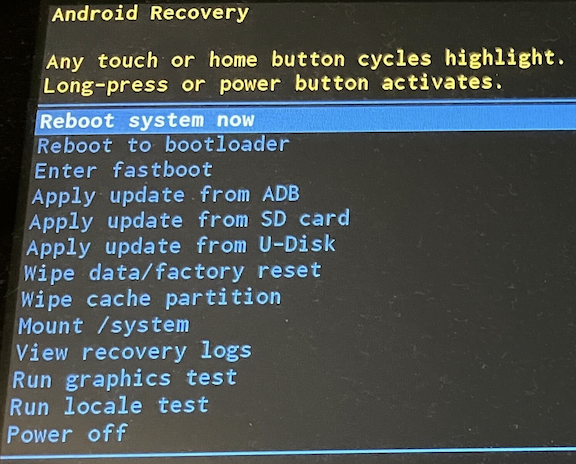
预期结果:设备重启,触摸屏可以准确响应点击。
如果您的设备固件版本正确,但触摸屏仍然无响应,请联系客户服务部以获取进一步帮助。
如果您的屏幕变暗
部分 Elo V2 设备出厂时 LCD 屏幕存在故障。如果您的显示屏变暗或难以阅读,请按照以下步骤操作。
- 对设备进行电源循环:
- 在终端的右下侧,找到电源按钮。
- 待定电源按钮约 10 到 15 秒。
- 选择 关机。
- 选择 确定。
- 如果电源循环后设备仍无法工作,请拔掉平板电脑的电源 5 到 10 分钟。这会对平板电脑进行硬重置,且不会丢失数据。
- 确认显示设置已正确配置。选择屏幕底部的圆形按钮,然后从底部栏向上滑动以访问设置面板。选择 设置,然后选择 显示。
显示设置应按如下方式配置:
- 自动空闲模式:已启用
- 亮度级别:根据用户偏好设置
- 自适应亮度:已禁用
- 壁纸:留空
- 背光关闭:设置为从不
- 屏幕保护程序:留空
- 环境显示:已启用
- 字体大小:默认
- 显示大小:默认
- 当设备旋转时:设置为旋转屏幕内容
- HDMI 屏幕方向:默认
- 屏幕方向:默认
- 投屏:未选择
预期结果:显示亮度已恢复,屏幕清晰可见。
如果所有显示设置均已正确配置,且上述步骤仍无法解决问题,请联系客户服务部以获取进一步帮助。
如果您的 Elo 设备出现死机或卡顿
Elo 终端有时可能会出现死机或卡顿,导致设备难以使用。在尝试修复之前,请确定卡顿是仅发生在 Toast POS 应用中,还是整个设备都存在此问题。
如果卡顿仅发生在 Toast POS 应用中
在清除数据之前,请仔细检查设备上最近的信用卡付款是否已同步到 Toast Web。清除数据可能会永久删除未同步的付款。
- 使用您的电子邮件和密码登录设备。
- 打开“设置”应用并选择 应用。
- 找到并选择 Toast POS 应用。
- 选择 强制停止,并在系统提示时选择 确定。
- 在同一页面上,选择 存储。
- 选择 清除数据,并在系统提示时选择 确定。
注意:在某些终端上,“清除数据”可能与“强制停止”位于同一页面。
预期结果:Toast POS应用程序重新打开至密码屏幕,且响应正常。
如果冻结现象出现在所有应用程序中或设备本身上
- 对设备进行电源循环:
- 在终端的右下侧,找到电源按钮。
- 待定电源按钮约 10 到 15 秒。
- 选择 关机。
- 选择 确定。
- 如果电源循环后设备仍无法工作,请拔掉平板电脑的电源 5 到 10 分钟。这会对平板电脑进行硬重置,且不会丢失数据。
预期结果:设备重启后,在所有应用程序中均运行正常。
如果上述步骤未能使设备恢复正常工作,请联系客户服务部,我们的团队可以协助您升级设备固件。
如果电源键或主屏幕键无响应
Elo V2/V3终端右下角有两个按钮:主屏幕键和电源键。如果其中任何一个按钮无响应,请尝试硬重置。
- 拔掉平板电脑的电源,等待五到十分钟。这会对平板电脑进行硬重置,且不会丢失数据。
- 重新接通设备电源,再次尝试使用按钮。
预期结果:硬重置后,按钮恢复正常响应。
如果按钮仍然无响应,请联系客户服务部以安排退货或讨论其他解决方案。
如果内置浏览器无法正常工作
少量早期Elo V2设备出厂时预装的浏览器无法正常工作。常见症状:
- 浏览器不允许下载。
- 网站或页面无法完全加载。
- 浏览器上的返回按钮无法使用。
要解决此问题,请对Elo V2执行固件更新。
- 通过选择屏幕底部的圆形按钮退出 Toast 应用程序。
- 导航至 Android 设置 > 系统 > 关于平板电脑。
- 在“关于平板电脑”屏幕上,列表底部的“版本号”即为设备的固件版本。
- 如果您的固件版本低于3.46.302,请参阅手动更新Elo V2/V3固件以获取更新步骤。
预期结果:固件更新后,浏览器可以加载页面、允许下载,且返回按钮也能正常工作。
如果您的设备版本为 3.46.302 或更高,但浏览器仍然无响应,请联系客户服务部以获取进一步帮助。
如果您的设备卡在快速启动模式或安全启动模式
Elo 终端有时会进入快速启动模式(一种替代恢复模式)或安全启动模式(操作系统的诊断模式)。在快速启动模式下,您无法使用主页按钮或电源按钮退出。
要退出任一模式,请将终端完全断电,稍等片刻,然后重新接通电源。
预期结果:设备将重启进入标准的 Elo 主屏幕。
常见问题解答
如何查找 Elo V2/V3 的 IP 地址?
要在 Elo V2/V3 上查找 IP 地址,您需要从 Elo V2/V3 的设置面板中获取此信息。
-
- 选择圆形按钮。
- 从屏幕底部向上滑动或选择向上箭头。
- 选择 设置。
- 选择 网络。
- 在下一个屏幕上,您将看到分配给 Elo V2/V3 的 IP 地址。
如何查看 Elo V2/V3 的固件版本?
要查看 Elo V2/V3 的固件版本,请导航至 Android 设置 > 系统 > 关于平板电脑。列表底部的内部版本号即为固件版本。对于 Elo V2,版本号在 3.XX.XXX 范围内;对于 Elo V3,版本号在 4.XX.XXX 范围内。请参阅 查找 Elo V2 内部版本号 以了解完整的查找过程。
Elo V2 和 Elo V3 有什么区别?
Elo V2 和 Elo V3 设备使用相同的物理硬件。区别在于固件版本。Elo V2 设备使用 3.XX.XXX 范围内的固件版本。Elo V3 设备使用 4.XX.XXX 范围内的固件版本。
我可以在 Elo V4 上使用本文中的步骤吗?
Elo V4 是一款不同的设备,具有不同的操作系统和不同的按钮布局。一些常规步骤(电源循环、拔下并重新插入)在两者上均适用,但本文中的固件版本号、恢复模式行为和参考代码仅适用于 Elo V2 和 Elo V3。要确认您拥有的是哪款 Elo 设备,请参阅 识别您的 Toast 硬件。
为什么我的新 Elo 读卡器 (MSR) 无法读取刷卡?
无法读取卡片的磁条读卡器相关问题请参阅另一篇文章。请参阅 获取 Elo MSR 帮助:无法读取刷卡。
联系客户服务之前
如果上述步骤未能解决问题,请在联系客户服务前准备好以下信息,以便他们更快地为您提供帮助:
- 设备信息:设备的序列号,并确认您使用的是 Elo V2 或 Elo V3(而非 Elo V4 或 Toast Flex)
- 固件版本:来自 Android 设置 > 系统 > 关于平板电脑 的当前内部版本号
- 症状描述:发生了什么、何时开始的,以及问题开始时设备上正在进行什么操作
- 已尝试的步骤:您已经尝试了本文中的哪些步骤
- 待处理付款:设备是否有任何待处理的信用卡付款——请参阅 获取有关 POS 上 Toast 应用程序的帮助 以了解如何检查
- 范围:该问题是仅影响此台设备,还是影响该地点的多台设备
- 电源线状况:如果问题与电源有关,请注明您是否已检查电源线是否有损坏或测试过其他电源线
相关文章