获取 Epson TM-M30 的帮助
上次更新时间:2026年9月17日 17:35
本故障排除指南提供了常见爱普生 TM-M30 问题的快速解决方案,确保顺利打印收据。
故障排除前
检查打印机指示灯可以帮助您缩小以下故障排除步骤中的问题范围。请记住,在您的 Toast 打印机 配置后,如果打印机处于 睡眠模式,指示灯将呈琥珀色。如果打印机关闭或未插电,就会发生这种情况。要重新开机,请按住电源按钮,直到指示灯变为绿色。
琥珀色指示灯 也是错误的指示器。您可能会注意到,在故障排除后,当打印机电缆重新插入、测试互联网连接并恢复连接时,琥珀色指示灯可能会亮起。这可能帮助您识别纸张进纸问题。
打印机未打印
如果您的打印机无法正常工作,您可以排查与打印机本身或 Toasttab.com 上的设置问题相关的潜在原因。为了帮助您缩小问题范围,请逐一回答以下问题。
- 这是什么时候开始发生的?
- 此问题将帮助确定在 Toasttab.com 或 网络 上是否可能更改了设置。
- 如果这只是最近发生的,最好从 Toasttab.com 开始,并查看 发布配置内部 下是否有任何设置更改。
- 如果这种情况已经持续了一段时间,最好从 Epson TM-M30 打印机 开始故障排除。
- 打印机不打印什么?
- 找出打印机是否不打印某些项目或仅从某些终端打印某些票据将有助于缩小故障排除的重点。
- 如果打印机仅在账单上打印某些项目,很可能是 高级属性 中的设置在 Toasttab.com。
- 如果打印机仅在某些站点或终端打印,可能是 Toasttab.com 下的 打印机 设置,或者可能是终端上的设置。请确保检查两者。
注意:不支持为 Epson TM-L90/L100 使用纸卷分隔器或间隔器(除非用于窄幅(57.5 - 58 毫米)收据或厨房票据),因为标签需要 3" 宽的收据纸卷,但打印机支持 1.5"、2" 和 3" 的标签长度。
请按照以下步骤操作:
- 尝试通过找到电源开关,关闭并重新打开打印机来重启打印机。
- 检查交流适配器是否正确连接。电源线从电源砖上断开是非常常见的情况。确保电缆不仅完全插入插座,而且也紧密连接到电缆中间的砖块上。
- 通过按住进纸按钮几秒钟来验证纸张是否正确安装
- 如果错误指示灯亮起:
- 检查卷纸盖是否正确 关闭。
- 如果纸张指示灯亮起,请检查纸卷是否正确安装。
- 如果错误指示灯闪烁:
- 检查纸张是否卡住。如果卡住,请将其取出(如果热头过热,打印将停止,并在冷却后自动恢复)。
- 对于其他情况,请关闭打印机,等待10秒后再重新打开。
- 如果错误指示灯亮起:
- 检查并确保纸张安装正确。
- 这台打印机需要热敏纸进行打印。
- 这台打印机不需要墨水。
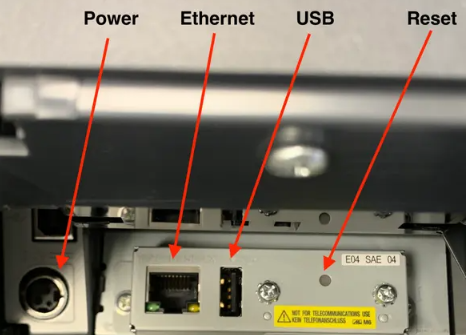
- 通过打开打印机并确认以太网电缆连接到打印机,并且旁边有指示电源的状态灯,来验证以太网电缆是否连接。这根电缆需要紧密连接。
- 您也可以尝试重启路由器。有关更多信息,请参见文章验证您的互联网连接
- 您也可以尝试重启路由器。有关更多信息,请参见文章验证您的互联网连接
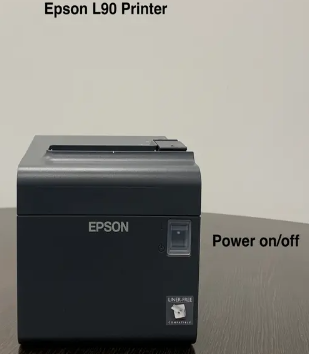

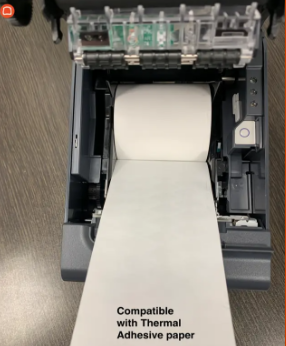

自动切刀卡住
确保清理切割机制上的任何杂物。这将防止其切割收据纸。
- 打开打印机盖,检查收据卷上是否有足够的纸张,并确保纸张没有在硬件内部堆积。
- 确保纸张、切刀或打印头上没有杂物。
- 重新调整收据纸卷并关闭盖子。
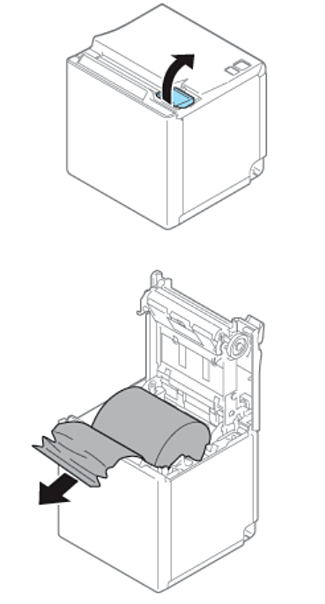
完成故障排除步骤后,请进行测试打印。如果测试打印失败且错误指示灯再次亮起,我们需要讨论您的打印机保修状态,并探索维修或更换的选项。
返回顶部
纸张错误
有时,您可能会遇到打印机可以打印,但收据上没有任何显示,或者打印机会持续卡纸的问题。这可能是由于在打印机中使用了错误的纸张造成的。Epson TM-M30 打印机仅使用单层热敏纸。为了确保客户使用正确的纸张并正确装载,请按照以下步骤操作。
装载纸张
打印纸会有自然的弯曲。纸张的一面也会是光滑的。确保您已将打印纸的光滑面朝下装载,以便纸张的自然弯曲能够轻松适应支撑位置托架。如果打印纸无法适应支撑位置托架,那么很可能是错误类型的打印纸,或者打印纸被倒置放置。
纸张错误
查看客户是否在Epson TM-M30 打印机中使用正确纸张的最快方法是取一张纸,用指甲的背面划过光滑面。如果纸上有黑色痕迹,则为热敏纸,应该可以在Epson TM-M30 打印机中使用。如果纸上没有留下痕迹,客户很可能使用了错误的打印纸,需要购买正确的热敏打印纸。
打印测试条
- 找到打印机的背面。这里是以太网线的插口。
- 以太网端口旁边有一个针孔大小的孔。
- 按住这个 重置 按钮几秒钟,直到打印机 开机,使用一个小而窄的物体(例如回形针或笔尖),直到打印机产生测试单。
有关设置说明,请参考本文:如何设置和打印物品标签。