获取帮助:修复批量菜单导入失败的问题
上次更新时间:2026年3月31日 13:35
解决常见的批量菜单导入错误消息。
批量菜单导入错误消息概览
使用批量导入工具导入数据时,可能会出现两种故障:数据验证失败和导入操作失败。
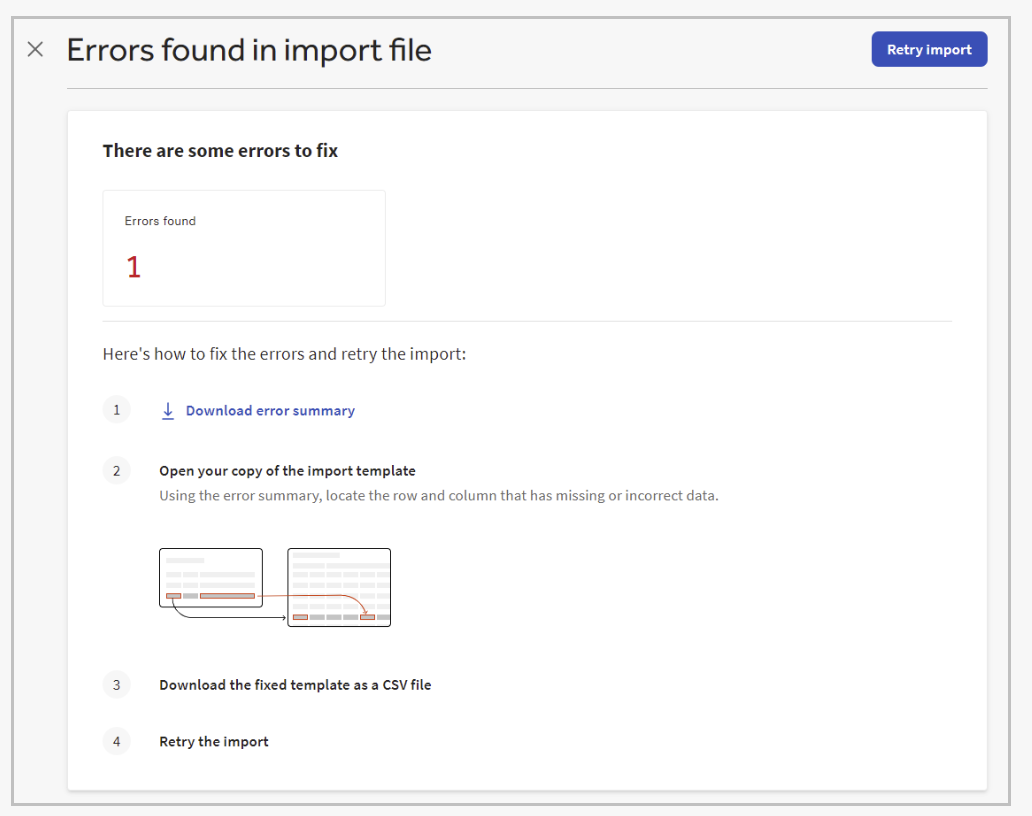
当 Toast 平台尝试导入 CSV 文件时,首先会验证 CSV 文件中的数据,以确保其符合《使用菜单批量导入工具》一文中的《填写批量菜单导入电子表格》部分所述的可接受值。如果任何行未能通过此验证步骤,Toast 平台将显示“导入文件”页面中的“错误”,以通知您数据验证失败:
如果导入文件通过了数据验证步骤,Toast 平台将开始导入文件中的行。如果导入某行时出现问题,Toast 平台会跳过该行并继续导入文件的剩余部分。例如,将修改项组附加到菜单单品的行必须为该菜单单品指定 Toast GUID。如果提供的 GUID 与 Toast 平台中现有的菜单单品 GUID 不匹配,则“附加”操作失败,Toast 平台将进入下一行。此类故障属于导入操作失败。
Toast 平台在处理完导入操作失败的导入文件后,会显示“未完成导入”页面。此页面包含操作成功和失败次数的摘要,以及导入尝试的导入 ID,帮助您将其与导入历史选项卡上的其他导入尝试区分开来。
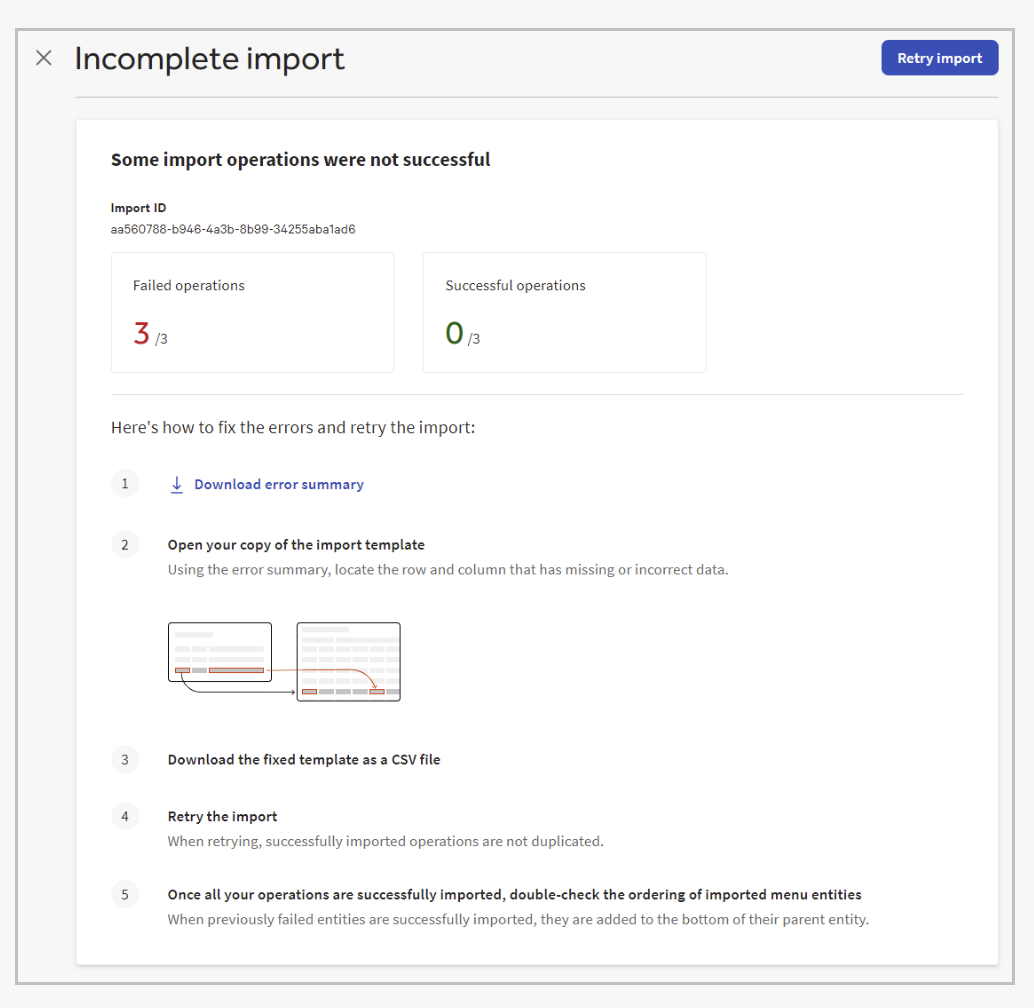
“导入文件错误”和“未完成导入”页面都有“下载错误摘要”链接。您可以使用此链接下载包含导入文件中错误信息的 CSV 文件。CSV 包含导入尝试期间遇到的每个错误的一行。
对于导入操作失败的导入尝试,错误摘要文件的名称为 error_summary_<importId>.csv。文件名的 <importId> 部分允许您将错误摘要 CSV 文件与“导入历史”选项卡上的未完成导入尝试相匹配。对于存在数据验证错误的导入尝试,错误摘要文件的名称为 error_summary.csv。此文件名不包含 <importId>,因为数据验证错误导致导入失败,然后才导入任何部分,因此未生成导入 ID。
修复并重新导入批量导入 CSV 文件
以下过程介绍了如何解决数据验证和导入操作错误,并重试导入尝试。这些说明从您提交批量导入 CSV 文件并收到失败通知开始。
- 在“导入文件发现错误”页面或“未完成导入”页面,选择“下载错误摘要”,以获取需要修复的错误报告。
- 指定错误摘要的保存位置,然后选择“保存”。
- 在电子表格编辑器中打开错误摘要 CSV 文件,检查其中是否有需要修复的错误。
- 在电子表格编辑器中打开导入电子表格的原始副本,并修复存在导入问题的行。请勿编辑已成功导入的行。这样做会导致重新导入失败。
- 将修复后的电子表格下载为 CSV 文件。
- 返回批量导入工具并选择“重试导入”。
- 选择“上传文件”按钮,找到并选择修复的 CSV 文件,然后选择“打开”。或者,您可以将修复的 CSV 文件拖放到“上传模板”页面上带有虚线轮廓的框内。
- 选择“是!”我同意上传包含 [X] 个更改的文件,这些更改无法撤销。
- 选择“提交”。对于部分完成的导入,已修复的行将重新导入,已成功导入的行不会重复。
- CSV 文件导入成功后,您将被重定向到“导入历史记录”选项卡,并收到导入成功的通知。新条目也将添加到“完成导入”表中,用于您刚刚完成的导入。
- 如果重新导入是为了修复部分完成的导入,您可能还需要使用 Toast Web 来重新排序导入的菜单实体。有关更多信息,请参阅下面的《修复重新导入菜单实体的顺序》。
修复重新导入菜单实体的顺序
修复部分完成导入后,您可能还需要使用 Toast Web 来重新排序导入的菜单实体。这是因为之前失败的实体在重新导入时会添加到其父实体的底部。
考虑创建三个菜单单品(菜单单品 A、B 和 C)并将其附加到同一菜单组(菜单组 X)的导入文件。如果在导入过程中,菜单单品 B 的行失败,则初始导入如下所示:
- 菜单组 X
- 菜单单品 A
- 菜单单品 C
(导入错误摘要:菜单单品 B 导入失败)
修复菜单单品 B 行并重新导入后,菜单单品的顺序为:
- 菜单组 X
- 菜单单品 A
- 菜单单品 C
- Menu Item B
返回“批量菜单更新不完整报告”
您可以离开“未完成导入”页面,但不修复并重试失败的导入(您可以通过选择关闭图标 (X) 离开“未完成导入”页面,或在 Toast Web 中导航到其他页面,或完全关闭 Toast Web)。如果您离开“未完成导入”页面,批量导入失败,那么下次访问“批量导入”工具页面时,您会在“开始”选项卡上看到一条通知,告知您有一个或多个导入尝试需要关注。在您解决批量导入失败的问题之前,此通知将保留在“开始”选项卡中。
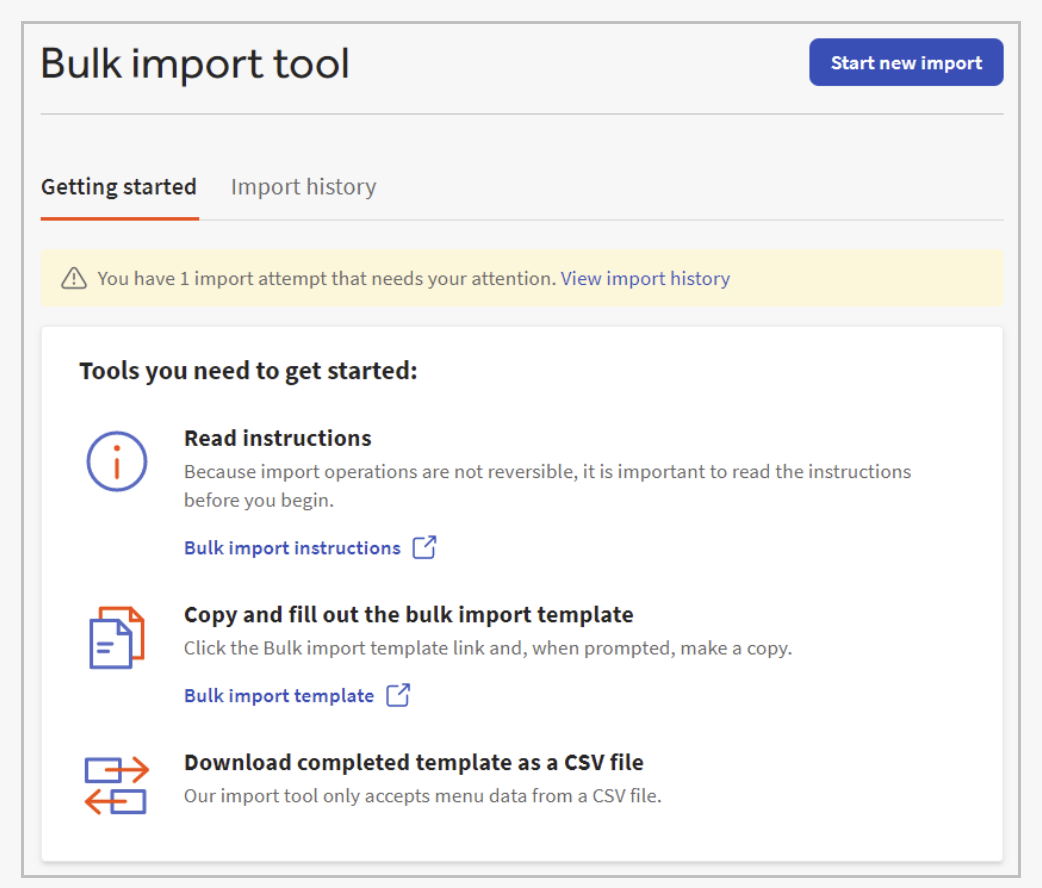
您可以通过选择通知中的“查看导入历史”链接或转到“导入历史”选项卡来快速重启重新导入流程。任何失败的导入都会列在“未完成导入”表中。选择导入失败的“修复并重试”链接,以重新打开导入的“未完成导入”页面,并继续上述步骤。
其他资源