使用菜单批量导入工具
上次更新时间:2026年9月18日 10:58
- 查看批量菜单导入工具概览
- 填写批量菜单导入电子表格
- 审核批量菜单导入的可用模板
- 上传批量导入 CSV 文件,以便批量导入菜单
- 了解批量菜单的操作 ID
- 为批量菜单导入指定 Toast 标识符
- 批量导入菜单的定价策略或方法
- 菜单单品和修改项酒精标签
查看批量菜单导入工具概览
| 使用批量导入工具所做的更改不可撤销。您的餐厅必须拥有“餐厅管理基础版”、“餐厅管理专业版”或“餐厅管理企业版”套餐,或多门店模块,才能访问批量菜单导入功能。有关更多信息,请参阅《Toast 套件概览》。注意:您必须登录才能查看。 |
批量导入工具允许您使用逗号分隔值 (CSV) 文件将菜单更改批量导入 Toast Web。完成批量菜单导入的过程是:
- 复制批量导入电子表格模板。
- 在模板中为每次导入操作填写一行。
- 将填好的模板下载为 CSV 文件。
- 使用 Toast Web 中的批量导入工具,将 CSV 文件上传到 Toast 平台。
填写批量菜单导入电子表格
完成批量菜单导入的过程遵循以下工作流程:
- 选择批量导入模板(基本、单品更新或高级),并复制一份。
- 在复制的模板中,为每次导入操作填写一行。
- 将填好的模板下载为 CSV 文件。
- 使用 Toast Web 中的批量导入工具将 CSV 文件导入 Toast。
复制批量菜单导入模板
按照以下说明制作批量导入模板的副本,作为您自己的批量导入电子表格的起点。
- 访问 Toast Web。
- 导航至“菜单”>“批量管理”>“批量导入工具”。
- 选择您想要使用的模板的链接。模板将在 Google Sheets™ 窗口中打开。
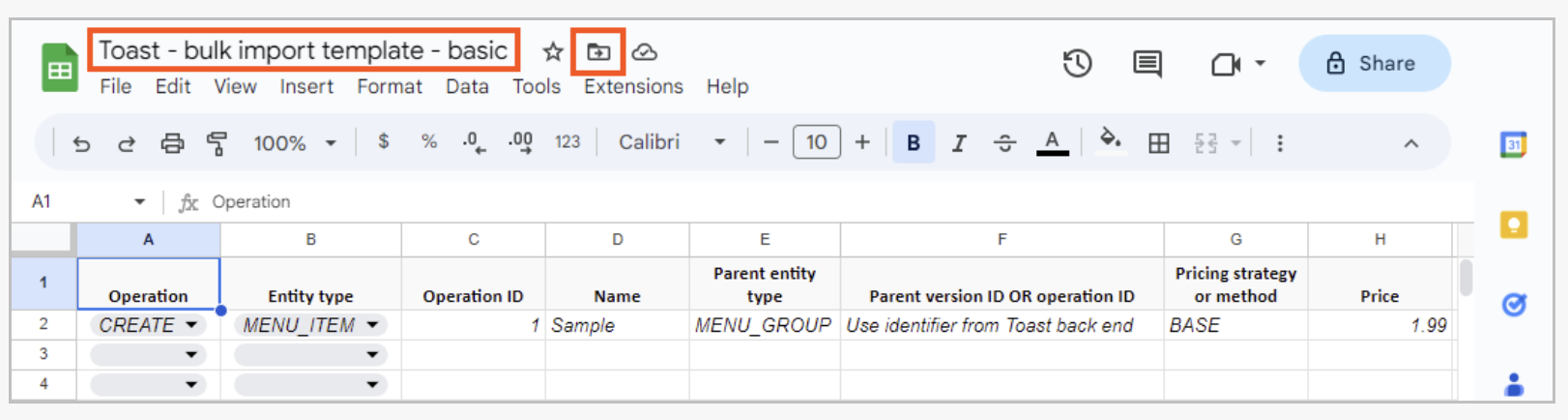
- 选择“使用模板”。模板副本将保存到 Google Drive 的顶层。
- 选择模板的名称,并用您自己的描述性名称重命名。或者,选择移动图标将其移动到其他位置。
返回顶部
查看批量菜单导入的可用模板
该工具包括三个导入电子表格供您选择。
基本模板:%5
使用基本模板,快速创建菜单单品、修改项组和修改项,并提供最低要求的信息(名称、定价策略、价格和父菜单实体)。
-
- 使用基本模板创建的菜单单品和修改项必须使用 BASE 定价策略。
- 使用基本模板创建新菜单实体时,除“价格”列外,所有列均为必填项。
| 列名称 | 描述 |
| 歌剧 | 下拉菜单,您可以在其中选择要执行的操作类型。对于基本模板,操作始终为“创建”。 |
| 实体类型 | 下拉菜单,您可以选择要创建的菜单实体类型。选项包括:
|
| 操作 ID | 导入电子表格中与此行关联的导入操作的唯一 ID。必须遵循以下规则:
Toast 支持部门建议在电子表格中为第一次导入操作输入操作 ID 1,然后每增加一次操作,操作 ID 就递增 1,这样,第二次导入操作的操作 ID 为 2,第三次导入操作的操作 ID 为 3,依此类推。 有关更多信息,请参阅《了解运营 ID》。 |
| 名称 | 要创建的菜单实体的名称。必须遵循以下规则:
注意:导入过程不会阻止您创建与现有实体同名的菜单实体。 |
| 父实体类型 | 使用此列将在此行中创建的实体附加到其父级。
|
| 父版本 ID 或操作 ID | 使用此列将在此行中创建的实体附加到其父级。
|
| 定价策略或方法 | 正在创建的菜单实体的定价策略或方法不区分大小写。 定价策略或方法列的可接受值取决于该行中正在创建的实体类型。
注意:您无法使用批量菜单导入工具创建修改项组,该工具不收取修改项费用。
|
| 价格 | 表示菜单实体价格的字符串。这是基本模板中唯一的可选列。
价格串必须遵循以下规则:
有效价格字符串示例: 空
无效价格字符串示例: "$100" |
单品更新模板
使用单品更新模板更新现有菜单单品的名称、POS 机系统名称、厨房名称、单品描述、价格、PLU 或 SKU。
- 要使用单品更新模板更新现有菜单单品的价格,必须使用 BASE 定价策略。您无法使用单品更新模板更新使用其他定价策略的菜单单品的价格。
- 对于 UPDATE 操作,批量导入工具不支持将空白或空值应用于现有值。这意味着,如果菜单单品的“更新”行包含空白值或字段中的空格,则该字段将不会更新,并保留其原始值。
| 列名称 | 描述 |
| 操作 | 下拉菜单,您可以在其中选择要执行的操作类型。对于单品更新模板,操作始终为“更新”。 |
| 实体类型 | 要更新的菜单实体类型。对于单品更新模板,实体类型始终为 MENU_ITEM |
| 操作 ID | 导入电子表格中与此行关联的导入操作的唯一 ID。必须遵循以下规则:
Toast 支持部门建议在电子表格中为第一次导入操作输入操作 ID 1,然后每增加一次操作,操作 ID 就递增 1,这样,第二次导入操作的操作 ID 为 2,第三次导入操作的操作 ID 为 3,依此类推。 有关更多信息,请参阅《了解运营 ID》。 |
| 版本 ID | 要更新的菜单单品的有效 Toast GUID。有关更多信息,请参阅《指定 Toast 标识符》。 |
| 名称 | 菜单单品的名称。必须遵循以下规则:
注意:导入过程不会阻止您创建与现有单品同名的菜单单品。 |
| POS 机系统名称 | Toast POS 设备上显示的菜单单品名称。必须遵循以下规则:
|
| 厨房名称 | 显示在厨房票据或厨房显示系统设备上的菜单单品名称。必须遵循以下规则:
|
| 单品描述 | 对菜单单品的描述。必须遵循以下规则:
|
| 价格 | 可选。表示菜单单品基本价格的字符串。注意:单品更新模板仅限于更新使用基本定价策略的菜单单品的价格。您不能用它来更新使用任何其他定价策略的菜单单品的价格。 价格串必须遵循以下规则:
有效价格字符串示例: 空
无效价格字符串示例: "$100" |
| PLU | 菜单单品的价格查找 (PLU) 代码。必须遵循以下规则:
|
| SKU | 菜单单品的库存单位 (SKU) 代码。必须遵循以下规则:
|
| 销售类别多门店 ID | 适用于此菜单单品的销售类别的多门店 ID。 如果您更新了某个菜单单品的销售类别 ID,而该菜单单品先前已设置为从父菜单组继承其销售类别,则该单品将重新配置,使其不再从该组继承其销售类别。菜单单品现在有自己的销售类别。 销售类别 ID 示例:
|
| 备餐备餐站多门店 ID | 此菜单单品在点餐时应发送到的备餐站的多门店 ID。如果您需要指定单个备餐站,只需提供 ID。 如果需要指定多个备餐站,请使用逗号分隔其多门店 ID,并将整个字符串用双引号括起来。 单个备餐站 ID 示例:
多个备餐站 ID 示例:
有关更多信息,请参阅《指定 Toast 标识符》。 |
| 客人人数 | 注意:此功能仅对部分客户限量发布。 指定与菜单单品相关的客人数量。例如,小披萨的客人数量可以为 1,而大披萨的客人数量可以为 2。 您可以为客人数量输入小数点,但 Toast 平台将其四舍五入到小数点后 2 位。 |
高级模板
高级模板中的每行都表示一项导入操作,例如创建新菜单单品、更新菜单单品的属性或将修改项附加到修改项组。每行都有相同的列集。在任一行中填写列的方式取决于您在该行中定义的导入操作。并非所有列都用于每项操作。
使用下表中的信息填写高级模板的副本。表中列的必填项/用于:
- 确定哪些电子表格列对于给定操作类型是必需的,哪些电子表格列用于给定类型的操作但不是必需的。
- 指示是否可以省略电子表格列。如果您未填写电子表格中任何行的列,则标记为“如果所有行为空,电子表格中可省略该列”的列可能会被完全省略。
| 列名称 | 描述 | 必填/用于 |
| 操作 | 下拉菜单,您可以在其中选择要执行的操作类型。值包括:
| 所有操作均为必填项 对于 CREATE 操作,请使用 CREATE 对于更新操作,请使用 UPDATE 对于 ATTACH 操作,请使用ATTACH |
| 实体类型 | 下拉菜单,您可以在其中选择菜单实体的类型。值包括:
对于 CREATE 操作,请选择您要创建的实体类型。例如,要创建菜单单品,请输入 MENU_ITEM 作为实体类型。 对于 UPDATE 操作,MENU_ITEM 是唯一受支持的实体类型。 对于“附加”操作,请选择要附加的实体类型。例如,要将修改项附加到修改项组,请将“修改项”输入为“实体类型”。(父实体类型使用父实体类型列指定。) | 所有操作均为必填项 对于创建菜单单品的操作,请使用 MENU_ITEM 对于修改项组的创建操作,请使用 MODIFIER_GROUP 对于修改项的 CREATE 操作,请使用 MODIFIER 对于 UPDATE 操作,请使用 MENU_ITEM 对于菜单单品的附加操作,请使用菜单_单品 对于修改项组的附加操作,请使用 MODIFIER_GROUP 对于修改项的“附加”操作,请使用“修改项” |
| 名称 |
注意:导入流程不妨碍您创建与现有实体同名的菜单实体 | CREATE 操作所需 用于更新操作 ATTACH 操作为空 |
| 版本 ID 或操作 ID | 要附加的菜单实体的标识符。此字段的值取决于您要附加的菜单实体是否已存在或正在此导入电子表格中创建。
有关更多信息,请参阅《SpecifyToast 标识符》。 | 附件和更新操作所需 为空,用于 CREATE 操作 |
| 操作 ID | 导入电子表格中与此行关联的导入操作的唯一 ID。必须遵循以下规则:
Toast 支持部门建议在电子表格中为第一次导入操作输入操作 ID 1,然后每增加一次操作,操作 ID 就递增 1,这样,第二次导入操作的操作 ID 为 2,第三次导入操作的操作 ID 为 3,依此类推。 有关更多信息,请参阅《了解运营 ID》。 | 所有操作均为必填项 |
| POS 机系统名称 | Toast POS 设备上显示的菜单实体的名称。必须遵循以下规则:
| 用于创建和更新操作 ATTACH 操作为空 如果所有行为空,电子表格中可以省略该列 |
| 厨房名称 | 显示在厨房票据或厨房显示系统设备上的菜单实体的名称。必须遵循以下规则:
| 用于创建和更新操作 ATTACH 操作为空 如果所有行为空,电子表格中可以省略该列 |
| 单品描述 | 仅用于菜单单品。菜单单品的描述。必须遵循以下规则:
| 用于实体类型为 MENU_ITEM 的 CREATE 操作和 UPDATE 操作 所有其他操作为空 如果所有行为空,电子表格中可以省略该列 |
| 按钮颜色 | 下拉菜单,您可以在其中选择 Toast POS 设备上菜单实体的按钮颜色。有关显示可能按钮颜色的示意图,请参阅按钮颜色。 如果您以编程方式生成导入电子表格,按钮颜色列可以包含颜色的名称或其十六进制值。颜色名称必须全部大写,请参阅本文:菜单批量导入工具高级模板的按钮颜色。 | 用于 CREATE 操作 为空,无法进行更新和附加操作 如果所有行为空,电子表格中可以省略该列 |
| 定价策略或方法 | 下拉菜单,您可以在其中为要创建的菜单实体选择定价策略或方法。值包括:
您为定价策略或方法列选择的值取决于您创建的实体类型。
如果您选择此定价策略,您还必须在菜单单品的“创建”行的“价格”字段中提供特定于门店的价格。 对于修改项组:
虽然不是必填项,但您也应考虑在“创建”行的“价格”字段中为修改项组中包含的各个修改项提供价格。 | CREATE 操作所需 为空,无法进行更新和附加操作 |
| 价格 | 可选:表示菜单实体价格的字符串。 对于菜单单品:
对于修改项组:
对于修改项:
价格串必须遵循以下规则:
有效价格字符串示例: 空 无效价格字符串示例: "$100" | 用于: 创建实体类型为 MENU_ITEM 的操作。 在以下位置创建操作:
在以下位置创建操作:
ATTACH 操作为空 |
| 特定于门店的价格目标 ID | 目标门店组或门店的 Toast GUID,适用于特定于门店的价格。用于该行创建新的菜单单品或修改项,且定价策略或方法设置为 LOCATION_SPECIFIC。请注意,特定于门店的价格目标必须与分配给菜单单品或修改项本身的目标相同,或为其祖先。菜单单品或修改项的目标在“目标 ID”字段中定义。 所有其他操作必须为空。 有关更多信息,请参阅《指定 Toast 标识符》。
|
用于实体“%1”类型为“菜单_单品”或“修改项”且定价策略为“LOCATION_SPECIFIC”的“创建”操作 所有其他操作为空 如果所有行为空,电子表格中可以省略该列
|
| PLU |
| 用于实体类型为 MENU_ITEM 或 MODIFIER 且定价策略为 LOCATION_SPECIFIC 的 CREATE 操作 所有其他操作为空 如果所有行为空,电子表格中的列可以省略 |
| SKU | 菜单单品或修改项选项的库存单位 (SKU) 代码。必须遵循以下规则:
| 用于实体类型为 MENU_ITEM 或 MODIFIER 的 CREATE 操作和 UPDATE 操作 所有其他操作为空 如果所有行为空,电子表格中的列可以省略 |
| 备餐备餐站多门店 ID | 适用于此菜单单品或修改项的税率的多门店 ID。如果您指定单一税率,只需提供 ID。 如果需要指定多个税率,请使用逗号分隔其多门店 ID,并将整个字符串用双引号括起来。 如果您在创建菜单单品或修改项时未提供税率 ID,则该菜单单品或修改项将继承分配给其父菜单实体的税率。 单一税率 ID 示例: 500000000139746504 多个税率 ID 的示例: "500000000139746504,500000000959646504" | 用于实体类型为 MENU_ITEM 或 MODIFIER 的 CREATE 操作,以及 UPDATE 操作 所有其他操作为空 如果所有行为空,电子表格中的列可以省略 |
| 税率多门店 ID | 适用于此菜单单品或修改项的销售类别的多门店 ID。 如果您在创建菜单单品或修改项时未提供销售类别 ID,则该菜单单品或修改项将继承分配给其父菜单实体的销售类别。 销售类别 ID 示例: 500000000032822323 | 用于实体类型为 MENU_ITEM 或修改项的 CREATE 操作 所有其他操作为空 如果所有行为空,电子表格中的列可以省略 |
| 销售类别多门店 ID | 请注意,目标必须是:
有关更多信息,请参阅《指定 Toast 标识符》。 | 用于 CREATE 操作 为空,无法进行更新和附加操作 如果所有行为空,电子表格中的列可以省略 |
| 目标 ID | 菜单实体的所有者门店组或门店的 Toast GUID。 请注意,所有者必须是:
有关更多信息,请参阅《指定 Toast 标识符》。 | 用于 CREATE 操作 为空,用于更新和附加操作 如果所有行为空,电子表格中的列可以省略 |
| 所有者 ID | 下拉菜单,您可以选择菜单实体在 Toast POS 设备上是否可见。值包括:
如果您将“可见到自助点餐机、Toast 点餐和支付”字段或“可见到 Toast 线上点餐、Toast 外卖服务应用”字段设置为“真实”,您还必须将此字段设置为“真实”。 | 用于 CREATE 操作 UPDATE 和 ATTACH 操作为空 如果所有行为空,电子表格中的列可以省略 |
| 对 POS 可见 | 下拉菜单,您可以选择菜单实体在 Toast 自助自助点餐机机上还是 Toast 点餐与支付应用中可见。值包括:
注意:
| 用于 CREATE 操作 为空,无法进行更新和附加操作 如果所有行为空,电子表格中的列可以省略 |
| 对自助点餐机、Toast 点餐和支付可见 | 下拉菜单,您可以选择菜单实体在 Toast 线上点餐网站和 Toast外卖服务(Toast Local)应用中是否可见。值包括:
注意:
| 用于 CREATE 操作 为空,无法进行更新和附加操作 如果所有行为空,电子表格中的列可以省略 |
| Toast 线上点餐、Toast 外卖服务应用可见 | 下拉菜单,您可以选择菜单实体是否在通过订单 API 与 Toast 平台集成的线上点餐网站上可见。值包括:
| 用于 CREATE 操作 为空,无法进行更新和附加操作 如果所有行为空,电子表格中的列可以省略 |
| 修改项名称 | 如果该行指定的菜单单品将用作修改项选项的单品引用,您可以使用仅用于修改项选项的名称覆盖单品引用的名称。必须遵循以下规则:
有关更多信息,请参阅《使用高级模板创建修改项》。 | 其中,实体类型为 MODIFIER,并且您想覆盖单品参考名称 所有其他操作为空 如果所有行为空,电子表格中的列可以省略 |
| 修改项目标 ID | 如果该行指定的菜单单品将作为修改项选项的单品参考,您可以使用仅用于修改项选项的 GUID 覆盖单品参考的目标门店组 GUID。有关更多信息,请参阅《使用高级模板创建修改项》。 有关更多信息,请参阅《指定 Toast 标识符》。 | 用于实体类型为 MODIFIER 且您想覆盖单品参考目标的 CREATE 操作 所有其他操作为空 如果所有行为空,电子表格中的列可以省略 |
| 修改项所有者 ID | 如果该行指定的菜单单品将用作修改项选项的单品引用,您可以使用仅用于修改项选项的 GUID 覆盖单品引用的所有者位置组 GUID。有关更多信息,请参阅本文的高级模板。 有关更多信息,请参阅《指定 Toast 标识符》。 | 用于实体类型为修改项且您想覆盖单品引用所有者的 CREATE 操作 所有其他操作为空 如果所有行为空,电子表格中的列可以省略 |
| 默认修改项 | 对于创建修改项的行,此字段允许您指定修改项为默认修改项。如果修改项应为默认修改项,请将此字段设置为 TRUE。如果修改项不应为默认修改项,您可以将字段留空或设置为“FALSE”。 注意:使用批量导入电子表格时,您只能在任何给定的修改项组中指定一个修改项作为默认修改项。如果您需要为修改项组指定多个修改项作为默认修改项,则必须在 Toast Web 的修改项组详情页面上进行。 | 用于 CREATE 操作,其中实体类型为 MODIFIER,并且您希望修改项为默认修改项 所有其他操作为空 |
| 父实体类型 | 使用此列将在此行中创建或修改的实体附加到其父级。 下拉菜单,您可以在其中选择菜单实体的类型,该类型将作为导入文件这一行中创建的实体的父级。值包括:
| 所有操作均为必填项
|
| 父版本 ID 或操作 ID | 使用此列将在此行中创建或修改的实体附加到其父级。 一个标识符,用于为该行中正在创建或附加的实体指定父菜单实体。此字段的值取决于您希望附加到的父菜单实体是否已存在或正在此导入电子表格中创建。
有关更多信息,请参阅《指定 Toast 标识符》。 | 所有操作均为必填项 |
| 含酒精 | 定义菜单单品是否含酒精。 创建新菜单单品时,此列可以包含“是”或“否”值,也可以为空,表示未为该菜单单品指定“含酒精”配置。 更新现有菜单单品时,此列必须包含“是”或“否”。更新现有菜单单品时,该值不能为空。 有关更多信息,请参阅菜单单品和修改项酒精标签。 | 用于实体类型为 MENU_ITEM 的 CREATE 操作和 UPDATE 操作
|
| 客人人数 | 注意:此功能仅对部分客户限量发布。指定与菜单单品相关的客人数量。例如,小披萨的客人数量可能为 1,而大披萨的客人数量为 2。 您可以为客人数量输入小数值,但 Toast 平台将任何小数值四舍五入到两位。 | 用于实体类型为 MENU_ITEM 的 CREATE 操作和UPDATE 操作
|
上传批量导入 CSV 文件,以便批量导入菜单
填写好批量导入电子表格的副本并下载为 CSV 文件后,即可将 CSV 文件上传到 Toast 平台。本节提供上传 CSV 文件的说明。请注意,使用批量菜单导入工具所做的更改不可撤销。
批量菜单导入文件中的某些行可能存在验证问题,无法导入。这不会导致整个导入过程失败。相反,Toast 平台会导入没有验证问题的行,并通知您需要修复的行。有关更多信息,请参阅《获取帮助:修复批量菜单导入失败的问题。
- 登录到 Toast Web。
- 选择“菜单”>“批量管理工具”。
- 选择“开始新导入”。您将看到“上传模板”页面。
- 选择“上传文件”按钮,找到并选择您准备的 CSV 文件,然后选择“打开”。或者,您也可以将 CSV 文件拖放到“上传模板”页面上带有虚线轮廓的框中。
- 选择“是!”我同意上传文件,其中包含 [X] 项菜单更改,且无法撤销。
- 选择“提交”。
- 如果电子表格中的所有行都导入成功,您将被重定向到“导入历史记录”选项卡,并看到“您的导入成功”消息。新条目也将添加到“完成导入”表中,用于您刚刚完成的导入。
- 如果您在导入文件页面而不是导入历史记录选项卡中看到“错误”,则表示导入文件存在数据验证失败。在这种情况下,整个导入文件失败,且未导入任何行。
- 如果您看到的是“未完成导入”页面,则表示导入文件中的部分行已成功导入,但其他行则遇到导入失败。
有关解决数据验证和导入操作失败的更多信息,请参阅《获取帮助:修复批量菜单导入失败的问题。
了解批量菜单的操作 ID
您必须为批量导入电子表格中的每行提供唯一的操作 ID。一行的操作 ID 允许电子表格中的其他行附加到该行。例如,考虑创建一个名为“烤芝士”的新菜单单品的行。另一行创建了名为“侧边”的新修改项组,需要附加到烘焙的 Haddock 菜单单品。附加操作是通过指定要附加到的父菜单实体的 Toast GUID 来完成的,但由于 Toast 平台中尚不存在 Baked Haddock 菜单单品,因此该单品没有与其关联的 Toast GUID。相反,配菜修改项组行必须使用烘焙的 Haddock 行的操作 ID 作为要附加到的父菜单实体的 ID。
示例导入电子表格,其中显示指定和引用操作 ID 的位置。

Toast 支持团队建议在电子表格中为第一次导入操作输入操作 ID 1,然后每增加一次导入操作,操作 ID 就递增 1,这样,第二次导入操作的操作 ID 为 2,第三次导入操作的操作 ID 为 3,依此类推。操作 ID 在单个导入电子表格中必须唯一,但在电子表格中不必唯一。
为批量菜单导入指定 Toast 标识符
要完成批量导入电子表格,您可能需要为以下实体提供一个或多个 Toast 标识符:
- 菜单实体
- 备餐站
- 销售类别
- 税率
- 门店组(以前称为餐厅组)
- 单个餐厅门店
批量菜单导入菜单实体的标识符
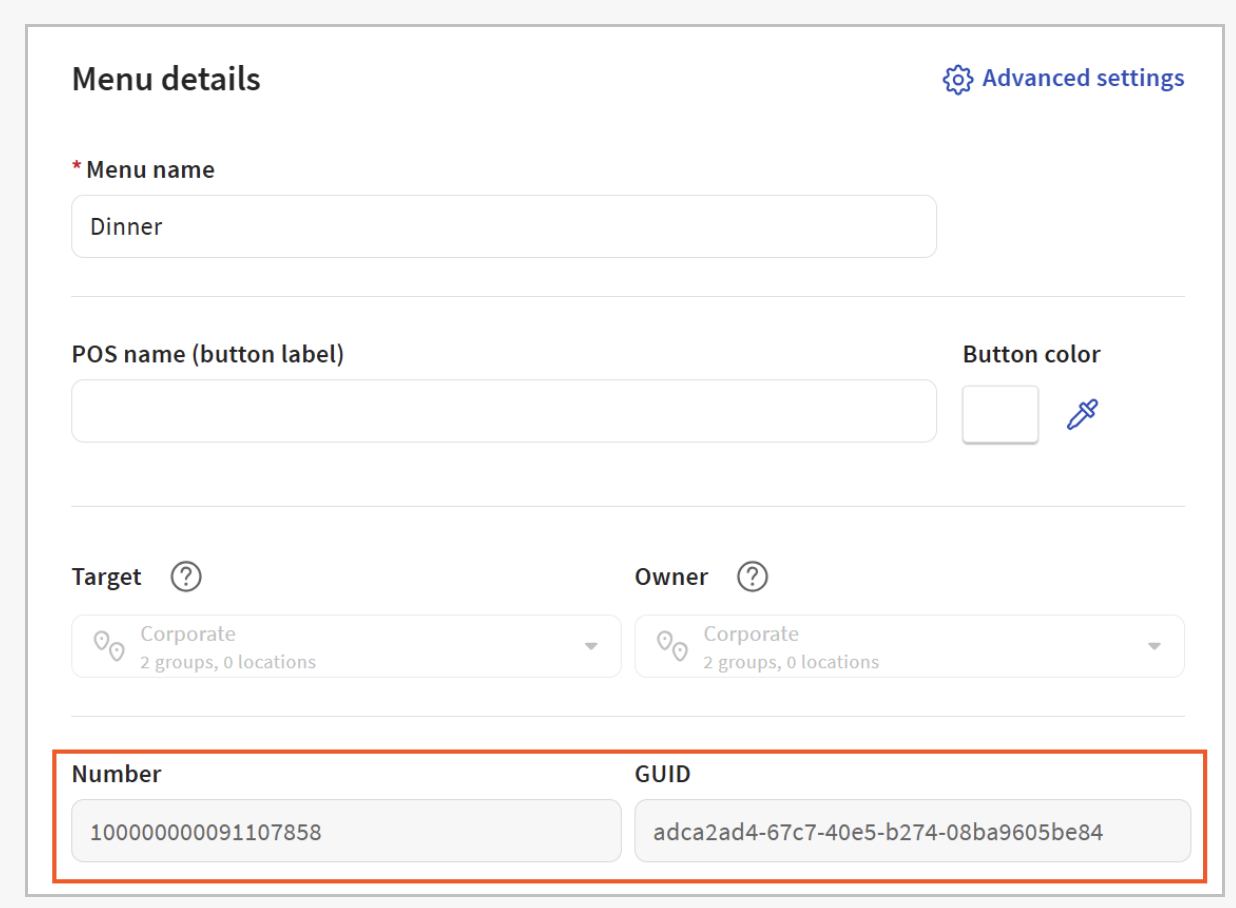
要查看菜单实体的标识符,Toast 支持部门必须为您的餐厅启用订单 API 产品模块。启用此模块后,您可以在菜单实体的详细信息页面上看到菜单实体的标识符。GUID 字段对应于菜单实体的 versionID。编号字段对应于菜单实体的 multiLocationId。
备餐站、销售类别和税率的标识符
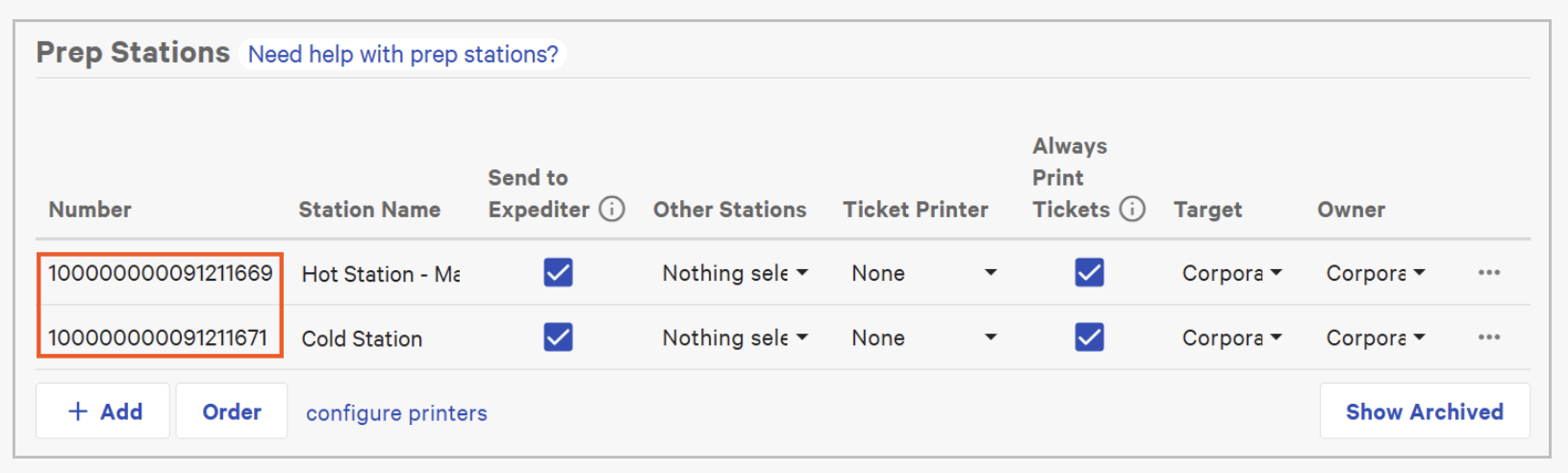
要查看备餐站、销售类别和税率的标识符,Toast 支持部门必须为餐厅门店启用多门店管理产品模块。启用此模块后,系统会为每个包含实体 multiLocationId 的实体类型在列表页中添加一个“编号”列。例如,此图解显示了“备餐站”页面上的“数量”列。如果您在创建菜单单品或修改项时未提供备备餐站 ID,则该菜单单品或修改项将继承分配给其父菜单实体的备餐备餐站。销售类别和税率也是如此。
门店组和单个门店的标识符
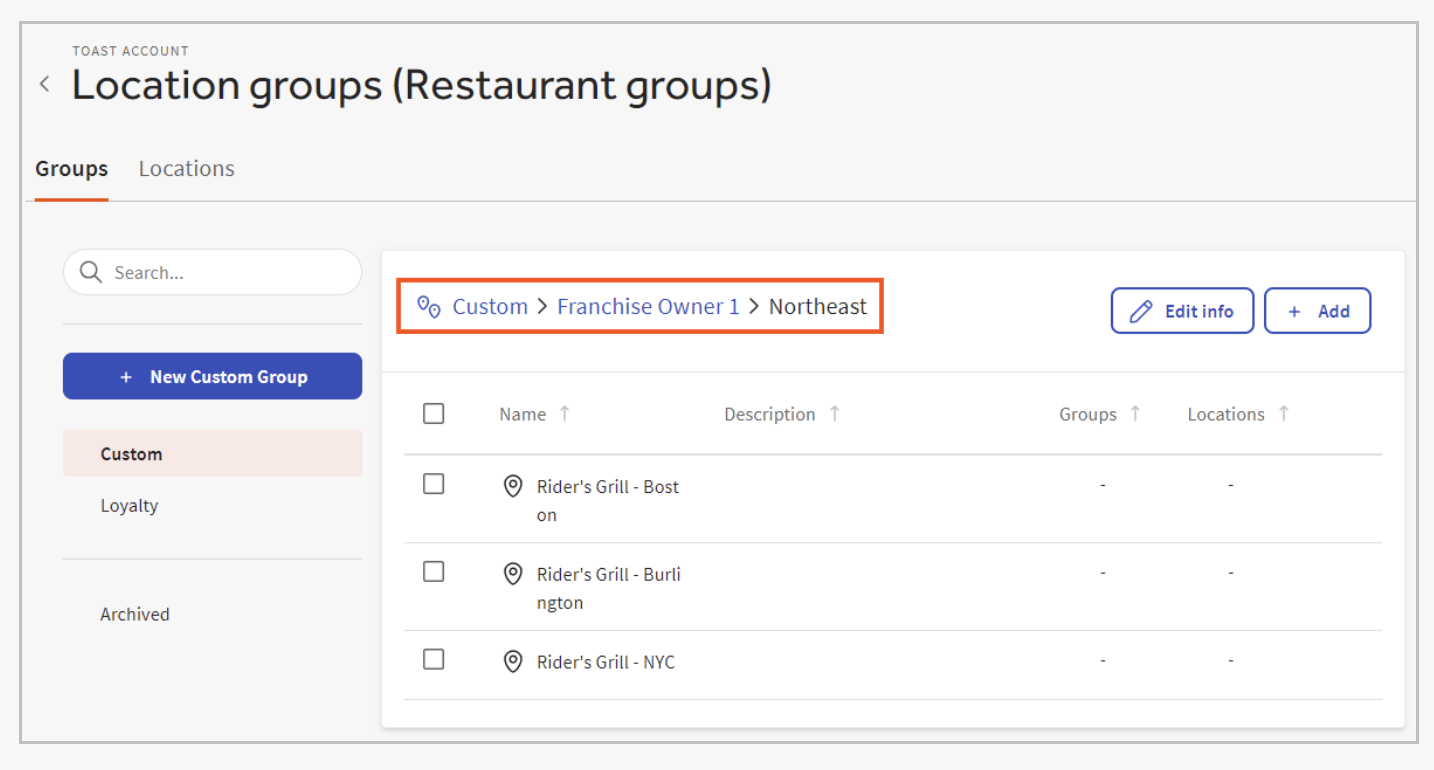
要查看门店和门店组(以前称为餐厅组)的标识符,Toast 支持部门必须为餐厅门店启用多门店管理产品模块。启用此模块后,Toast 账户 > 企业和门店管理 > 门店组(餐厅组)页面将在 Toast Web 中可用。您可以使用以下说明从此页面检索门店或门店组的标识符。
要检索门店组的标识符,请执行以下操作:
- 登录 Toast Web 并导航至 Toast 账户 > 业务和门店管理 > 门店组(餐厅组)。
- 在“组”选项卡上,搜索或导航至您需要标识符的门店组。其名称应列在门店组卡的顶部。
- 选择“编辑信息”。组 ID 字段包含门店组的 Toast GUID。这是批量菜单导入工具使用的标识符。
- 选择“组 ID”字段旁边的“复制”,以复制 ID 并将其粘贴到批量导入电子表格中。
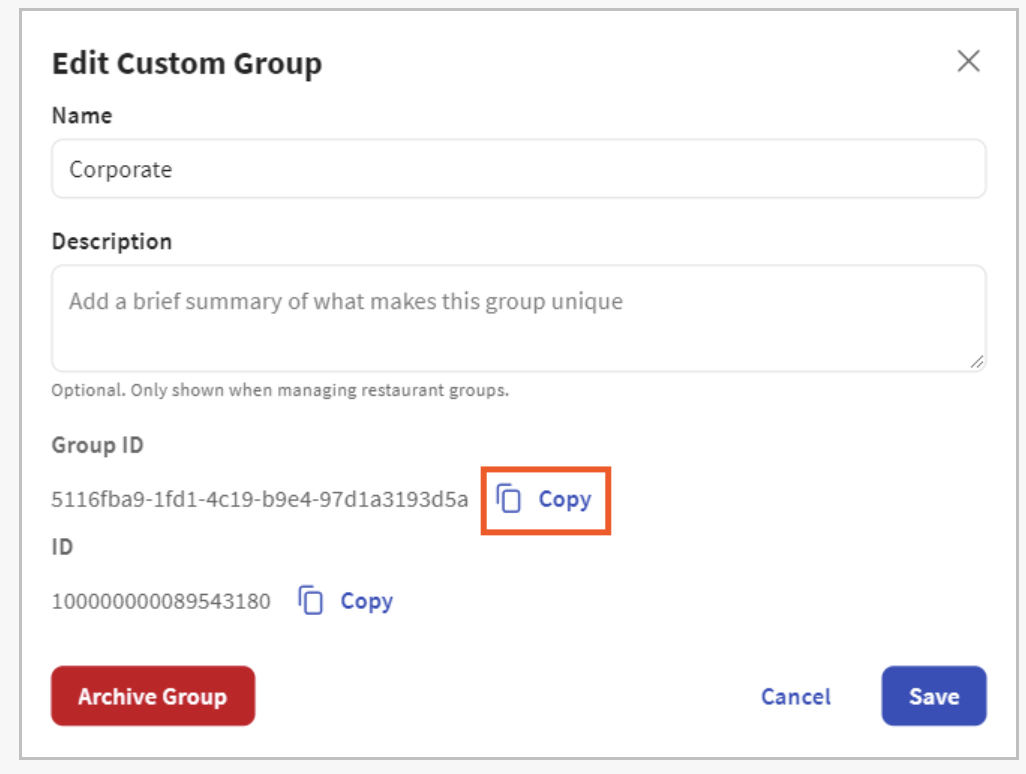
要检索单个门店的标识符,请执行以下操作:
- 在 Toast Web 中,导航至“Toast 账户”>“企业和门店管理”>“门店组(餐厅组)”。
- 选择“门店”选项卡。
- 搜索或滚动到您需要标识符的位置,然后选择其行尾的箭头。
- 系统将打开该门店的页面,浏览器地址栏中的 URL 将更新为该门店 URL 末尾 /locations 后的 GUID。您可以复制 GUID 并将其粘贴到批量菜单导入电子表格中。

批量导入菜单的定价策略或方法
批量菜单的基本价格
适用于:菜单组、菜单单品(包括修改项引用)
基本价格是指菜单组或单品的固定价格,该价格不会因其他条件(如下单时间)而改变。
要为菜单组或菜单单品创建基本价格,请执行以下操作:
- 在菜单组或单品详情页面的定价策略部分,选择“基本价格”。
- 在“基本价格”字段中输入价格。
- 保存更改。
- 如果您已完成菜单价格编辑,请发布更改。
要在创建基本价格后编辑该价格,您可以返回菜单组或菜单单品的详细信息页面并在那里编辑,或在价格编辑器页面编辑。对于菜单单品,您还可以前往包含菜单单品的菜单组的详细信息页面,并在“单品”网格中创建或编辑单品的基本价格。
批量导入菜单的门店特定价格
适用于:菜单单品(包括修改项引用)
特定于门店的定价仅适用于使用企业模块的客户。
在特定于门店的定价中,菜单单品(或修改项参考)的成本因下单门店而异,例如,牛排在波士顿门店的价格为 18 美元,在纽约市门店的价格为 20 美元。特定于门店的价格仅适用于拥有多个门店的企业,因此,相关信息包含在“企业模块概览”部分,其中介绍了其他多门店概念。有关配置特定于门店的价格的更多信息,请参阅特定于门店的价格概览。
创建特定于门店的价格后,您可以返回菜单单品的详情页面并在那里编辑,或在价格编辑器页面编辑。在价格编辑器页面上,您还可以批量将价格转换为特定于门店的价格。
菜单单品和修改项酒精标签
识别含酒精单品有助于线上点餐合作伙伴更轻松地遵守酒类配送法律,并使餐厅能够将酒类纳入外带和配送订单。每个菜单单品或修改项的详细信息页面的“属性”部分下有一个“此单品是否包含酒精”设置。此设置用于识别菜单单品或修改项是否含有酒精,以防含有酒精的订单因额外处理而受益。例如,当地法律可能要求进行身份证检查或防止累积会员计划积分。
要导航到菜单单品的详细信息页面,请选择“菜单”>“批量管理”>“高级属性”。展开要添加新菜单单品或包含要更新的菜单单品的菜单和菜单组。
- 对于新菜单单品,请选择您要添加菜单单品的菜单组名称。导航到“单品”部分,选择“添加”下拉列表>“创建新单品”。
- 对于现有菜单单品,选择菜单单品名称。
您将看到菜单单品的详细信息页面。导航至“属性”部分,查看“此单品是否含酒精”设置。
要导航到修改项的详细信息页面,请选择“菜单”>“批量管理”>“高级属性”。展开要添加新修改项或包含要更新的修改项的菜单、菜单组和修改项组。
- 对于新修改项,请选择您要添加修改项的修改项组名称。导航至“修改项”部分,选择“添加”下拉列表,并从“新单品”中选择“新修改项”。
- 对于现有修改项,展开修改项组和修改项。选择修改项名称。
您会看到修改项的详细信息页面。导航至“属性”部分,查看“此单品是否含酒精”设置。
选择“是”表示菜单单品或修改项含有酒精,需要额外处理。选择“否”,表示菜单单品或修改项无需额外处理。例如,对于红葡萄酒和啤酒等单品,选择“是”,但对于香蕉福斯特或朗姆酒蛋糕等单品,选择“否”。注意:选择选项后,您只能选择“是”或“否”。