获取有关 Toast 读卡器连接问题的帮助
上次更新时间:2026年9月14日 11:58
如何修复Toast读卡器的连接问题。
排查 Toast 读卡器无法连接的问题(包括“正在搜索 BBPOS Chipper 2x”或“正在搜索 BBPOS MSR”消息),以便您能重新进行收款。
- 开始之前
- 快速修复
- 如果您看到“正在搜索 BBPOS Chipper 2x”或“正在搜索 BBPOS MSR”
- 如果连接了刷卡器后感应支付停止工作
- 如果读卡器测试显示失败
- 如果您使用的是手持设备
- 在联系 Toast 客户服务之前
- 常见问题解答
- 相关文章
开始之前
适用范围:Toast POS、Toast Flex 终端、Toast Go® 手持设备、Toast Tap、磁条读卡器 (MSR) | 所需权限:访问受影响设备上的 Toast POS 应用
您将完成以下操作:恢复终端与读卡器之间的连接以处理付款,或确认读卡器是否需要更换。
快速修复
| 症状 | 最常见原因 | 快速修复 |
| 出现“正在搜索 BBPOS Chipper 2x”或“正在搜索 BBPOS MSR”且无法处理银行卡 | 终端与读卡器之间的 USB 连接已断开 | 重新插拔读卡器的 USB 线缆,然后重启终端。如果消息仍然存在,请将读卡器移至另一个 USB 端口。 |
| 读卡器在服务期间掉线,您必须拔掉它或重启才能进行支付 | USB 连接不稳定 | 重新插拔线缆,重启终端,然后运行“读卡器测试”应用。 |
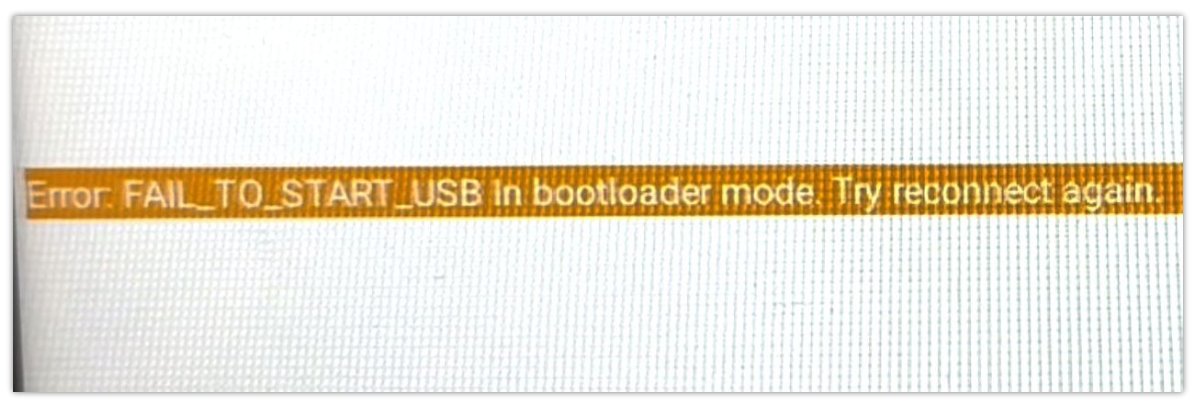
| 读卡器测试在引导加载程序模式下显示 FAIL_TO_START_USB,或显示“请重试”后紧接着显示“失败” | 读卡器硬件故障 | 请联系 Toast 客户服务部进行更换。在此期间,请使用您的 Toast Tap™。 |
如果您看到“正在搜索 BBPOS Chipper 2x”或“正在搜索 BBPOS MSR”
此消息表示您的终端正在尝试连接读卡器,但目前无法检测到它。“正在搜索 BBPOS Chipper 2x”是指您的 Toast Tap™ 读卡器,“正在搜索 BBPOS MSR”是指您的磁条(刷卡)读卡器。在大多数情况下,USB 连接已断开。
要恢复连接:
- 确认读卡器的 USB 线缆已牢固地插入终端的 USB 端口。
- 按住电源按钮直到终端关闭,等待 30 秒,然后重新开机,以重启终端。
- 如果消息仍然存在,请将读卡器移至终端上的另一个 USB 端口。您可能需要拆下小盖板才能接触到另一个端口。
- 重新打开 Toast POS 应用程序并进行测试付款。
如果消息仍然存在,请按照以下步骤重置终端上的 USB 检测:
- 导航至 设置 > 关于设备 > USB 检测。
- 选择 全部重置。
- 重启终端
终端重启后,使用真实的信用卡付款来测试读卡器功能。
预期结果:“正在搜索 BBPOS”消息消失,且您的读卡器成功处理付款。
如果问题仍然存在,请联系 Toast 客户服务部以安排后续步骤。
如果连接刷卡器时“点击支付”功能停止工作
如果您的 Toast Tap™ 在连接磁条(刷卡)读卡器时停止工作,请拔掉刷卡器并排查 Toast Tap™ 的连接问题。
要恢复“点击支付”功能:
- 拧下并拔掉终端上的磁条(刷卡)读卡器,仅保留 Toast Tap™ 连接。
- 确认 Toast Tap™ 的 USB 线缆已牢固地插入终端的 USB 端口。
- 按住电源按钮直到终端关闭,等待 30 秒,然后重新开机,以重启终端。
- 重新打开 Toast POS 应用程序并进行测试付款。
- 如果“点击支付”仍然无法工作,请将 Toast Tap™ 移至终端上的另一个 USB 端口。您可能需要拆下小盖板才能接触到另一个端口。
- 重新打开 Toast POS 应用程序并进行测试付款。
如果“点击支付”仍然无法工作,请按照以下步骤重置终端上的 USB 检测:
- 导航至 设置 > 关于设备 > USB 检测。
- 选择 全部重置。
- 重启终端。
终端重启后,请使用真实的信用卡支付来测试 Toast Tap™。
预期结果:非接触式支付功能已恢复。
如果非接触式支付现在可以正常工作,请重新连接磁条(刷卡)读卡器。
如果非接触式支付仍然无法工作,请继续阅读 If the Card Reader Test Shows a Failure 部分。
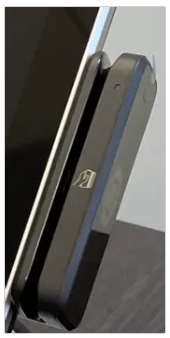
If the Card Reader Test Shows a Failure
如果您的读卡器仍然无法连接,请使用 Card Reader Test 应用检查读卡器本身是否已损坏。
- 从您的 Toast 终端上拔下所有读卡器。
- 彻底关闭 Toast 应用。
- 打开终端上的 Card Reader Test 应用。
- 仅插入磁条(刷卡)读卡器。
如果您在引导加载程序模式下看到错误 FAIL_TO_START_USB,或者测试显示“try again”然后显示“fail”,则说明读卡器硬件需要更换。您可以拔掉故障读卡器并进行更换,或者根据保修起始日期购买新的读卡器。如果您使用的是双读卡器,在等待更换读卡器送达期间,可以单独使用功能正常的读卡器。
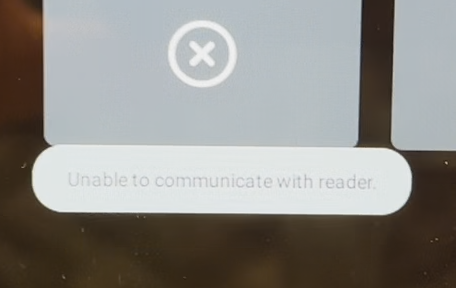
注意:显示“Unable to communicate with reader”的消息也指向相同的连接问题。在认定读卡器已损坏之前,请先完成上述步骤。
如果您有手持设备
以上步骤适用于连接到 Toast 终端的读卡器。如果您在 Toast Go® 手持设备上遇到读卡器连接问题,请参阅 Toast Go® 手持式读卡器 / 支付受阻问题 以获取手持设备特定的故障排除步骤。
联系 Toast 客户服务之前
如果读卡器测试确认硬件故障,或者在执行上述所有步骤后读卡器仍无法连接,Toast 客户服务可以提供额外的故障排除(如适用),并协助安排更换。请准备好以下信息,以便加快沟通进度:
- 您在读卡器测试应用程序中看到的结果
- 受影响的读卡器(Toast Tap™ 或刷卡式读卡器)
- 您已经尝试过的步骤
联系 Toast 客户服务以安排后续步骤。
常见问题解答
“正在搜索 BBPOS Chipper 2x”是什么意思?
“正在搜索 BBPOS Chipper 2x”表示您的终端正在尝试连接到您的 Toast Tap™ 读卡器,但目前无法检测到它。这通常是 USB 连接中断,而不是读卡器损坏。重新插拔读卡器的 USB 线,重启终端,尝试使用不同的 USB 端口,然后进行测试付款。
其他常见提问:
- “正在搜索 BBPOS Chipper”是什么意思?
- 为什么我的 POS 机显示“正在搜索 BBPOS”?
- 我的读卡器上的 BBPOS 是什么?
为什么我的读卡器在服务期间总是掉线?
在服务期间总是掉线(迫使您拔掉读卡器或重启终端才能进行支付)的读卡器通常存在 USB 连接不稳定的问题。重新插拔读卡器的USB线,重启终端,并运行“读卡器测试”应用以确认读卡器状态正常。如果测试失败,请联系Toast客户服务部申请更换。
其他常见提问:
- 为什么我的读卡器总是断开连接?
- 我的感应读卡器经常掉线,我必须拔掉它重新插上,这正常吗?
- 为什么我的读卡器会自动重启?
在等待更换刷卡读卡器期间,我可以使用我的Toast Tap™吗?
可以,在等待更换刷卡读卡器期间,您可以单独使用您的Toast Tap™。拔掉故障的刷卡读卡器并重新连接您的Toast Tap™,它应该可以继续处理付款,直到更换设备送达。
其他常见提问:
- 我的刷卡读卡器坏了,我还能继续收款吗?
- 如果我的读卡器发生故障,在此期间我该怎么办?
相关文章