获取 Toast 网站相关帮助
上次更新时间:2026年8月31日 12:11
查找有关 Toast 网站最常见问题的答案 — 包括编辑菜单、营业时间、导航、品牌推广、发布更改以及搜索引擎可见性。当您网站上的某些功能未按预期工作时,请参考本文。
- 快速修复表
- 常见问题解答
- Toast 网站与在线订餐专业版 (Online Ordering Pro) 有什么区别?
- 为什么我无法访问在线订餐的品牌与自定义页面?
- 我的网站没有显示我发布的更改 — 我该怎么办?
- 尝试保存网站更改时出现“出错了”提示 — 我该如何解决?
- 我在哪里编辑网站上的菜单项?
- 我该如何更新网站上列出的营业时间?
- 我该如何为网站上的按钮添加链接?
- 我该如何更新或创建导航菜单链接?
- 我无法编辑、删除或隐藏导航项目 — 我该如何解决?
- 我可以将菜单分开到不同的页面吗?
- 为什么我的网站在搜索引擎结果中的排名不高?
- 为什么我的网站没有出现在搜索结果中,或者为什么 Google 上的标题或描述不正确?
- 我该如何为现有品牌添加新地点?
- 联系客户服务前
- 相关文章
快速修复表
如果您不确定从何处开始,请使用此表将您遇到的问题与下方的正确答案进行匹配。每一行都链接到涵盖该修复方案的常见问题解答。
| 症状 | 最常见原因 | 快速修复 | 自助服务? |
|---|---|---|---|
| 我发布的更改未在实时网站上显示 | 浏览器缓存,或更改未完全发布 | 刷新、清除缓存、进行小幅编辑并重新发布 — 请参阅 我的网站未显示我发布的更改 | 是 |
| “出现问题”或“保存网站更改时出错” | 浏览器缓存或缺少权限 | 注销并重新登录、清除缓存、确认 6.9 网站设置权限 — 请参阅 我收到“出现问题”的提示 | 是 — 如果这些步骤无效,请联系客户服务 |
| 我网站上的营业时间不正确 | 从错误的页面编辑营业时间 | 首先打开非菜单、非在线订购页面 — 请参阅 如何更新我网站上列出的营业时间? | 是 |
| “外带与配送”下没有“品牌与自定义”部分 | 餐厅使用Toast网站,而非Online Ordering Pro | 在网站编辑器中编辑品牌 — 参阅 Why Can't I Access the Branding & Customization Page | 是 |
| 无法编辑、删除或隐藏导航项目 | 缺少6.9网站设置权限或浏览器缓存问题 | 清除缓存,验证权限 — 参阅 I Can't Edit, Delete, or Hide My Navigation Items | 是 |
| 网站未显示在Google搜索结果中 | 域名未连接,或Google尚未重新抓取。验证Google管理是否已关联GBP。 | “外带/配送”下的“Google管理”已关联至Toast网站。如果此处未连接GBP,则不会链接到GBP。连接域名;请求Google重新抓取 — 参阅 Why Is My Site Not Showing Up in Search | 是 |
| 向现有品牌添加新地点 | 多地点配置步骤 | 在网站仪表板中使用“管理您的地点” — 参阅 How Do I Add a New Location to My Existing Brand? | 是 |
| 访客访问时页面自动重新加载 / 编辑器返回404 / 在权限和缓存检查后“请为此品牌分配一个地点”错误仍然存在 | 后端或账户级别问题 | 联系客户服务前 | 否 — 请联系客户服务 |
| 该部分在移动设备上出现意外的间隙或间距问题,但在编辑器和桌面上看起来正常 | 后端或账户级别问题 | 参阅 Before You Contact Customer Care | 否 — 请联系客户服务 |
常见问题解答
Toast 网站与 Online Ordering Pro 有什么区别?
其他常见问题:“为什么我没有“品牌与自定义”部分?”,“我使用的是 Toast 网站还是 Online Ordering Pro?”
Toast 网站和 Toast 线上点餐 Pro 是两种不同的产品,这会影响您编辑品牌设置的位置。
Toast 网站是一个完整的、适合移动设备的网站,由专业设计,并带有可自定义的品牌元素。网站是一组位于单个域名下的相关网页。其中一个页面可以是线上点餐,但线上点餐不包含在 Toast 网站中。
Toast 线上点餐或 Online Ordering Pro 允许顾客通过互联网(通过网站、移动应用程序或其他数字平台)下单订餐。
如果您拥有 Toast 网站,所有线上点餐品牌设置均通过网站编辑器进行控制(在 Toast Web > Toast 网站 > 编辑器 中)。其功能与 Online Ordering Pro 相同,仅编辑位置不同。
为什么我无法访问线上点餐的品牌与自定义页面?
其他常见问题:“在“外带”配送下,没有“品牌自定义”部分”,“品牌与自定义页面在哪里?”
如果您在 外带与配送 下找不到 品牌与自定义,说明您的餐厅使用的是 Toast 网站,而不是 Online Ordering Pro。使用 Toast 网站时,所有线上点餐品牌设置均通过网站编辑器进行控制。
要更改横幅图片、为您的线上点餐页面选择不同的菜单布局,或自定义颜色、字体及其他样式:
- 登录 Toast Web 并导航至 Toast Web > Toast 网站 > 编辑器。
- 使用页面顶部的下拉菜单选择您想要自定义的网站页面。
- 编辑您想要更改的品牌元素。
- 选择 保存,然后选择 发布 以使您的更改生效。
预期结果:您的品牌更改会显示在编辑器预览中的所选页面上,并在您发布后显示在在线网站上。
我的网站没有显示我发布的更改 — 我该怎么办?
其他常见问题:“更改未在我的在线网站上显示”、“我发布了但没有任何变化”、“网站未更新”
如果您的更改显示在编辑器中,但未显示在在线网站或预览链接上,请按顺序执行以下检查。
- 刷新页面以加载最新发布的版本。
- 清除浏览器缓存和 Cookie,然后再次刷新。缓存数据是导致页面看起来陈旧的最常见原因。
- 进行微小的更改并重新发布。例如,在单词后添加一个空格,然后再次选择 发布。有时之前的发布未完全推送成功。
- 检查发布确认信息。发布后,您应该会在编辑器窗口底部看到一个绿色框中的确认消息。如果您看到了该消息但更改仍未显示,或者如果您看到了红色错误消息,则说明出现了其他问题。
预期结果:您的最新更改会显示在您的在线网站和预览链接上。
如果您已完成所有四个步骤,但更改仍未显示,请参阅 联系客户服务前。
当我尝试保存网站更改时收到“出错了”提示 — 我该如何解决?
其他常见问题:“我在 Toast 网站中保存更改时遇到问题”、“保存网站更改时出现问题”、“保存按钮呈灰色”
Toast 网站中的保存错误通常是由浏览器问题或缺少权限引起的。请按顺序执行这些步骤。
- 完全退出 Toast Web,然后重新登录。
- 清除浏览器缓存和 Cookie。
- 尝试使用无痕或隐私浏览窗口,或使用其他受支持的浏览器(Chrome、Firefox 或 Edge)。
- 确认您拥有 6.9 Websites Setup 访问权限。如果没有此权限,保存和发布操作可能会在静默状态下失败。有关检查权限的说明,请参阅 Permissions Reference Guide。
- 每执行一步后,请再次尝试保存。
预期结果:您的编辑已成功保存,且保存错误不再出现。
如果您已完成所有五个步骤,但仍然看到“Something went wrong”(出错了)或“There was an issue saving site changes”(保存站点更改时出现问题),请参阅 Before You Contact Customer Care。
我在哪里可以编辑网站上的菜单项?
其他常见问题:“我在哪里更改菜单价格?”、“我该如何编辑网站上的菜单定价?”、“我该如何更新菜单项?”
您的 Toast 网站直接从您的在线订购菜单中提取菜单数据。这意味着您可以在一个地方(菜单编辑器)编辑菜单项、类别、图片、定价和描述,更改会自动同步到您的网站。
要编辑菜单项:
- 在 Toast Web 中,使用左侧导航栏导航至 Toast Web > Menus。
- 对项目、类别、图片、定价或描述进行更改。
- 保存并发布您的菜单更改。
要设置菜单在网站上的显示方式(横幅图片、菜单布局、颜色、字体):
- 导航至 Toast Web > Websites > Editor。
- 使用下拉菜单选择您想要自定义的 Toast 网站页面。
- 进行样式更改,然后选择 发布。
预期结果:您的菜单项会显示在网站上,并带有您在菜单编辑器中设置的最新价格和描述。在桌面上,客人可以看到按部分(例如,饮品或食物)分组的菜单,以便于浏览。在移动设备上,他们会立即看到您所有的各个类别,无需下拉菜单。
如何更新我 Toast 网站上列出的营业时间?
其他常见问题:“我 Toast 网站上的营业时间错误”,“我的网站营业时间显示不正确”,“我刚上线,营业时间不正确”
营业时间编辑侧边栏不会出现在您 Toast 网站的在线订餐或菜单页面上。如果您一直尝试从这些页面之一更新营业时间却找不到该选项,请先切换到其他页面。
- 在 Toast Web 中,导航至 Toast Web > Toast 网站 > 编辑网站。
- 从顶部的页面下拉菜单中,切换到其他页面——例如,您的“关于我们”页面。
- 向下滚动到页面的页脚部分。
- 从页脚中选择 所有营业时间。
- 要使您的网站营业时间与餐厅设定的营业时间一致,请选择 使用门店营业时间。或者,输入特定于您网站的自定义营业时间(您的网站营业时间可以与餐厅设定的营业时间不同)。
- 选择 保存 和 发布。
预期结果:网站页脚中显示的营业时间将与您设置的营业时间一致。
要从您的网站页脚中完全移除营业时间:打开网站编辑器,选择页脚,并使用屏幕右侧设置窗口中的开关来隐藏营业时间。
如何为我的 Toast 网站上的按钮添加链接?
其他常见问题:“让按钮链接到我的菜单”,“如何链接 Toast 网站上的按钮?”
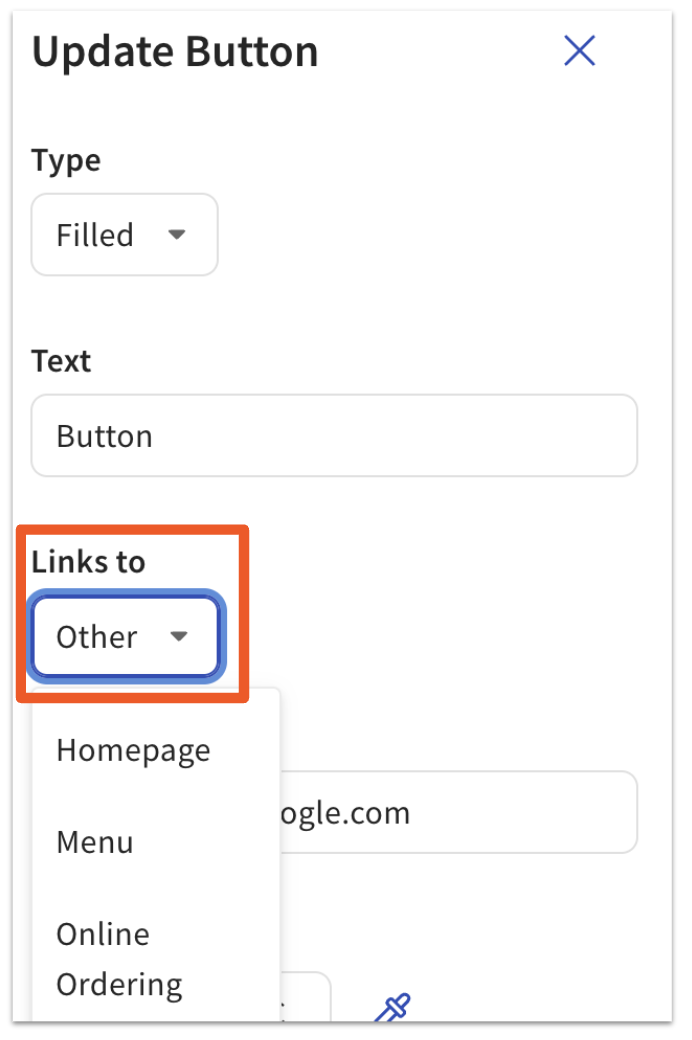
若要添加或更改按钮上的链接:
- 打开 网站编辑器 并选择您想要编辑的按钮。
- 使用 链接至 下拉菜单选择您的目标位置——例如,您的菜单、在线订购页面、网站上的其他页面或外部 URL。
- 选择 保存 和 发布。
预期结果:当访客在您的实时网站上选择该按钮时,它会将他们带到您设置的目标位置。
如何更新或创建导航菜单链接?
其他常见问题:“更改导航栏中的菜单链接”,“向我的网站导航添加新项目”
若要更新现有导航菜单链接或创建新链接:
- 在 Toast Web 中,导航至 网站编辑器 页面,然后选择 编辑网站。
- 从左侧导航栏中,选择 配置全站模块。
- 在 全局元素 下,选择 导航。
- 向下滚动至 导航列表。
- 在 导航列表 下,您将看到您的导航菜单列表。若要更新或添加链接:
- 更新导航菜单链接:选择菜单名称旁边的 3 个点,然后选择 编辑。将出现一个弹出窗口,显示您所选菜单当前的链接位置。在 链接 字段中输入您的新链接,然后选择 提交。
- 创建新导航菜单:向下滚动并选择 + 添加链接 按钮。从您现有的链接列表中选择一个链接,或选择 添加我自己的链接 以输入您自己的导航菜单名称和链接。完成后,选择 添加链接。
- 选择 保存 和 发布。
预期结果:发布后,您更新或新建的导航链接将出现在您实时网站的网站导航中。
我无法编辑、删除或隐藏我的导航项目 — 我该如何解决这个问题?
其他常见问题:“导航项目不允许我编辑它们”、“无法删除导航栏项目”、“我的导航被锁定了”
如果您无法编辑、删除或隐藏您的网站导航项目,通常是因为浏览器缓存或缺少权限。
- 清除您的浏览器缓存和 Cookie,然后刷新编辑器。请参阅 获取 Toast Web 浏览器问题帮助。
- 确认您拥有 6.9 Websites Setup 访问权限。如果没有此权限,导航编辑可能会失败。请参阅 权限参考指南。
- 请再次尝试编辑导航。
预期结果:您可以按预期编辑、删除和隐藏导航项目。
我可以将菜单分开到不同的页面吗?
其他常见问题:“将每个菜单放在各自的页面上”、“我的网站上有多个菜单页面”
可以。您可以将菜单分开到不同的页面,并控制项目在每个页面上的显示方式。要为菜单项目或组创建新页面:
注意:此功能目前仅向部分客户开放。
- 在 Toast Web 中,导航至 网站编辑器 页面,然后选择 编辑网站。
- 在编辑器页面,选择页面顶部的页面下拉菜单,然后选择 + 添加新页面。
- 从列表中选择您偏好的页面模板,然后选择 提交。
- 如果您选择的模板不包含菜单组件(例如 菜单项 或 菜单组),您可以稍后手动添加这些组件。要将菜单组件添加到您的页面,请选择页面左侧的 添加到页面 图标(+ 号),然后向下滚动到 菜单组件。选择 菜单项 或 菜单组,然后将您的选择拖放到编辑区域。
- 输入您的页面名称,然后选择 提交。
- 为您想要创建的每个额外菜单页面重复上述步骤。
- 整理您想要在每个页面上显示的条目和组。
- 选择 发布 以使您的更改生效。
预期结果:每个菜单都会按照您选择的顺序和布局,显示在您上线网站的独立页面上。
为什么我的网站在搜索引擎结果中排名不高?
其他常见问题:“我该如何提升我的 Toast 网站的 SEO?”,“为什么我的网站在 Google 上没有排名?”
影响 Google 页面排名的因素有很多,特定网站在搜索结果中获得排名并提升名次所需的时间也各不相同。Toast 网站配备了后台技术最佳实践,但一些最重要的因素完全在您的掌控之中:
- 优化您网站的内容。确保您网站的内容独特、有价值且引人入胜,以便访客通过搜索到达您的网站时能找到他们想要的内容。
- 优化标题和描述标签。用于自定义这些内容的工具可在您的网站仪表板页面上找到。
- 确保您的页面可被发现。从您的社交媒体资料以及您拥有的任何现有网络资产链接到您的网站。
为什么我的网站没有出现在搜索结果中,或者为什么 Google 显示的标题或描述不正确?
其他常见问题:“我的网站未被 Google 收录”,“搜索结果中显示的标题错误”
您必须将域名连接到您的 Toast 网站,它才能出现在 Google 中。在此之前,您会看到一个不会被 Google 索引的临时 URL(因此不会出现在搜索结果中)。
网站在域名上上线后,Google 需要一段时间才能重新索引。一旦 Google 重新抓取了该网站,此问题将自动得到纠正。抓取可能需要几天到几周的时间。您可以请求更快地索引(或重新抓取)您的网站 — 请参阅 Google 的说明:请求 Google 重新抓取您的 URL(外部链接)。Toast 无法代您执行此操作。
有关域名设置,请参阅 Toast 网站和在线订餐专业版的域名。
如何为现有品牌添加新门店?
其他常见问题:“为我的 Toast 网站添加第二家门店”,“在现有品牌下添加新门店”
多门店设置在您网站仪表板的 管理您的门店 部分进行。
- 在 Toast Web 中,导航至 Toast Web > 网站。
- 向下滚动至 管理您的门店 部分。
- 找到您的品牌,然后选择该品牌的门店下拉菜单。
- 选择您想要关联到此品牌的新门店。
- 保存您的更改。
预期结果:新门店会出现在您现有品牌下,并共享该品牌的自定义设置(包括域名)。
注意:品牌内的门店共享所有自定义设置,包括域名和高级设置。您对一个品牌所做的更改不会反映在其他品牌的地点中。如果您的新地点应该属于其自己的品牌,请参阅 Toast 网站和在线订购 Pro 的地点和品牌。
在联系客户服务之前
某些 Toast 网站问题需要客户服务在账户或后端层面进行调查——例如:
- 在浏览器故障排除和权限检查后仍然存在的保存错误
- 编辑器返回 404 或“请为此品牌分配一个地点”消息,且在分配地点后无法解决
- 页面在跨浏览器和设备的访客视图中反复重新加载
- 在多个地点无法保存的路径重定向
- 域名在设置 48 小时后仍处于“正在验证”或“失败”状态(在此情况下,请发送电子邮件至 websites@toasttab.com)
- 仅在移动设备上出现,而在编辑器或桌面上未出现的版块间隙或意外间距
在联系客户服务之前,请收集以下信息以加快解决速度:
- 错误消息的屏幕截图(包括任何横幅消息,例如“您仍需发布您的在线订购网站”)
- 错误发生时您正在访问的页面或执行的操作(例如,编辑“关于我们”页面的页脚)
- 您正在编辑或查看的页面的确切 URL
- 您的品牌名称和地点名称(对于多地点账户,请指定受影响的地点)
- 浏览器和设备(例如,Windows 上的 Chrome,iPhone 上的 Safari)
- 您已尝试过的步骤(清除缓存、隐身模式、注销并重新登录、权限检查)
当您联系客户服务时,请说明您需要有关 Toast Tables & Websites 的帮助。这可确保您的票直接发送给这些产品的专门团队。
相关文章
- 开始使用 Toast 网站
- 优化 Toast 网站
- Toast 网站和 Online Ordering Pro 的域名
- Toast 网站和 Online Ordering Pro 的地点和品牌
- 获取 Toast Web 浏览器问题的帮助