翻译仅供参考。您与 Toast 签署的任何法律协议(包括但不限于《商户协议》和《终端用户许可协议》),其订立语言可能不同于以上页面所使用的语言,无论是否提供本页面其他语言的译文,均应以您所签署的协议条款为准
开始使用 AI 发票扫描功能
上次更新时间:2026年9月28日 11:11
通过网页或移动端上传,在 Toast 零售中使用 AI 扫描、审核和处理发票,包括验证提取的数据、匹配项目以及更新库存。
AI 发票扫描
| AI 发票扫描功能目前仅在 iOS 设备的 Toast Now 中提供。如果您使用的是 Android 设备,仍可通过移动网络浏览器(如 Chrome 或 Firefox)访问 Toast 来扫描发票。 |
现在,您可以直接在 Toast Now 中使用 AI 发票扫描功能,并结合现有的功能,如面容 ID 登录、改进的辅助功能和增强的可发现性。通过将 AI 发票扫描引入 Toast Now 体验,您可以在一个便捷的地方访问发票扫描并查看发票列表,无需切换到浏览器版本。
核心发票工作流程保持不变。您将继续像今天一样拍摄图像、进行必要的编辑并提交发票。此更新仅将 AI 发票扫描扩展至 Toast Now,在利用应用程序现有移动功能的同时,使流程更快捷、更顺畅。
需要权限:
- 4.5 完整编辑菜单
第 1 步:上传发票
请按照以下步骤使用 AI 扫描上传发票。您可以选择以下上传方式:
- 上传或拍摄您的发票
- 在 Toast Web 中,导航至 零售 > 采购与接收。
- 选择 下一步 以开始扫描。注意:扫描可能需要最多 2 分钟。
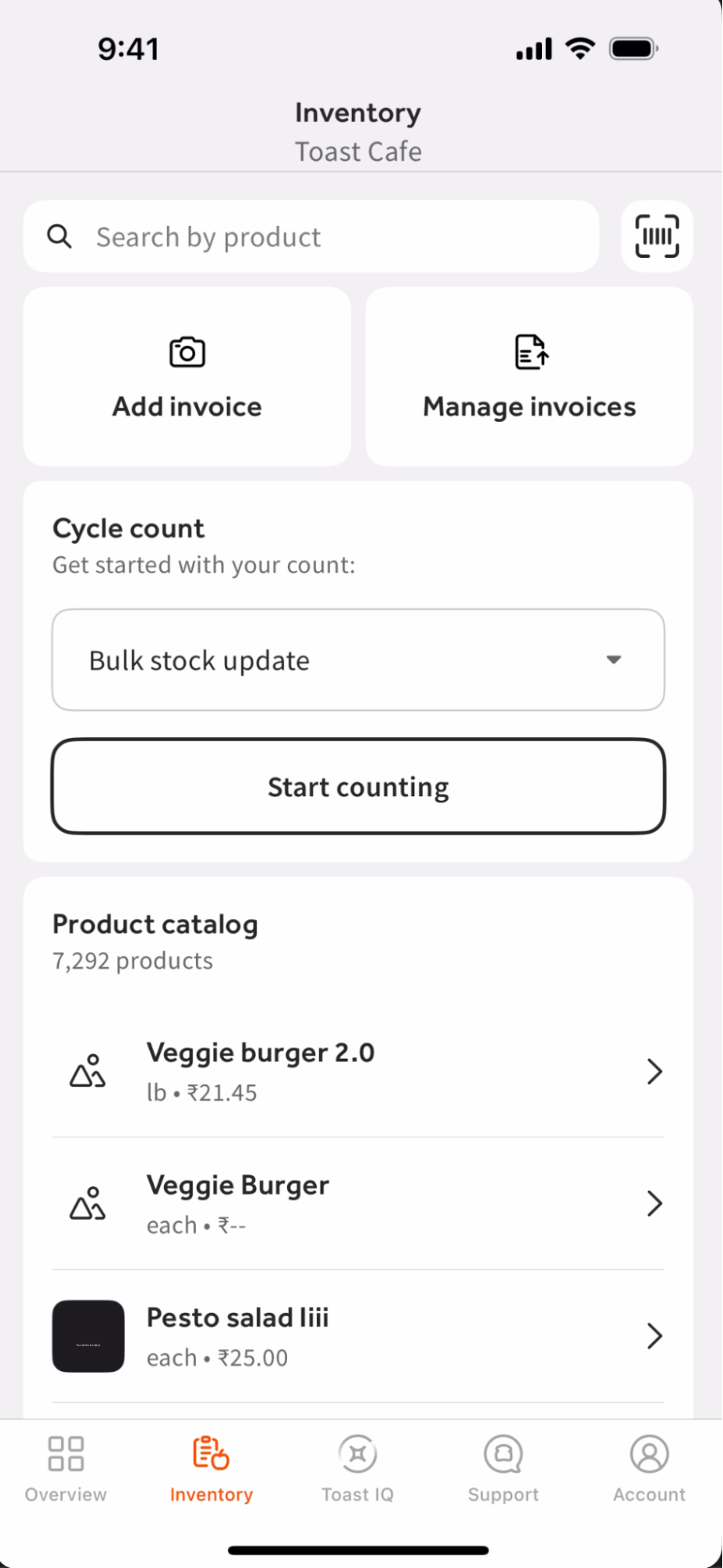
- 在您 iOS 移动设备上的 Toast Now 应用中打开 库存选项卡。
- 点击 添加发票,并在需要时允许相机访问。
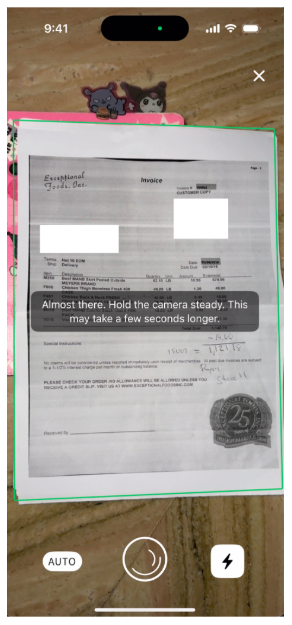
- 将您的文档与相机视图中显示的边框对齐,并拍摄一张清晰的发票照片(您可以添加多个页面)。
- 点击提交— 您的发票将被上传并开始扫描。
- 等待扫描完成
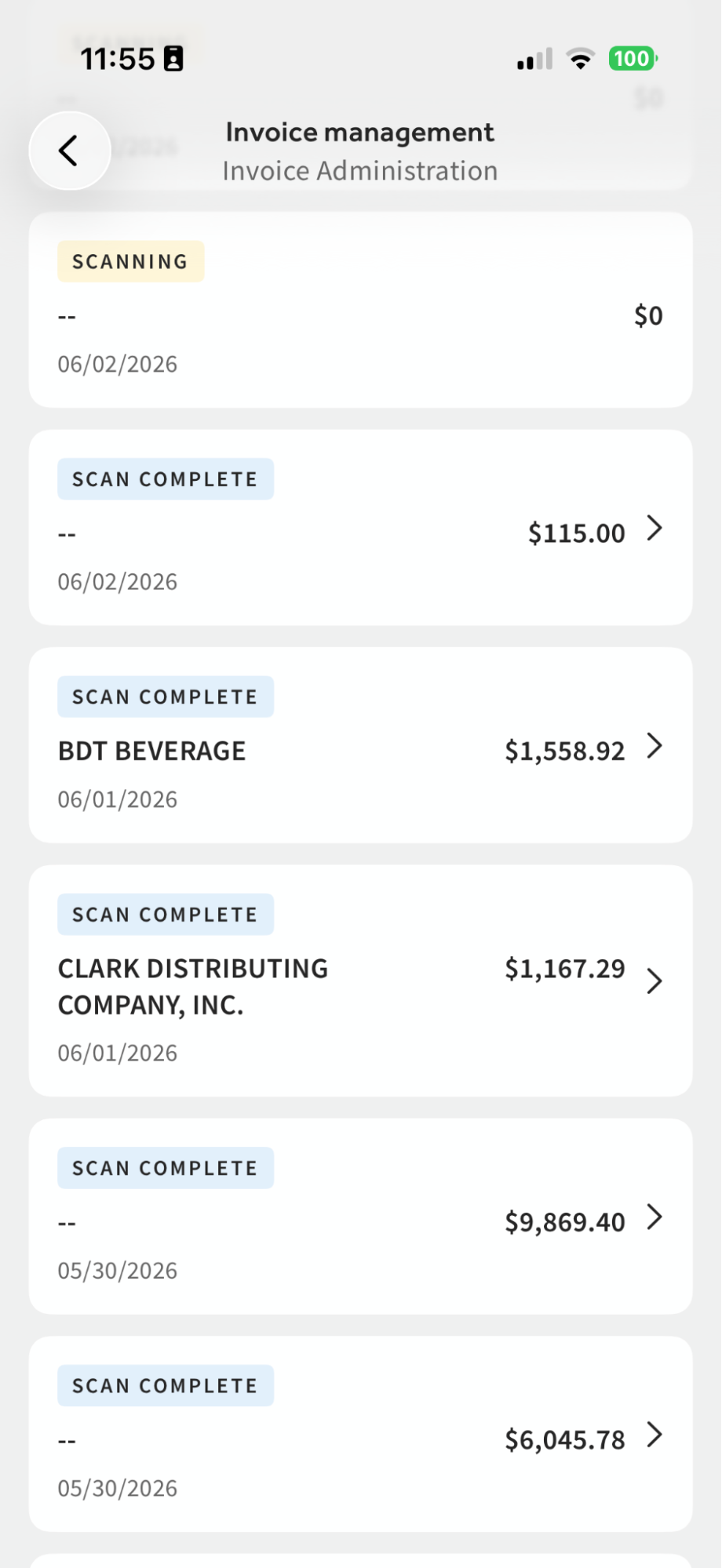
- 处理完成后,发票将显示扫描完成状态。随后,您将在发票管理屏幕中看到显示的供应商名称、总额和发票日期。
- 处理完成后,发票将显示扫描完成状态。随后,您将在发票管理屏幕中看到显示的供应商名称、总额和发票日期。
第 2 步:检查扫描
检查从发票中提取的信息,以确保其准确无误。
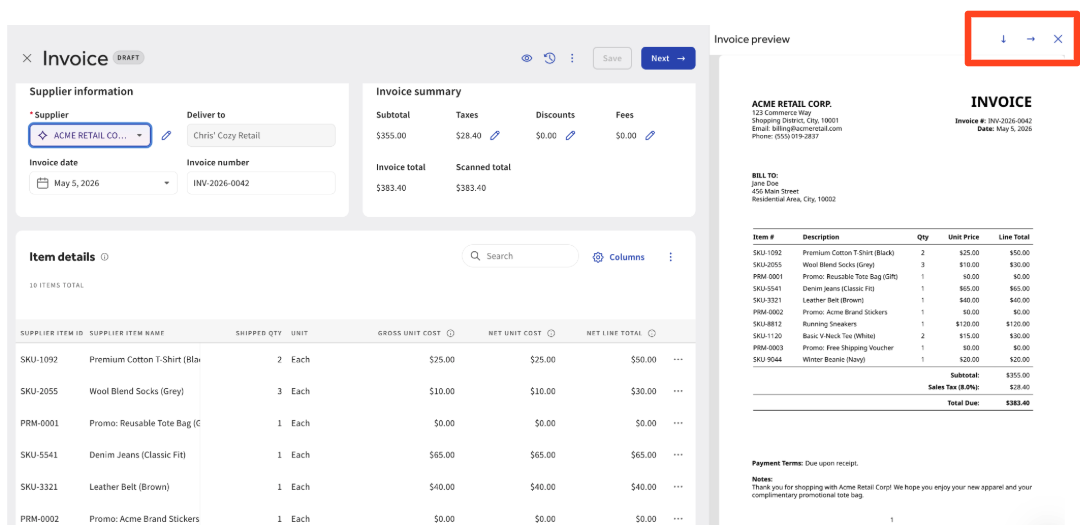
- 右侧是您原始发票的电子副本。左侧是提取的行项目。如果您希望以不同的视图查看扫描件,请选择向下或向右的箭头图标。
- 进行必要的编辑
- 将鼠标悬停在每个字段上,以突出显示其在发票上的位置。更新任何不正确或缺失的详细信息。如果发票部分内容不清晰、被截断或被遮挡,可能需要执行此操作。
- 确认扫描详情后:
- 选择 下一步 以进入熟悉的发票创建屏幕。
- Toast 将自动填充。注意:如果某些内容未自动填充,您可以在此处手动调整:
- 供应商商品 ID
- 供应商商品名称
- 发货数量
- 单位
- 毛单位成本
- 净单位成本
- 净行总计
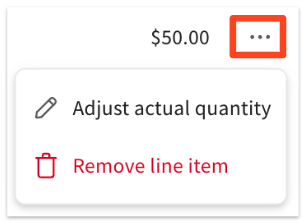
- 三点溢出菜单可用于对数量进行额外编辑或删除行项目。
第 3 步:管理产品
查看哪些产品已存在,哪些需要添加。此部分还显示了供应商采购数量如何转换为库存数量,以便您确切了解将添加每种商品的数量。
- 选择 下一步 以进入熟悉的发票创建屏幕。
- Toast 将自动填充:
- 供应商详情
- 发票编号
- 商品名称、数量和成本
注意:如果某些内容没有自动填充,您可以在此处手动调整。
第 4 步:匹配或添加您的项目
系统将使用 AI 来识别和分类项目。
- 如果库存中已存在某个项目,Toast 将建议一个匹配项。选择 确认匹配 复选标记以进行确认。
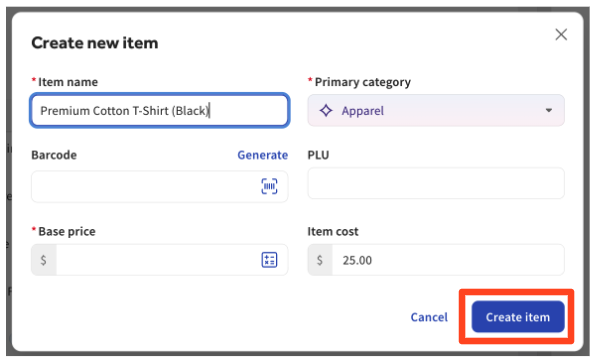
- 如果项目是新的,请选择蓝色的 添加 按钮。注意:如果某个项目未包含在建议的匹配项中,您仍然可以将其手动匹配到库存中的正确项目。
- 填写任何缺失的详细信息并选择创建项目。
注意:使用“全部添加”一次性创建多个新项目。
注意:最初的几次扫描可能需要添加多个新项目。随着时间的推移,Toast 会“学习”您的目录,匹配速度也会变得更快。
- 保存并关联项目
- 最终确定的详细信息将保存为供应商项目,该项目可以关联到 Toast 中的产品。这有助于在更新库存时提高速度和准确性,从而简化未来的收货流程。
注意:如果缺少必要信息,您将看到下方的错误消息。在继续之前,必须完成这些项目。
- 最终确定的详细信息将保存为供应商项目,该项目可以关联到 Toast 中的产品。这有助于在更新库存时提高速度和准确性,从而简化未来的收货流程。

第 5 步:更新您的定价
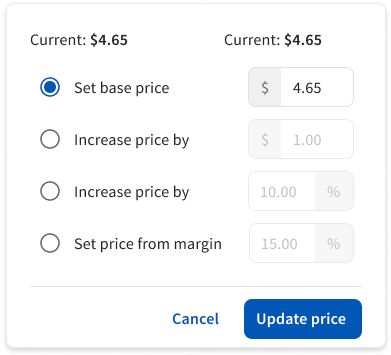
更新定价会细分成本变化,并将您之前的采购价格与当前价格进行比较。使用它来决定是否需要更新您的零售定价。监控成本和利润率变化以管理潜在的价格变动。要更新定价,请选择当前价格列下行项目中的金额。
注意:这可能与收到发票时的价格不同。
注意:必须在将项目标记为已接收之前完成定价更新。
第 6 步:接收您的发票
在您核实所有上传信息和/或进行必要更改后:
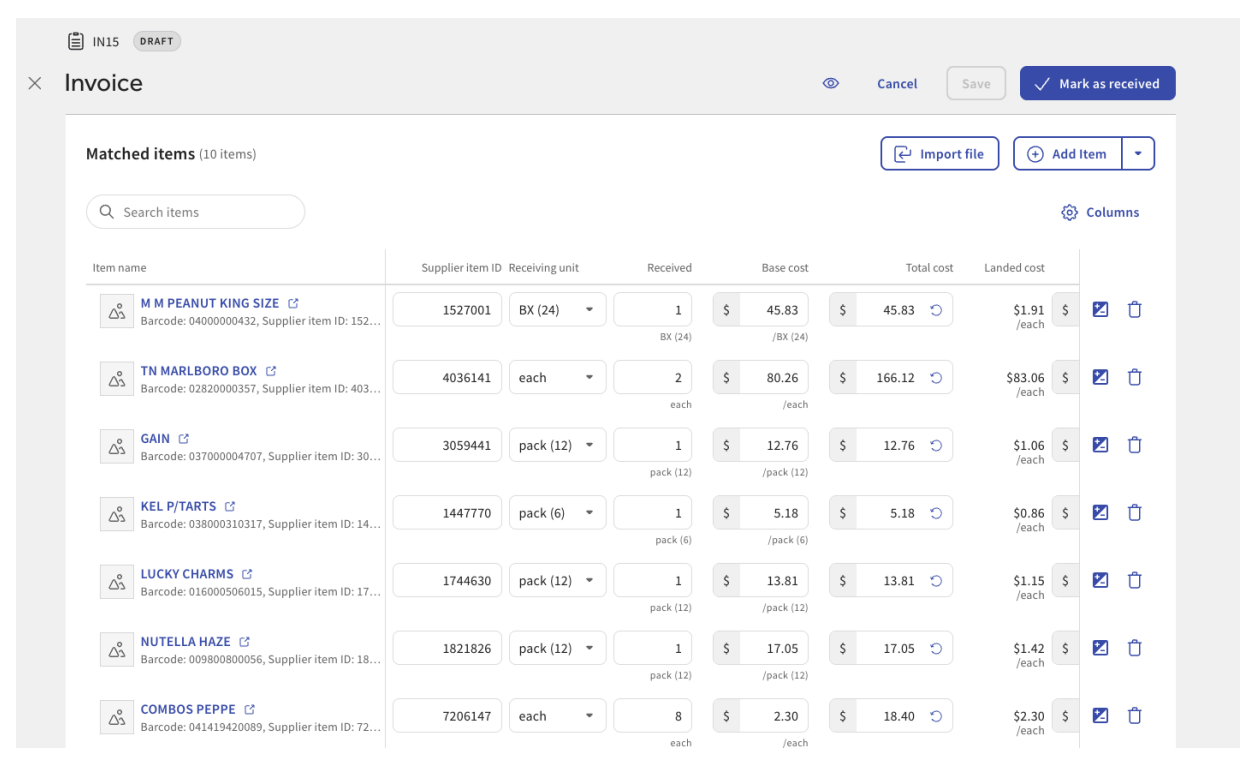
- 检查您匹配和新添加的项目。选择页面顶部的保存以保存您的发票草稿。
- 选择标记为已接收以将发票从草稿或已接收状态移出。这将更新您项目目录中项目的现有库存数量。
AI 发票扫描限制
- 仅发票扫描:您目前可以扫描发票,但无法将其应用于采购订单 (PO)。
- 移动端体验:您可以通过 Toast Web 和 Toast Now 应用程序 Toast 零售在移动设备上获取发票并继续进行收货,但由于表格详细且需要查看发票图像,桌面端的审核体验更佳。
相关文章