开始使用会计同步:应付账款
上次更新时间:2026年9月28日 11:13
了解如何设置会计同步应付账款与 QuickBooks Online,创建费用类别,并分配用于发票同步的项目。
| 会计同步 - 应付账款目前仅适用于 Toast 零售客户。请留意后续更新。 |
概述
Toast 与 QuickBooks Online 集成允许您将 QuickBooks Online 公司连接到 Toast,并配置两个系统之间如何共享采购数据。设置完成后,在 Toast 中处理的供应商账单会自动过账到 QuickBooks Online 中相应的供应商、费用账户、类别和地点,从而帮助简化您的会计工作流程。
通过此集成,您可以:
- 将一个或多个 QuickBooks Online 公司连接到 Toast。
- 为每个已连接的 QuickBooks Online 公司分配一个或多个 POS 地点。
- 将 Toast 采购类别映射到 QuickBooks 费用(总分类账)账户。
- 将 Toast 供应商与 QuickBooks Online 供应商进行匹配。
- 按地点分配 QuickBooks 类。
- 自动将供应商账单从 Toast 发送到 QuickBooks Online。
配置完成后,在 Toast 中扫描并处理的供应商账单将直接发布到您的 QuickBooks Online 账户中,并归入相应的供应商和费用类别下。
在设置集成之前,请确认满足以下要求:
- 您必须使用 QuickBooks Online 账户。此集成不支持 QuickBooks Desktop。
- 在 Toast Web 中,您必须启用 8.1 Financial Accounts。有关权限的更多信息,请参阅 Permissions Reference Guide。
- 在 QuickBooks Online 中,用户必须拥有 Primary Admin role (外部链接)。要确定您拥有哪个版本的 QuickBooks,请导航至 accounts.intuit.com 并输入您的 QuickBooks 登录信息。查看此 QuickBooks link(外部链接)以获取有关此过程的视频。有关 QuickBooks 用户角色的更多信息,请参阅 this article(外部链接)。
通过 Toast Web 连接到 QuickBooks Online
Toast 建议在开始集成之前,先检查并清理您在 QuickBooks Online 中的会计科目表。
准备您的会计科目表:
- 停用未使用的或重复的 GL 代码。
- 确认您的命名规范。
- 确保您的会计师已审核您的账户结构(如适用)。
Toast 无法提供会计建议。如果您不确定应如何构建账户,请在继续操作前咨询您的注册会计师 (CPA) 或会计专业人士。
如果您尚未将 QuickBooks Online 与 Toast 连接,请完成以下步骤。如果您的 QuickBooks Online 账户已连接,请继续前往配置应付账款同步部分。
- 选择登录 QuickBooks Online。
- 在安全弹出窗口中,输入您的 QuickBooks Online 登录凭据。
- 如果您的 QuickBooks Online 账户中存在多个地点,请从下拉菜单中选择正确的地点,然后选择 下一步。
- 如果弹出窗口未显示,请禁用您的弹出窗口拦截程序并重试。
- 勾选您想要连接到此 QuickBooks Online 账户的 Toast POS 地点对应的复选框。
- 在 Toast Web 中,选择 继续。
- 仅限 Toast Payroll 客户:接下来,选择您的薪资组,然后选择“继续”。注意:此设置稍后可在您的同步设置中更改。
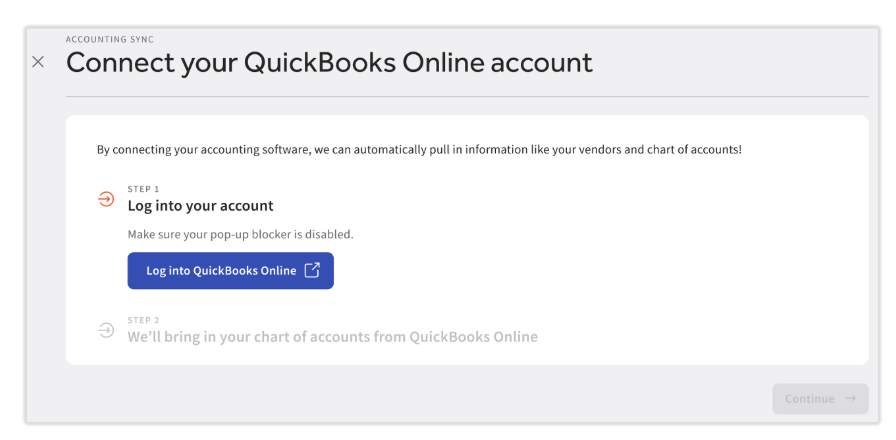
注意:如果您是 Toast Payroll 客户,下一步是选择您的薪资组,然后选择 继续。
配置应付账款同步
第 1 步:配置应付账款
- 在 Toast Web 中,导航至 零售 > 设置 > 应付账款。
- 在 过账到会计系统 部分的 POS 位置下拉菜单中,选择您想要配置的位置。
- 选择您的位置并点击 选择位置 以确认
- 选择 保存。
第 2 步:创建费用类别
费用类别用于应付账款同步。当您的企业上传供应商发票时,它们有助于 Toast 自动在您的会计系统中创建账单条目。
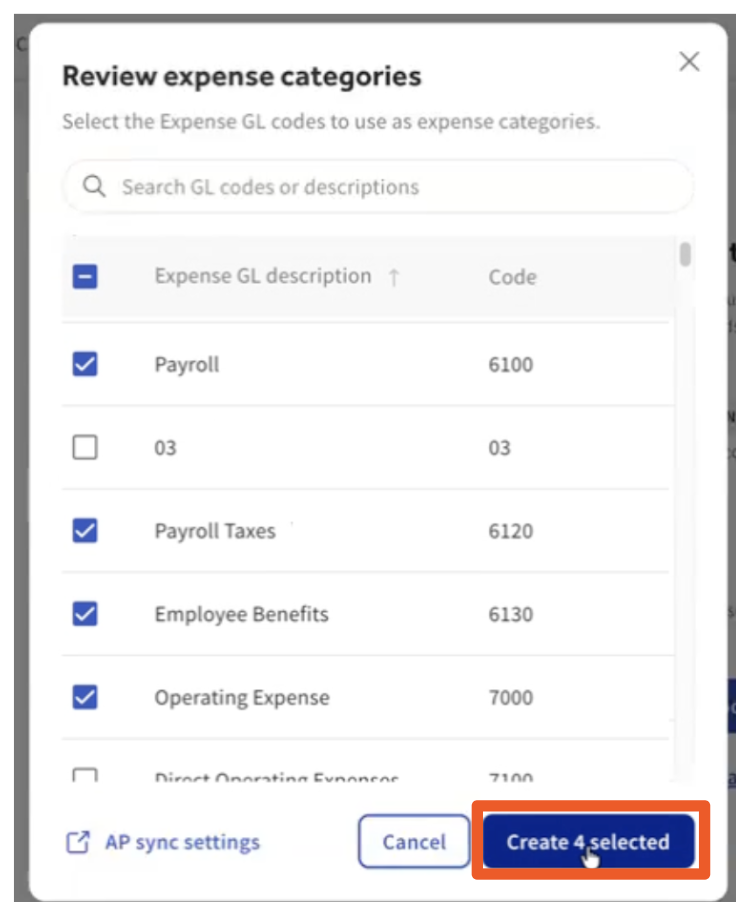
- 选择 总账代码 以选择您想要用于费用类别的代码。
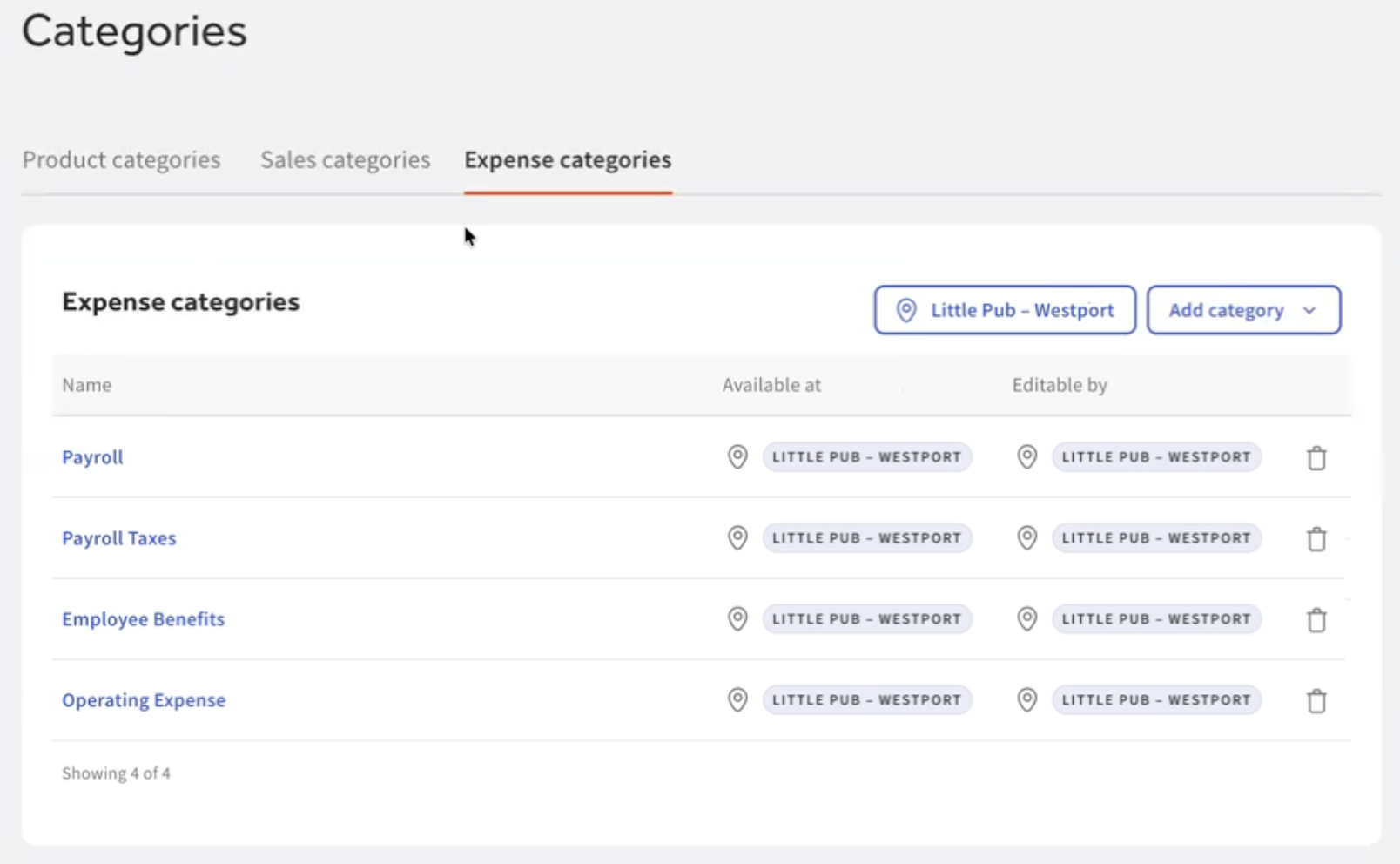
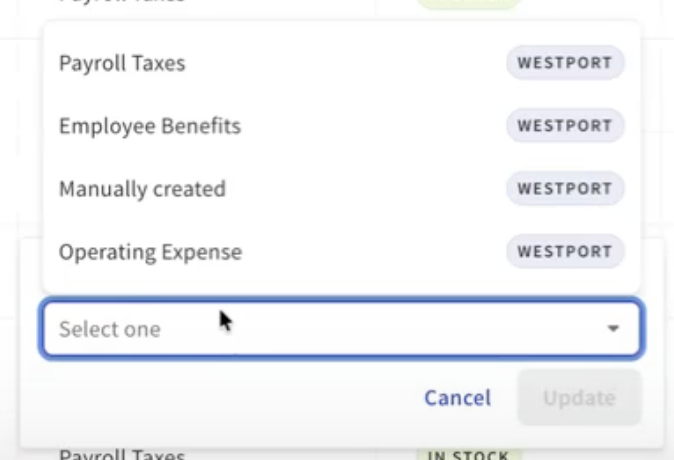
- 查看并选择您想要使用的费用类别。完成后,选择 创建 <number of expense categories selected> 个已选类别。在下方的示例截图中,选择了 4 个费用类别。
注意:可以通过从“添加类别”下拉菜单中进行选择来添加额外的总账代码。您可以从现有的总账代码中进行选择,也可以手动创建它们。
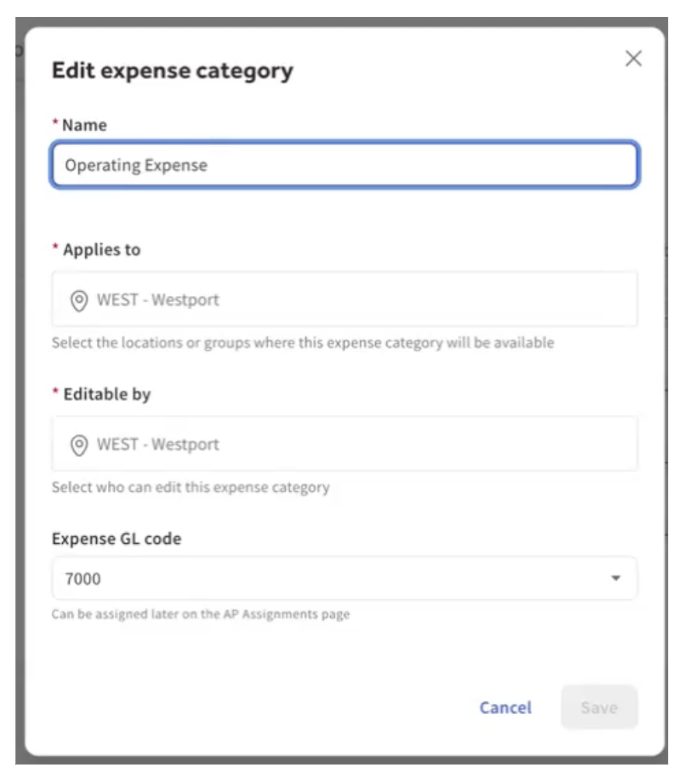
可以通过选择链接来编辑任何费用类别。修订完成后,选择保存。
第 3 步:分配费用类别
- 在 Toast Web 中,导航至零售 > 项目目录。
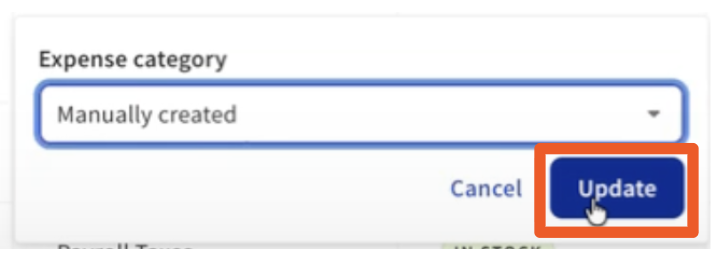
- 在项目目录中,选择所需的项目。选择费用类别列以分配相应的费用类别,然后选择更新以保存您的更改。
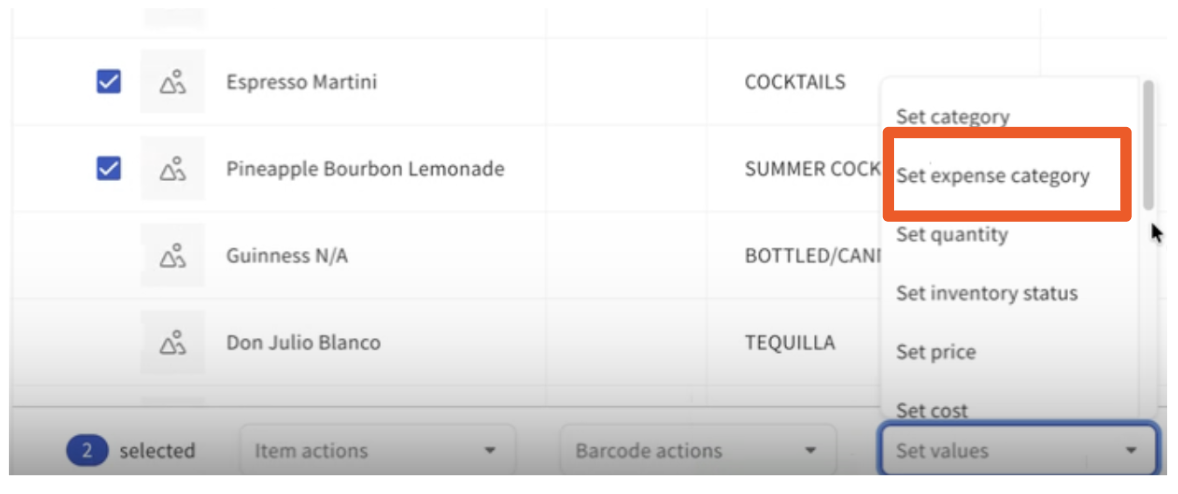
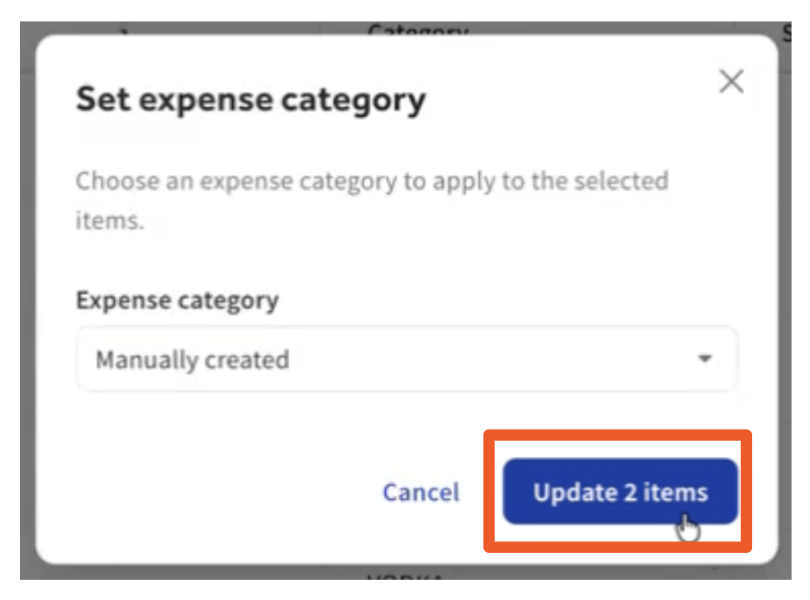
可以通过选择多个行项目来批量更新项目的费用类别。选择完成后,利用页面底部的下拉菜单并选择选择费用类别。
选择类别后,选择更新项目。
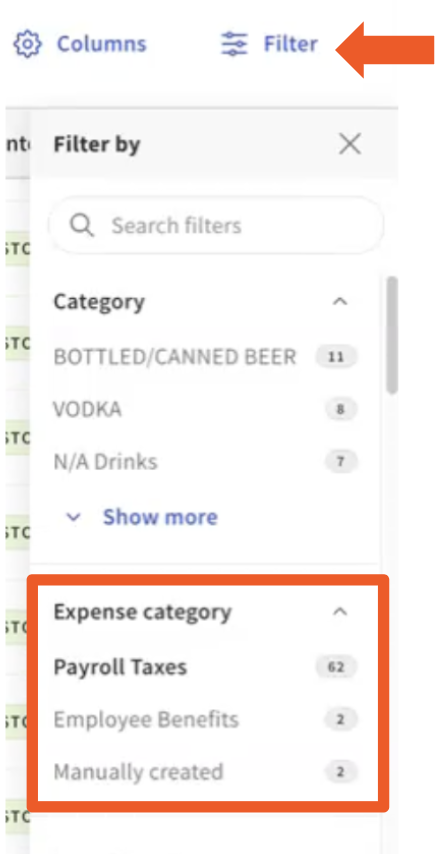
要按费用类别筛选,请选择筛选链接,然后从下拉菜单中选择您的费用类别。提示:如果您想筛选出未分配费用类别的项目,请在筛选的费用类别部分中选择空白。
- 完成所有选择后,请务必发布更改。
应付账款设置
在 Toast 中有三种不同的方式可以访问会计同步功能:
- 登录 Toast Web 并导航至财务 > 会计 > 连接。
- 登录 Toast Payroll,然后从左侧导航菜单中选择 会计同步。
- 提交或过账会计数据后,选择 确认 步骤。
在继续之前,请确认您已在所有浏览器标签页或窗口中退出所有 QuickBooks Online 账户。
注意:对销售同步位置连接所做的任何更改都会影响应付账款同步,反之亦然。
- 过账到会计系统:每个 Toast POS 位置的每日应付账款日记账分录都将过账到关联的账户。
- 同步开始日期:此日期当天及之后的所有日记账分录都将被过账。请检查条目是否已添加到 QuickBooks,以避免重复。
- 账单过账方式:选择 Toast 在向您的会计系统过账账单时包含的内容量。
- 按费用类别汇总:按费用类别合并所购项目。每个类别作为一个账单行项目过账到其总账代码。
- 按产品明细:每个产品过账到分配给其费用类别的总账代码,且产品名称显示在描述中。
相关文章