翻译仅供参考。您与 Toast 签署的任何法律协议(包括但不限于《商户协议》和《终端用户许可协议》),其订立语言可能不同于以上页面所使用的语言,无论是否提供本页面其他语言的译文,均应以您所签署的协议条款为准
零售POS模式入门
上次更新时间:2026年9月17日 12:24
零售模式简化了 Toast POS 零售结账流程,以提高交易速度、减少手动输入并最大限度地减少错误。
零售模式概述
零售模式旨在为POS上的零售交易提供更快、更准确、更直观的结账体验。通过简化常见的结账工作流程,零售模式可帮助收银员高效处理销售,同时减少手动输入和错误。
此次发布引入了三项核心功能,以支持现代零售结账体验:
- 条形码扫描,用于快速识别产品
- 基于秤的称重,用于按重量销售的商品
- PLU(价格查找)代码查找,用于农产品和其他支持PLU的产品
这些功能共同使零售商能够更快、更准确、更轻松地处理交易,从而提高收银员的工作效率和客户的结账体验。
零售模式配置
第 1 步:Toast Web 配置
- 在 Toast Web 中,导航至 前台 > 点餐屏幕设置 > UI 选项。
- 确认以下设置已切换为关闭:
- 提示输入标签名称(仅限快速点餐)
- 提示选择用餐选项(仅限快速点餐) 注意:如果在此步骤中进行了任何更改,请务必 保存 并 发布 您的更改。
- 导航回 前台 > 快速点餐。
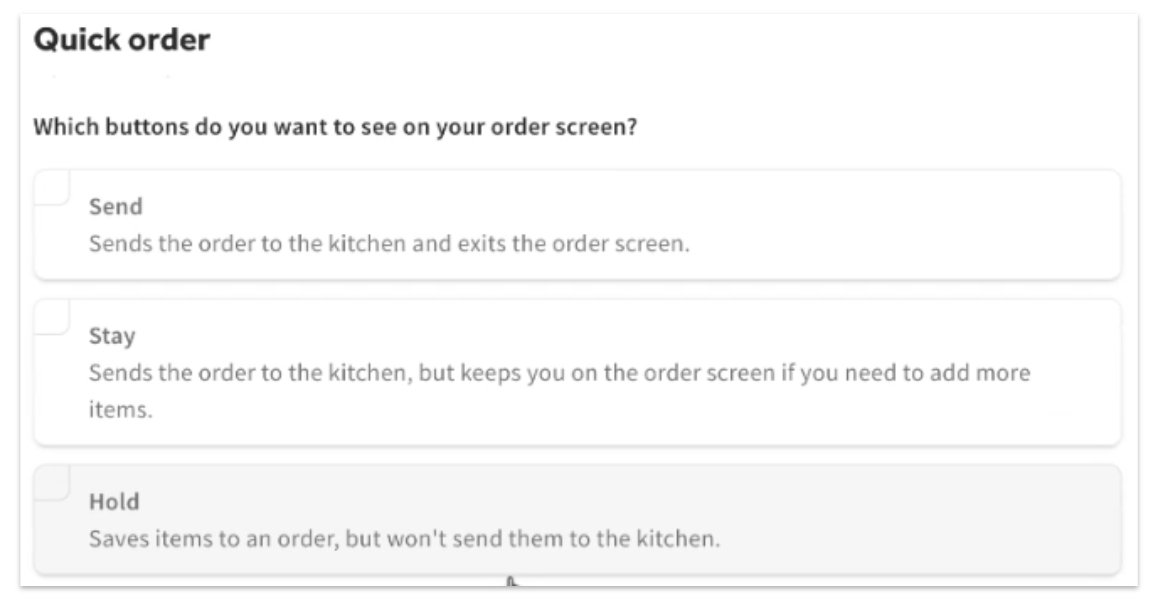
- 确认发送和留单未启用。
- 决定您是否需要在零售模式中使用 保存 按钮。保存 允许收银员将订单搁置并开始为下一位顾客服务,且仅在启用此处的 待定 按钮时才会显示。如果您需要 保存 功能,请启用 待定;否则请将其关闭。
- 接下来,确认以下设置已设为关闭:
- 需要标签名称
- 提示用餐选项
- 座位号
- 上菜顺序
- 保存并发布任何更改。
第 2 步:零售模式 POS 设置
- 在 Toast POS 上,导航至设备设置并确认和/或更新以下设置:
- 主要模式:零售
- 启用 SKU:是
- 默认用餐选项:关闭
- 点餐屏幕菜单视图:焦点视图
注意:
- 模式按钮(用于切换到零售模式)无法从 POS 导航中移除。如果您不在特定终端使用零售模式,则无需将主要模式设置为零售——将其保留为快速点餐或支付终端可防止员工默认进入零售模式。模式按钮将保持可见但不会被使用。
- 配置完成后,您可以通过设备中心中的设置选项卡远程确认这些零售终端的设置,无需亲自前往每台设备。
- 这些设置步骤(第 1 步:Toast Web 配置和第 2 步:上述零售模式 POS 设置)适用于在终端本身的设备设置中配置的 Toast POS 终端。本文不涵盖 Toast Go® 手持设备。如果您想在 Toast Go® 手持设备上使用这些设置,请联系 Toast 客户服务部以确认您的设备是否支持。
在 Toast POS 上使用零售模式
请按照以下步骤在 Toast POS 上使用零售模式。
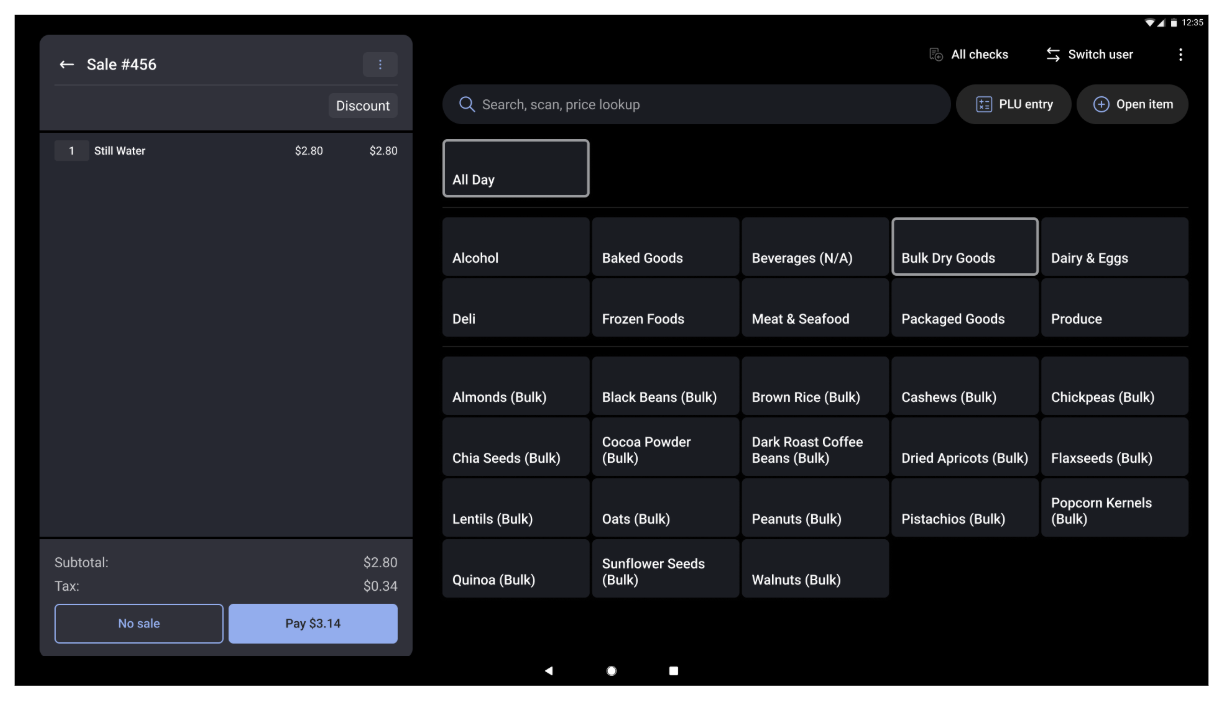
- 在 Toast POS 上,导航至模式 > 零售模式。
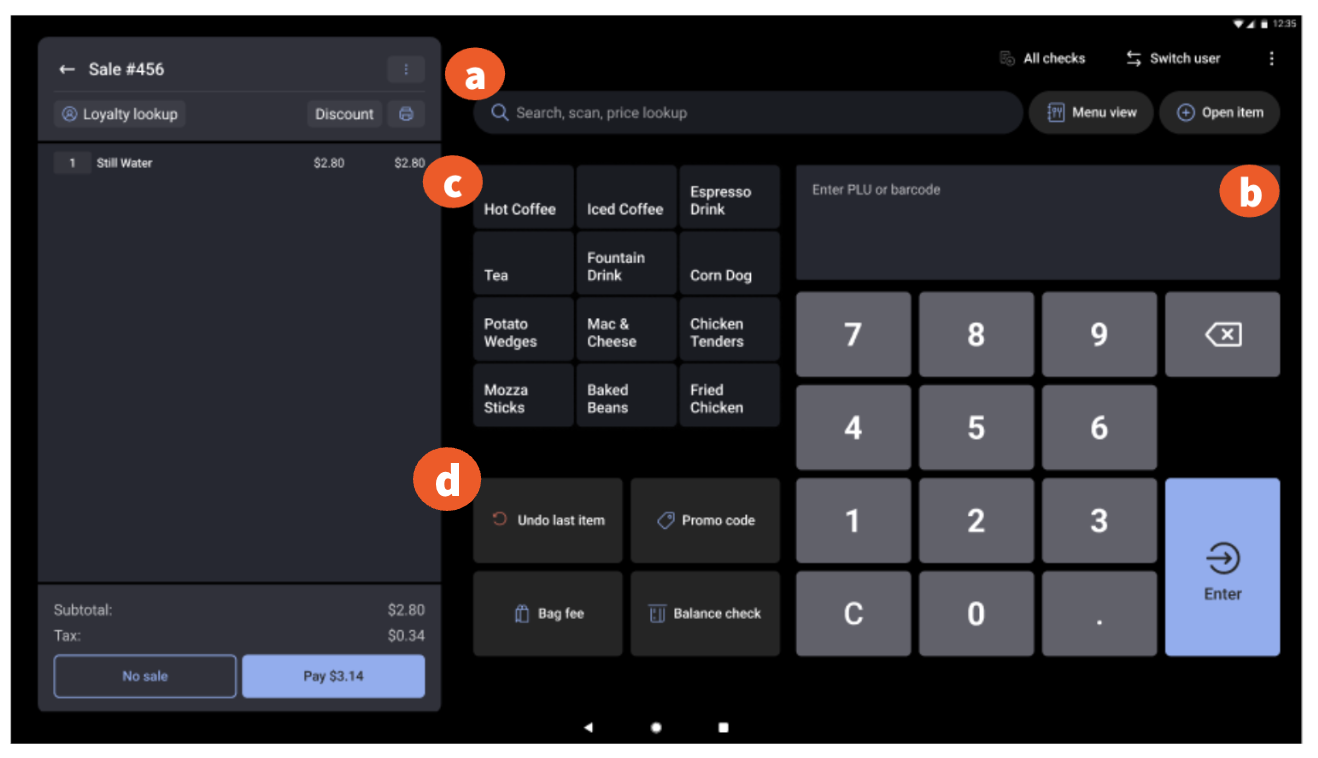
- 在零售模式下,您可以通过以下方式之一添加项目:
- 使用搜索栏输入项目。
- 如果已启用,请使用柜台式或手持式扫描仪进行扫描,或输入 PLU。
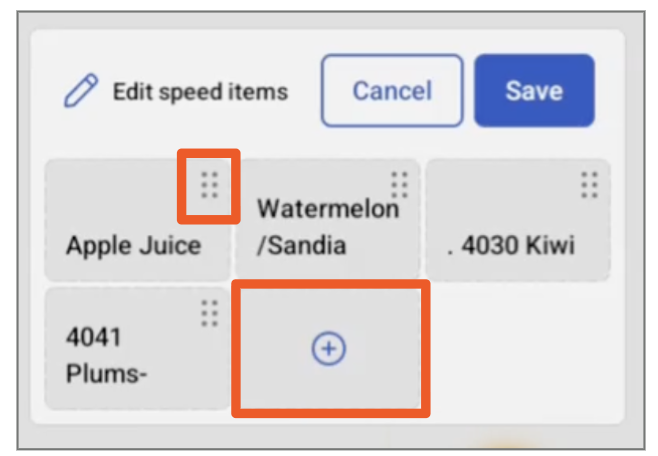
- 快速菜单是一个可配置的项目列表,用户无需搜索项目或输入代码即可快速将其添加到订单中。
- 可以通过选择+ 图标添加快速菜单中的项目,或通过选择项目上的溢出菜单将其移除。注意:快速菜单中最多只能列出 12 个项目。
- 编辑完成后,选择保存。
- 可以通过选择+ 图标添加快速菜单中的项目,或通过选择项目上的溢出菜单将其移除。注意:快速菜单中最多只能列出 12 个项目。
- 快速操作设置是一组可配置的常用操作按钮,让收银员能够快速执行日常任务,从而保持排队顺畅。
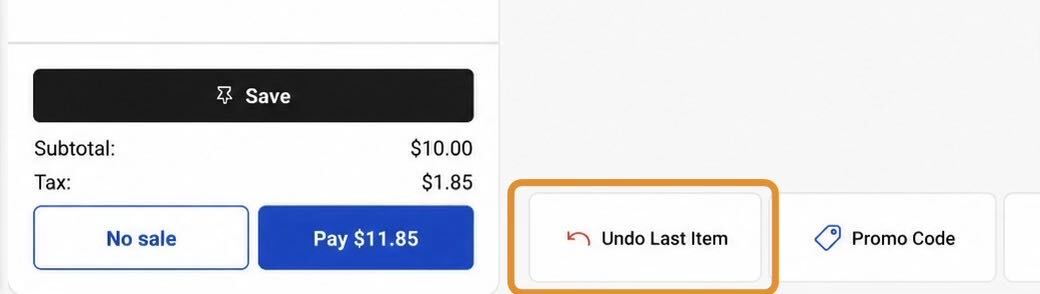
- 撤销上一项目是默认的快速操作之一。选择它可从正在进行的订单中移除最近添加的项目。小计、税费和总计会立即重新计算。
- 如果您的门店要求说明移除项目的原因,系统会先弹出提示,在您选择原因后,该项目才会被移除。
- 注意:
- 撤销上一项目始终会移除当前订单中最近添加的项目。若要作废整个订单,请参阅 作废项目、付款和支票。若要退回已付款并已结账订单中的项目,请参阅 Toast POS 退货入门。
- 撤销上一项目适用于 Toast POS 2.111 及更高版本。
- 当订单中未添加任何项目时,撤销上一项目不可用。
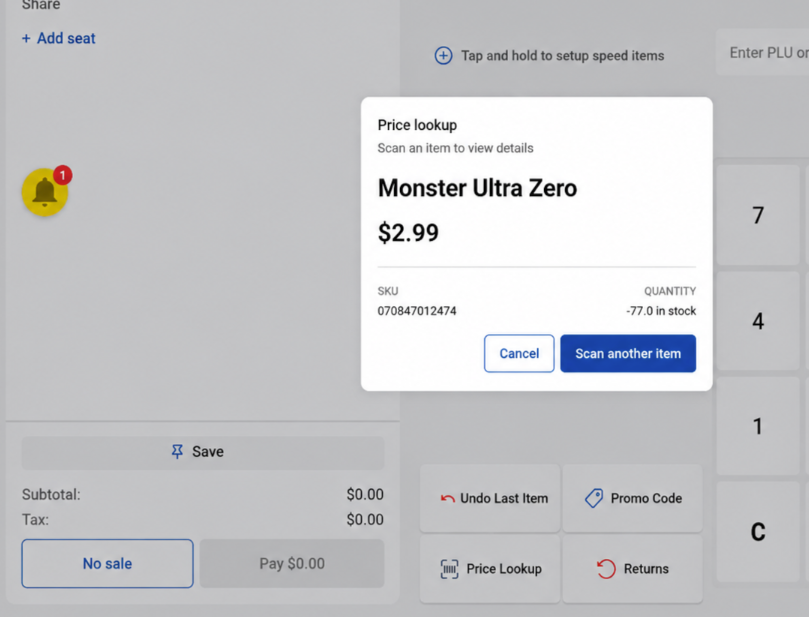
- 价格查询是默认的快捷操作之一。使用此功能可以回答客人的价格或库存问题,而无需向订单中添加任何内容。
- 选择 价格查询。窗口打开后会显示扫描目标和 准备扫描。
- 扫描项目的条形码。
- 窗口会显示项目名称、价格、SKU 或 PLU,以及 数量(当前的现有库存数量)。
- 若要检查其他项目,请选择 扫描其他项目。若要关闭窗口,请选择右下角的 取消,或选择窗口外的任意位置。无论哪种方式,您正在处理的订单都将保持原样。价格查询绝不会添加或删除项目,也绝不会更改总额。
- 注意:
- 如果无法识别条形码,窗口会提示您未找到该条形码,并允许您再次扫描。如果条形码反复查询失败,通常意味着该项目尚未加入您的菜单或目录中。
- 数量字段中的短横线表示该项目未进行数量跟踪。这并不意味着库存数量为零。
- 价格查询为只读。价格和库存数量需在 Toast Web 中进行更改。
- 价格查询适用于 Toast POS 2.112 及更高版本。无需后台设置。
- 或者,您可以通过选择 菜单视图 来访问完整菜单视图。
- 添加所有商品后,选择 支付 以接受付款并完成交易。

保存订单并稍后处理
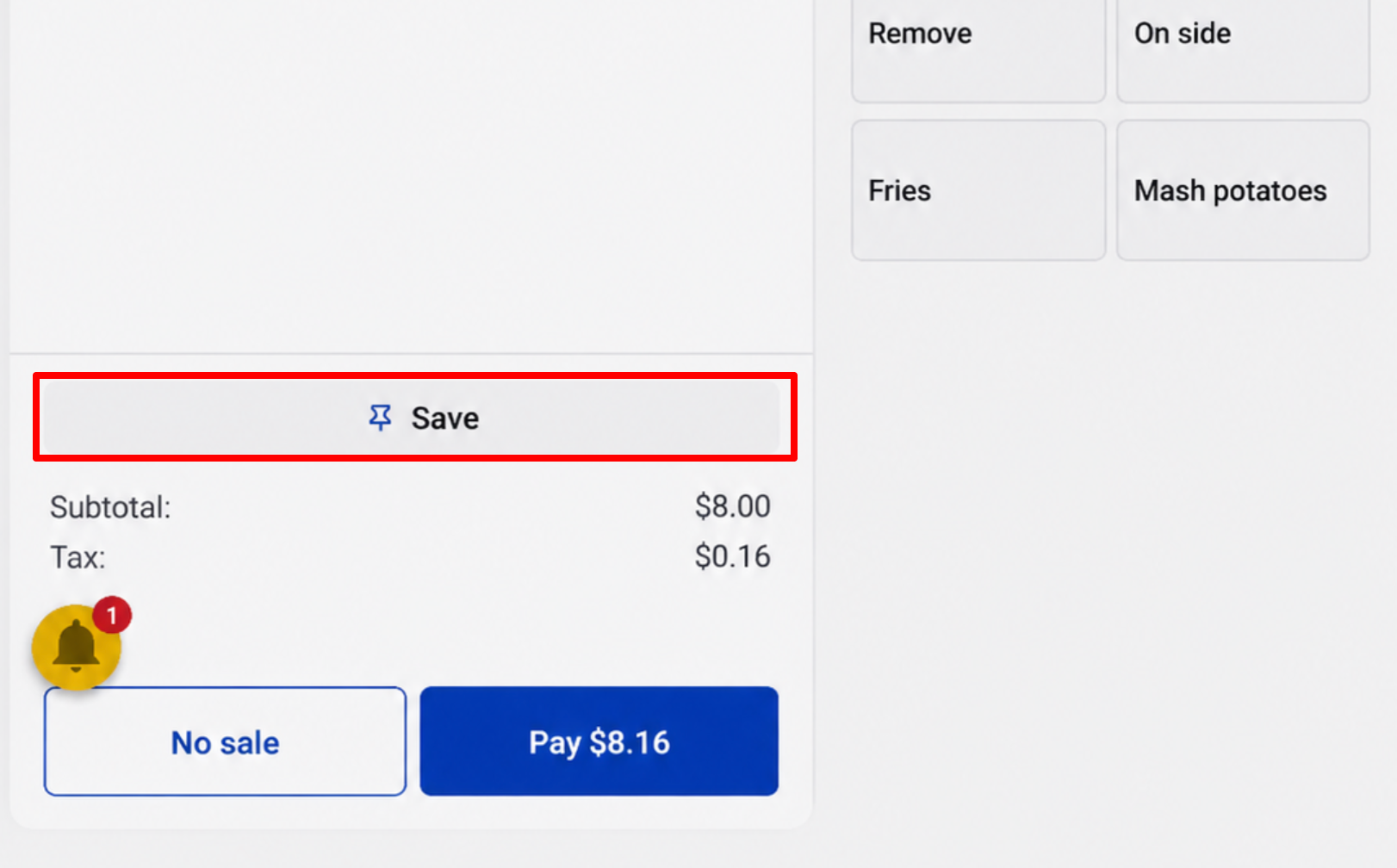
保存 会将您正在输入的订单搁置,以便您可以立即开始接待下一位顾客。已保存的订单会作为未结账单发送到您的支付终端,当顾客回来时,您可以从那里重新打开它。这与快速点餐中的 待定 按钮功能相同——零售模式将其称为 保存。
开始之前:仅当您的 Toast Web 前台 配置中为快速点餐屏幕启用了 待定 按钮时,保存 才会显示。没有单独的零售模式设置。如果收银员没有看到 保存 按钮,则说明该设置尚未开启。
要保存订单:
- 像往常一样输入商品。
- 选择 保存。
预期结果:订单已发送,屏幕已清除,准备好接待下一位顾客。
要完成已保存的订单,请前往您的支付终端,在未结账单中找到该订单,然后照常进行支付。您可以像处理任何其他账单一样添加商品、应用折扣并完成交易。
注意:
- 已保存的订单是普通的未结账单。它们遵循您餐厅现有的未结账单处理方式,包括日结处理,因此请确保在结账前已结算已保存的订单。
- 您可以保存多个订单,并以任何顺序重新打开它们。
- 保存并非作废。订单保持未结状态,仍需支付或作废。
- 保存功能适用于 Toast POS 2.114 或更高版本,且 待定按钮已启用。