开始使用品牌移动应用
上次更新时间:2026年9月22日 14:45
品牌移动应用概览
推出您自己的移动应用(iOS 或 Android 版)——使用您的徽标以及自选的字体、颜色和图像来打造您的品牌。该应用将与 Toast 集成,由您轻松自定义,并与 Toast 品牌订购和忠诚度系统同步,实现简便设置。
品牌移动应用入门概览。
品牌移动应用设置时间表
- 应用商店注册:大约四周
- Toast Web 自定义:大约 30 分钟
- Toast 发布应用:大约两周
品牌移动应用先决条件
在开始使用品牌移动应用之前,您必须在应用商店创建开发者账户:
Apple App Store
Apple App Store 品牌移动应用设置。
- 费用:每年 99 美元
- 登录/创建您的 Apple 账户。
- 注册为组织,输入 DUNS 编号,并使用这些 管理员权限 邀请 brandedmobileapp@toasttab.com。
Google Play 商店
Google Play 商店品牌移动应用设置。
- 费用:25 美元(一次性费用)
- 登录/创建您的 Android 账户
- 观看此设置视频进行操作
品牌移动应用合规性
确保在 Apple 和 Google 开发者控制台中完成合规性设置,并在设置工作流程中将隐私政策 URL 添加到 Toast Web。
应用商店要求您发布一份声明,说明您的企业如何管理用户数据。这应是您企业独有的,如果您在起草时需要帮助,我们建议您寻求法律咨询。有关更多信息,请参阅本文中的 品牌移动应用隐私政策 部分。
设置品牌移动应用
- 在 Toast Web<1> 中,导航至 外带 & 配送 > 品牌与定制 > 品牌移动应用。
- 您将从入职向导开始,并完成下列四个步骤:
- 如何开始
- 基本信息
- 启动流程清单
- 审核
品牌移动应用 - 第 1 步:如何开始
- 在品牌移动应用入职向导中,选择蓝色的 开始 按钮。
- 接下来,选择您要发布到的应用商店:Google Play 商店或 Apple Store,并选择您是否已有现有应用。
- 注意:如果您已有现有应用,您的当前用户将无需重新下载您的应用。
- 选择 保存并继续。
品牌移动应用 - 第 2 步:基本信息
填写您品牌移动应用的基本信息字段。请注意,更改应用名称需要等待新版本发布,因此请务必在提交前检查应用名称。
- 您的应用名称
- URL
品牌移动应用隐私政策
在 第 2 步:“基本信息”部分,您还将完成您的品牌移动应用隐私政策。如果您已有隐私政策,可以选择 我已有隐私政策。如果没有,且您没有现成的隐私政策,可以按照下方的步骤使用隐私政策生成工具。
Toast 提供此工具旨在为您起草自己的隐私政策提供便利。在发布您的政策之前,您有责任确保其符合法律法规,并确保该政策反映了您组织的独特业务实践。
- 选择 生成我的隐私政策 并输入您的电子邮件。
- 选择 生成隐私政策。
- 接下来,选择 下载隐私政策。包含您企业信息且已预填好的 .txt 文件将下载到您的电脑上。审核完成后,您可以将此信息添加到您的 Toast 网站或第三方网站。 如需了解更多信息,请参阅下方的支持文章:
- 粘贴您的隐私声明 URL。
- 输入的信息审核完成后,选择 保存并继续。
品牌移动应用 - 第 3 步:发布流程清单
Apple Store 发布流程
- 登录您的 Apple Developer 账户。
- 注册位置。请务必以组织而非个人的身份进行注册。Apple 将要求您为您的组织输入邓白氏编码 (DUNS number),您可以在此处查询。
- 按照说明输入您的Connect Team ID信息。
- 选择邀请 brandedmobileapp@toasttab.com 作为用户,并按照此处所述授予管理员权限 (外部链接)。
- 如果您正在通过 Google Play 商店设置您的应用,请继续进行 Google Play 商店发布流程。如果不是,请选择保存并继续。
Google Play 商店发布流程
- 登录您的 Android Developer 账户
- 请按照链接中的设置视频进行操作,点击此处。
- 账户创建完成后,导航至左侧导航栏中的用户和权限选项卡。
- 选择brandedmobileapp+googleplay@toasttab.com 并按照此处所述授予管理员权限 (外部链接)。
品牌移动应用 - 第 4 步:查看
新创建的应用可能需要长达两周的时间才能完成。在此期间,我们建议您执行以下操作:
- 与 Apple 和/或 Google 核实以确认不存在合规性问题,此类问题会以横幅形式显示在开发者控制台的顶部。
- 制作营销材料(图形、标牌等),以便向您的客户和员工介绍该应用及其工作原理。
完成品牌移动应用设置
要完成设置,您需要使用应用编辑器。在此模块中编辑图片、公告和推送通知。
品牌移动应用推送通知
要添加或编辑推送通知,请在应用编辑器中按照以下步骤操作:
- 选择 +添加 推送通知。
- 在这里,您可以输入通知详情并安排发送时间。
- 选择 安排。
- 最后,选择 发布。
配置品牌移动应用公告
- 在 Toast Web 中,导航至 外带与配送 > 品牌与自定义 > 品牌移动应用。
- 在 设计您的应用 部分,选择 编辑设计。
- 在左侧面板上,选择公告,,然后从下拉选项中选择+添加其他公告。
- 在这里,您可以执行以下操作:
- 公告图片:您可以从电脑上传图片,或直接拖放文件。
- 公告标题:输入一个引人注目的标题,以突出您的公告或特别信息。
- 公告描述:提供有关您的公告、精选内容或您想分享的任何重要信息的详细信息。
- 编辑背景颜色
- 编辑文本颜色
- 编辑按钮颜色
- 编辑按钮文本
- 链接至:链接至奖励、菜单、外部网址页面,或您可以选择特定地点和菜单项的菜单项。
- 在这里,您可以执行以下操作:
- 完成编辑后,选择 保存公告,然后选择 保存更改 以实时更新您的品牌移动应用。
自定义公告中的文本、颜色和链接,以突出显示关键产品、公告或特殊信息。
- 菜单页面:引导用户访问您的菜单页面,以鼓励他们浏览您的完整菜单或发现精选商品。
- 网址:链接到外部页面,例如餐饮和活动、礼品卡购买或您网站的任何相关部分。
- 商品:重点介绍特定的菜单商品,无论是畅销商品、限时优惠,还是您想要推广以吸引关注和激发兴趣的商品。
配置品牌移动应用的忠诚度计划
您可以在编辑器中直接配置顾客赚取和兑换忠诚度奖励的方式——例如,引导顾客前往奖励页面查看过往订单,或提醒他们关注自己喜爱的商品。顾客注册本身通过手机号码完成,并非此编辑器中的可配置选项。
为品牌移动应用创建设计和营销内容
初始设置完成后,您可以继续在品牌移动应用设置的设计和营销部分进行编辑。在此,您可以对以下内容进行编辑:
- 主页:使用外观部分中的主页布局编辑器,通过向上/向下控件重新排列主页元素——徽标、小组件/公告、精选项目和订购按钮。您还可以在标准模式和紧凑模式之间,以及轮播布局和垂直列表布局之间切换小组件显示。实时手机预览会随着您的更改同步更新。
- 精选项目让您可以在应用主屏幕的水平轮播中突出显示最多五个热门菜单项目(包含图片、名称和描述),以便客人在打开菜单之前就能看到特定项目。将其开启,并使用您用于其他主屏幕元素的相同拖放控件进行定位。
- 对于单店品牌,精选项目来自该地点的菜单。
- 对于多店品牌,该小组件会展示大多数地点均提供的热门项目,因此无论客人选择哪个地点,都能看到他们可以订购的项目。
- 点击精选项目可直接引导客人订购该项目。
- 所有拥有品牌移动应用(Branded Mobile App)的餐厅均可使用——除通过布局编辑器选择加入外,无需额外设置或授权。
- 注意:除非您主动更改,否则所有默认设置均保持当前行为。
- 精选项目让您可以在应用主屏幕的水平轮播中突出显示最多五个热门菜单项目(包含图片、名称和描述),以便客人在打开菜单之前就能看到特定项目。将其开启,并使用您用于其他主屏幕元素的相同拖放控件进行定位。
- 菜单:
- 徽标:现在可以直接从品牌应用(Branded App)管理后台自定义徽标的位置和大小。从五种预设徽标位置(顶部居中、左上角、右上角、居中大图、角落微标)中选择,并使用滑块将徽标大小调整为 30px 到 120px。更改会实时预览并立即发布到移动应用中。注意:除非您主动进行编辑,否则不会影响现有应用。
- 主屏幕背景图片:1284 px × 2778 px
- 首屏大图:640 px × 256 px
- 过敏原显示:菜单项详情屏幕会显示每项的卡路里计数,以及下方的过敏原徽章(例如,“包含:花生、牛奶、麸质”)。如果客人使用修改项自定义订单,过敏原列表会自动更新以反映其完整选择。徽章反映了已为您菜单项设置的过敏原数据——与上述设置不同,此处无需配置图像或资源。
- 账户
- 奖励
注意:品牌字体、颜色甚至图标样式都可以在您的品牌移动应用管理页面中进行自定义。这些选择会智能地从 Toast Web 的 品牌与自定义配置 部分的在线订购品牌设置中采用;不过,如果您愿意,也可以随时使用特定于应用的品牌设置。
品牌移动应用商店设置
您可以随时更新品牌移动应用商店设置中的信息。请注意,这些更改不会立即生效,必须经过审核流程才能发布。
您可以直接在 Toast Web 的品牌移动应用管理页面中跟踪应用的状态。如果构建或提交遇到问题,状态跟踪器现在会具体告知您发生了什么:
- 如果是您可以修复的问题——例如,您的 Google Play 账户中缺少权限,或 Apple 证书有问题——您将看到一条描述该问题及解决步骤的具体消息,而不是通用提醒。
- 如果是 Toast 端的问题——例如,我们的构建过程中出现了问题——您将看到“无需操作,我们正在处理”的消息。对于这些问题,您无需执行任何操作或联系支持团队;我们的团队已经在处理了。
如果您想通过第二个来源进行确认,您仍然可以直接在您的 Apple 和 Google 开发者账户中查看审核状态。
了解您的品牌移动应用状态
在构建和提交应用期间,品牌移动应用管理页面会显示其当前状态,并标记任何需要注意的事项。
状态类型
- 进行中 — 您的应用正在构建中或正在接受应用商店的审核。
- 需要操作 — 有些事项需要您关注。消息将指明具体问题(例如,未授予的 Google Play 权限,或需要续订的 Apple 签名证书)以及修复它的步骤。
- 无需操作 — Toast 已识别出我们这边的一个问题,并正在解决它。您无需执行任何操作。
- 已上线 — 您的应用已获批准并发布到应用商店。
品牌移动应用 - 应用商店图标
注意: 品牌移动应用图标的尺寸要求为 1024 x 1024 像素。
应用商店图标将是显示在顾客手机主屏幕上的图像。如果使用透明背景,它将被品牌背景颜色所取代。在此部分,拖放您的应用徽标。此图像可以上传,或者您可以将文件信息拖放到此模块中。
品牌移动应用 - 其他设置
为您提供的品牌移动应用的其他设置:
- 应用名称 (必填)
- 副标题
- 描述
- 公告文本
- 营销网址 (必填)
- 隐私政策网址
- 服务条款网址
- 关键字
- App Connect 团队 ID
- 开发者门户团队 ID
- Apple App Store 软件包标识符
- Google Play 应用程序包名称
推广您的品牌移动应用程序
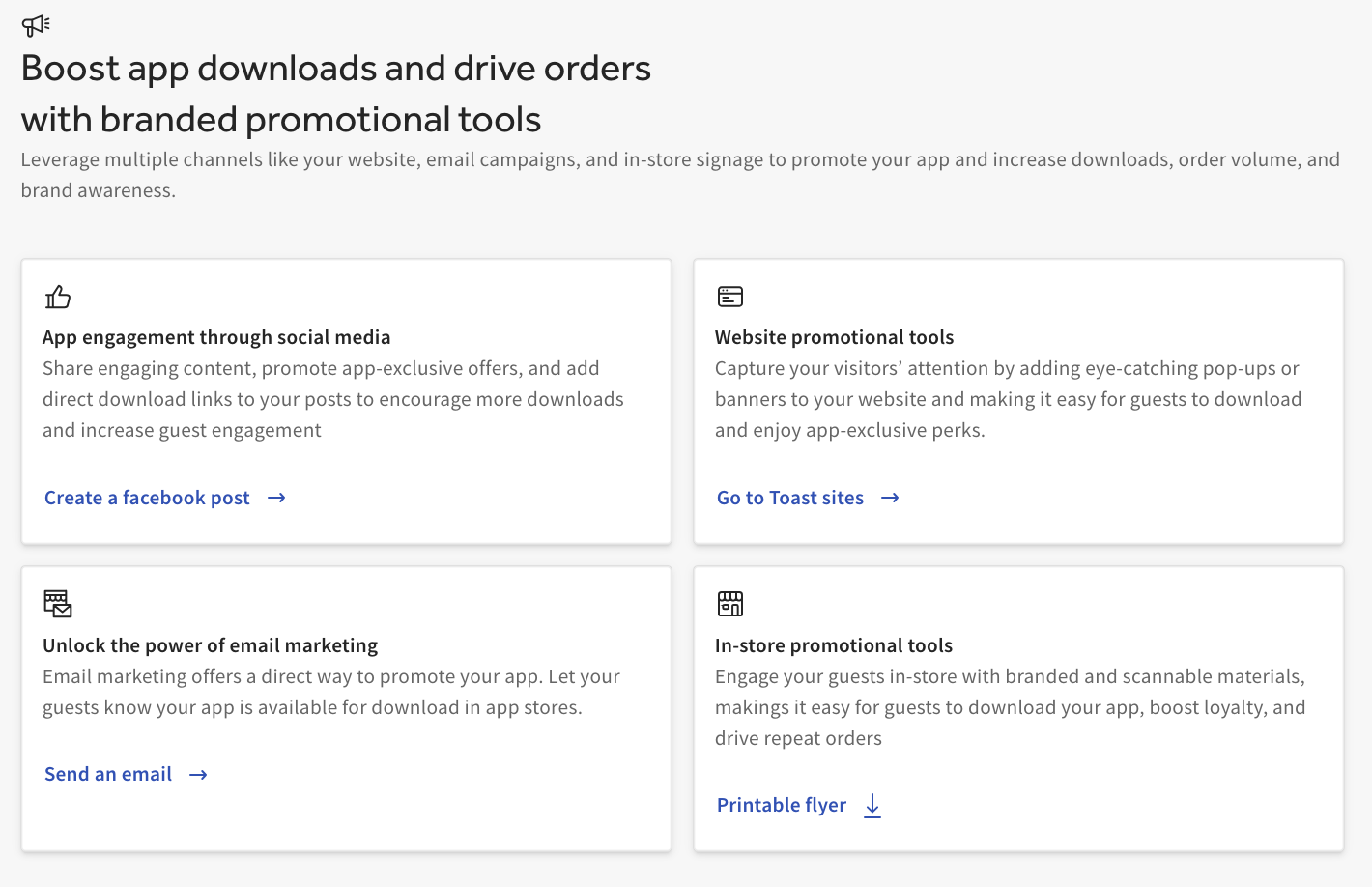
利用网站、电子邮件营销和店内标识等多种渠道来推广您的应用程序,并增加下载量、订单量和品牌知名度。
在 Toast Web 中,导航至 外带与配送 > 品牌与定制 > 品牌移动应用程序。在此,您可以利用以下选项来推广您的品牌移动应用程序。
- 通过社交媒体进行应用程序互动
- 网站推广工具
- 电子邮件营销
- 店内促销
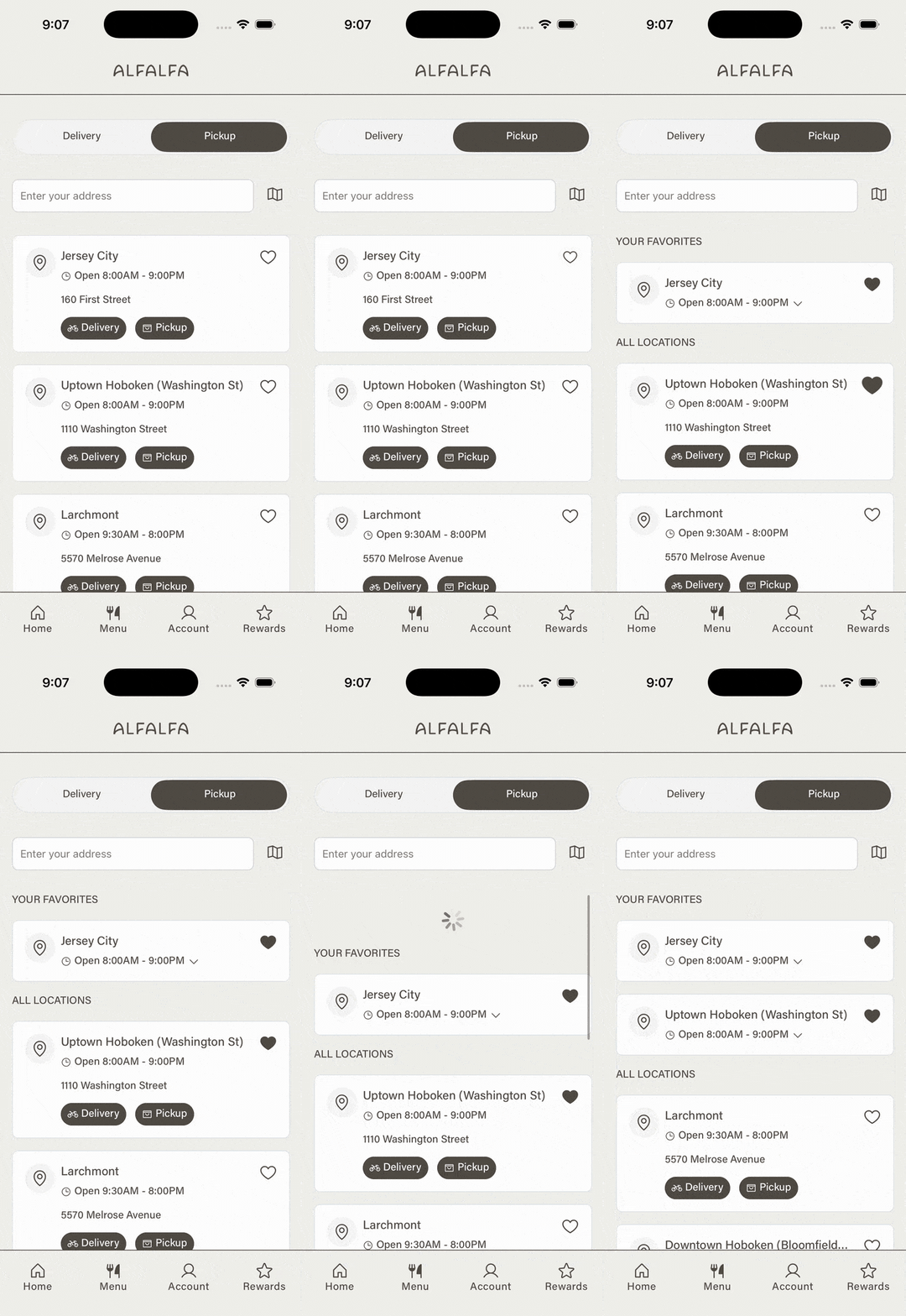
收藏门店
顾客现在可以在品牌应用程序中收藏特定门店。要收藏门店,请点击门店卡片上的心形图标。收藏的地点会显示在地点选择器列表的顶部,无论其距离顾客有多远。再次点击心形图标即可取消保存地点。
- 顾客导航至 菜单 >配送 或 自取。
- 然后为相应地点选择 心形图标。所选地点将出现在顾客的 您的收藏 部分中。
本文及其内容仅供参考,不作为法律、税务或其他专业建议。您有责任确保自身遵守适用的法律法规。我们建议您联系您的律师或其他相关专业顾问,针对您的具体情况获取建议,并确保遵守相关法律法规。