Toast 网站和线上点餐 Pro 的域名
上次更新时间:2026年9月30日 15:25
域名是您餐厅(或品牌)页面的网址。
- 对于 Toast 网站用户,连接域名将允许您发布您的网站以及您创建的所有相关页面。
- 对于 Toast 线上点餐 Pro用户,连接域名(例如 myrestaurant.com)或子域名(order.myrestaurant.com)将为您提供一个预配置的 URL,您的客人将通过该 URL 下单。如果您在同一品牌下拥有多个地点,此 URL(统一资源定位符)将首先引导客人进入地点选择器。
对于 Toast 网站和线上点餐 Pro,您都可以连接到您已拥有的域名。对于 Toast 网站,您可以直接从 Toast Web 的配置页面购买域名。本文介绍了这两种选项。
如果您正从线上点餐 Pro 升级到 Toast 网站,并且之前已将自定义子域名链接到您的线上点餐 Pro 账户,那么该子域名将在您迁移的过程中被断开连接。在您激活网站之前,您应将线上点餐客户引导至您的公共线上点餐链接,您可以在 Toast 的 餐厅信息页面 上找到该链接。我们建议使用此链接更新 Google My Business 或社交媒体资料等渠道,以确保您的客户能够继续下单。
有兴趣为您的餐厅添加 Toast 网站或线上点餐 Pro 订阅吗?
美国客户可以前往 Toast Shop。
对于美国境外的客户,请联系您的入职顾问 (OC) 或客户成功经理 (CSM) 以添加 Toast 网站和线上点餐 Pro。
Toast 网站上线概览。
域名概览
线上点餐 Pro 的域名部分允许用户设置自定义域名,而不是使用 Toast 提供的预创建 URL。
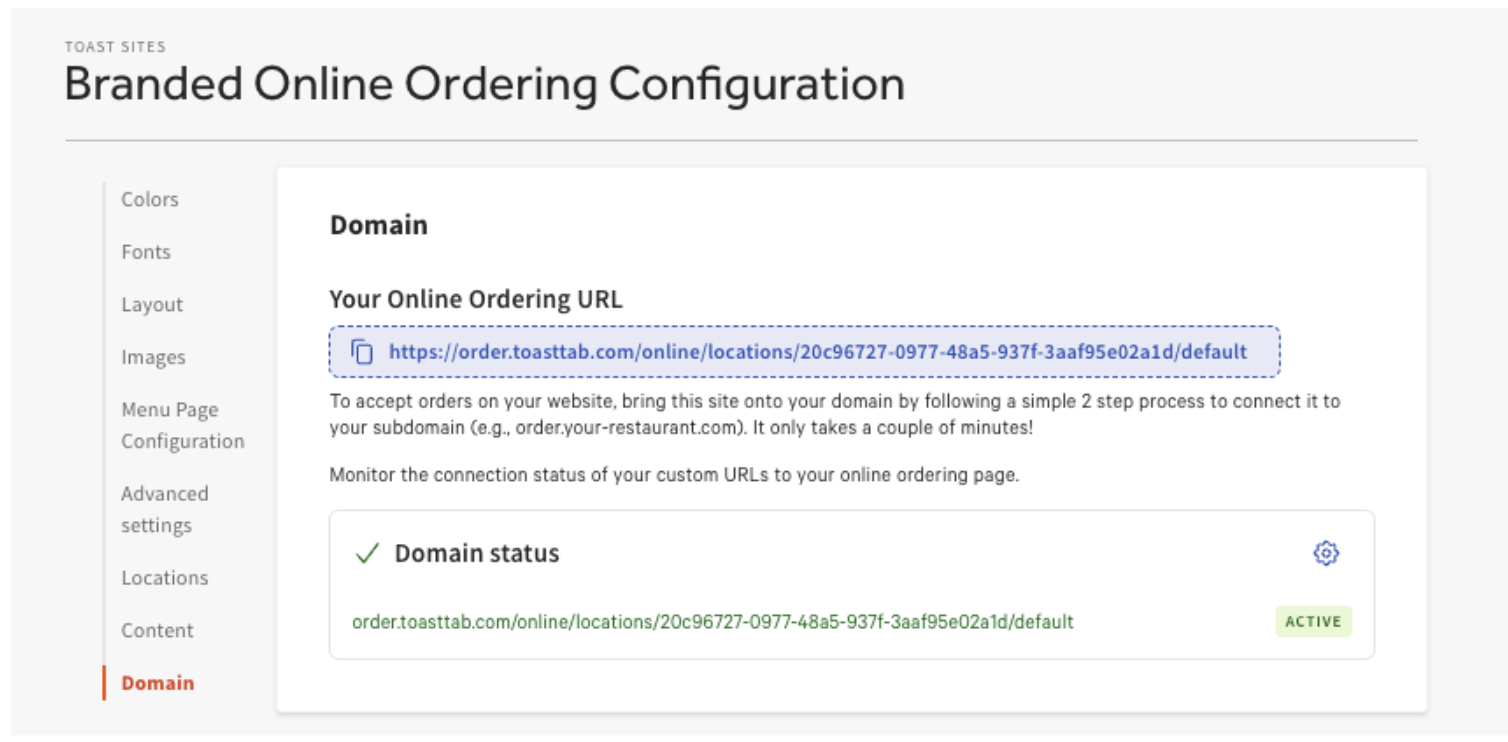
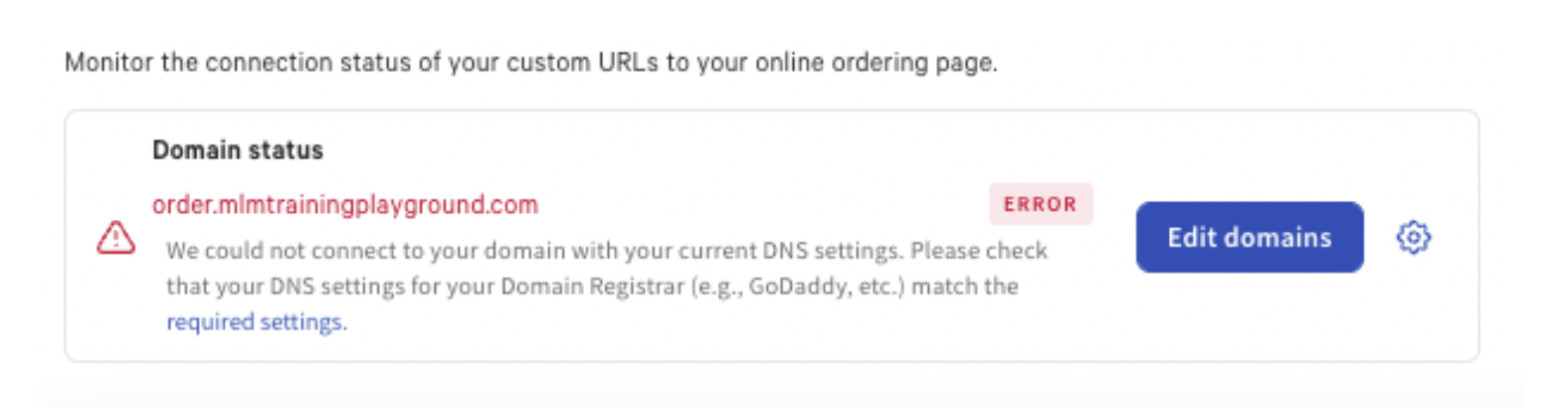
设置窗口将向用户显示域名本身的不同状态:
- 活跃 - 域名已可使用
- 错误 - Toast 无法连接到该域名
- 未连接 - 尚未配置域名
- 正在验证 - 用户添加子域名后显示,直至域名完成验证。
- 如果域名在 24 小时内完成验证,状态将切换为“有效”。
- 如果域名未在 24 小时内完成验证,状态将切换为“错误”。
线上点餐 Pro 所需记录
| 记录 | 主机 | 所需值 |
| CNAME | 您的子域名标签(例如,如果您的子域名是“order.myrestaurant.com”,则此值应为“order”) | sites.toasttab.com |
| CNAME | _acme-challenge.您的子域名标签 | 您的子域名标签.您的域名.com.cec5188867cef154.dcv.cloudflare.com(例如,“order.myrestaurant.com.cec5188867cef154.dcv.cloudflare.com”) |
Toast 网站所需记录
| 记录 | 主机 | 所需值 |
| A | myrestaurant.com or @ | 162.120.94.90 |
| CNAME | www | sites.toasttab.com |
| CNAME | _acme-challenge.www | www.yourdomain.com.cec5188867cef154.dcv.cloudflare.com |
| CNAME | _acme-challenge | yourdomain.com.cec5188867cef154.dcv.cloudflare.com |
连接您拥有的域名
要连接到您已拥有的域名,请按照以下步骤操作:
- 导航至网站仪表板部分:|
针对 Toast 网站
针对 Toast 线上点餐 Pro
在 Toast Web 的左侧导航栏中,选择 Toast 网站。
在您的 网站仪表板上,导航至 管理您的域名 部分。
在 Toast Web 的左侧导航栏中,选择 外带与配送 > 品牌与自定义 > 品牌与自定义配置。
在 品牌与自定义配置 左侧菜单上选择 设置。
- 在 管理您的域名 部分选择 + 连接您的域名,或者如果您在页面顶部看到红色横幅,请选择 立即连接 —— 两个按钮的功能相同。
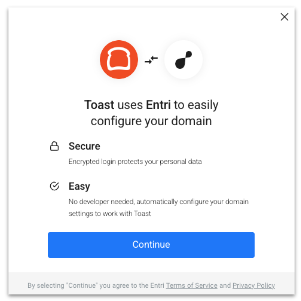
- 在弹出消息中,选择 继续。
- 输入您的域名,然后再次选择 继续。
- 注意:对于 Toast 线上点餐 Pro,建议在此处使用您网站的子域名(例如:order.yourrestaurant.com)。
- 按照步骤连接到您的 DNS(域名系统)提供商。Entri 是 Toast 用于配置域名的系统,它将搜索您的提供商,并允许您登录并无缝连接。如有必要,您可以选择手动设置域名。
流程完成后,您会看到您的 域名状态已更改为“正在验证”。 更改通常需要不到几个小时即可处理完毕,但在某些情况下可能需要长达 48 小时。域名连接后,状态将更改为“已激活”。
如果您在 48 小时前完成了域名设置,但域名仍未激活,请联系 websites@toasttab.com。
注意:对于 Toast 网站,如果您需要为其他品牌添加另一个域名,可以通过选择 + 连接另一个域名 并按照上述步骤 3-5 进行操作。
购买域名 (Toast 网站)
对于 Toast 网站,如果您想为您的餐厅或品牌购买新域名,可以直接在 Toast 内完成。
- 导航至 网站仪表板 部分:
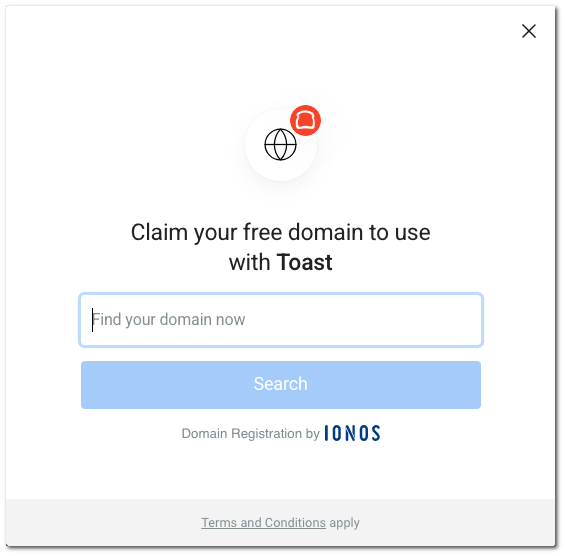
- 在 管理您的域名 部分,选择 购买域名。
- 在弹出窗口中,输入您想要购买的域名。
- 将打开一个新窗口,显示您的域名搜索结果。
- 如果域名可用,您将能够购买它。
- 如果域名已被占用,您会看到一些替代的域名选项。您可以选择其中一个,或尝试搜索其他域名。
- 按照引导步骤完成购买,并自动将您的域名连接到 Toast。
流程完成后,您会看到 域名状态 已更改为“正在验证”。
更改通常需要不到几个小时即可处理完毕,但在某些情况下可能需要长达 48 小时。域名连接后,状态将更改为“已激活”。
如果您在 48 小时前完成了域名设置,但域名仍未激活,请联系 websites@toasttab.com。
激活通用网址
为了快速启动您的网站,您可以激活一个对公众可见且可立即使用的通用网址。
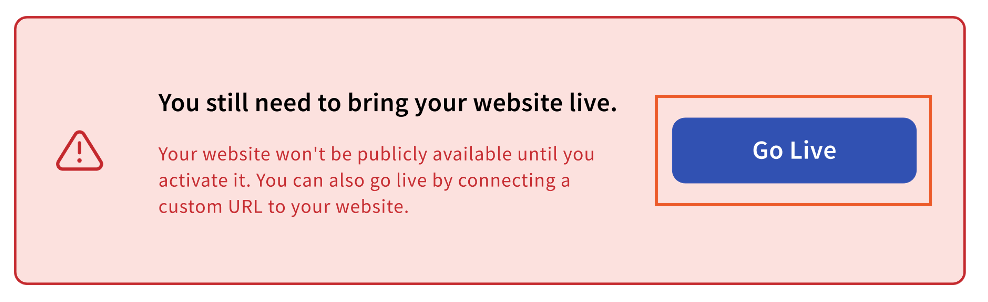
- 在 网站仪表板 顶部,选择 上线。
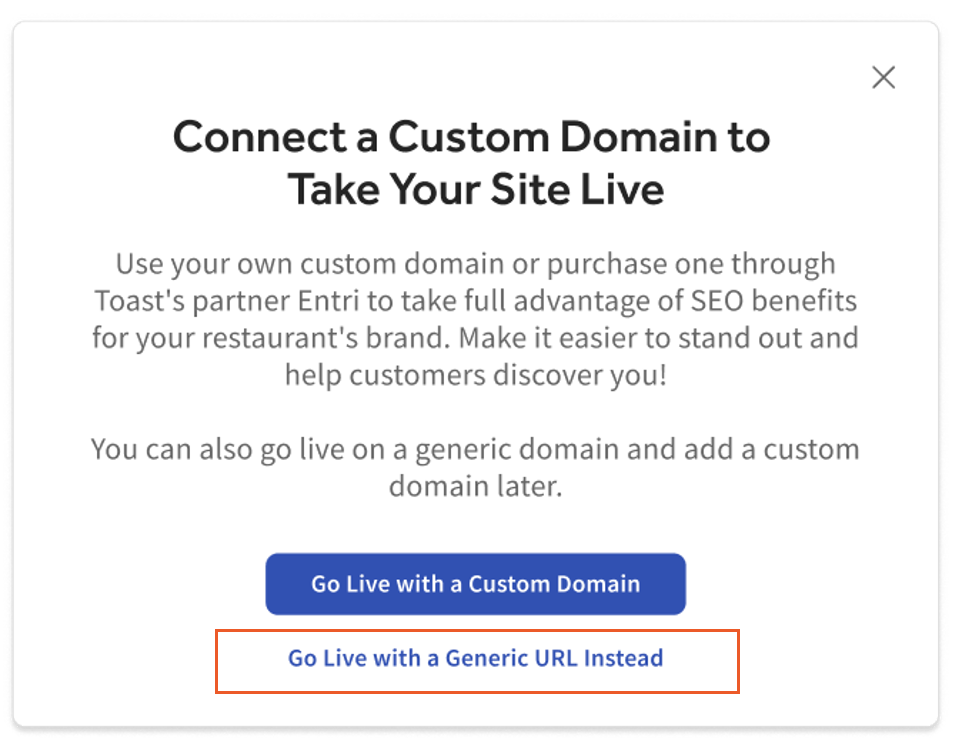
- 在下一个弹出窗口中,选择 改用通用网址上线。
- 选择 是的,让我的网站上线,确认您已准备好让网站上线。 随后您将看到一个显示网站正在加载的弹出窗口。
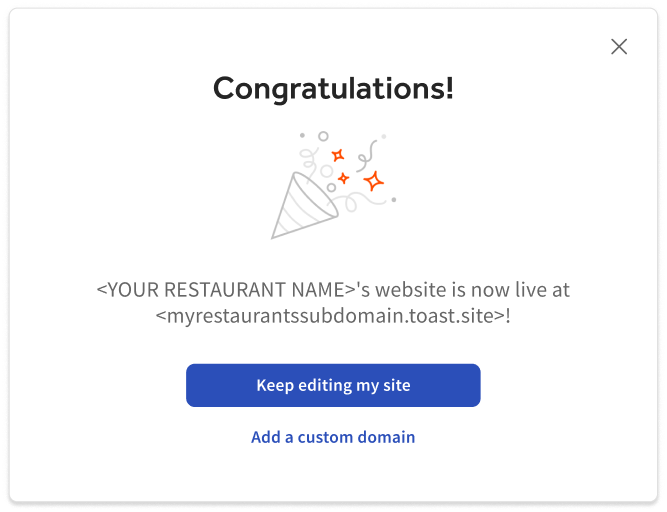
- 完成后,您的通用 URL 和网站即会发布。
注意:如果您稍后添加自定义 URL,可以通过导航至网站仪表板并按照本文中关于连接您拥有的域名或购买域名(Toast 网站)的步骤进行操作。
回到顶部
管理您的域名设置
当您将域名连接到 Toast 网站时,您将能够看到 Toast 从域名服务商处接收到的 DNS(域名设置),这将有助于您识别任何错误。
- 登录 Toast Web 并导航至网站 > 管理您的域名。
- 选择域名状态旁边的齿轮图标。
- 如果所有设置均列为正确,则您的域名状态将为已激活。
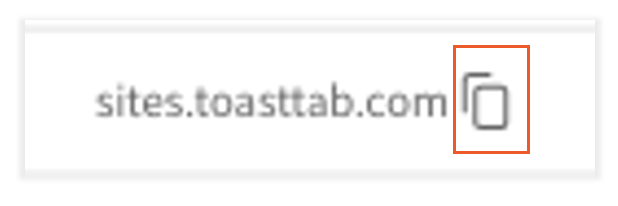
- 如果您的域名状态存在任何错误,您可以识别这些错误并选择复制图标以获取提供给域名服务商的正确信息。示例如下:
注意:所有必要的域名更正必须在您的域名服务商处进行,而不是在 Toast Web 中。
排查域名设置故障
要解决“连接不私密”错误,请检查您在域名服务商处的 DNS 设置。
如果您已完成域名设置步骤,但您的页面未在自定义域名上显示(或者您遇到 DNS 解析错误),请尝试以下故障排除步骤:
- 使用像此工具(外部链接)这样的 DNS 查询工具来确认您的 A 记录已正确创建。
- 确保您已在互联网浏览器中启用弹出窗口。
- 检查您的域名注册商记录,确保它们与下方所需的值匹配。
- 删除可能导致干扰的记录(见表格)。
线上点餐 Pro 所需记录
| 记录 | 主机 | 所需值 |
| CNAME | 您的子域名标签 | sites.toasttab.com |
| CNAME | _acme-challenge.您的子域名标签 | YOURSUBDOMAINTAG.YOURDOMAIN.com |
Toast 网站所需记录
| 记录 | 主机 | 所需值 |
| A | myrestaurant.com or @ | 162.120.94.90 |
| CNAME | www | sites.toasttab.com |
| CNAME | _acme-challenge | yourdomain.com.cec5188867cef154.dcv.cloudflare.com |
冲突记录: 此表显示了必须从您的 DNS 设置中删除的记录类型,以便您的域名能够连接:
| 记录 | 主机 | 值 |
| A | www 或 @ | 非 Toast IP 或停放页面 |
| CNAME | www 或 @ | 非 Toast IP 或停放页面 |
此过程可能需要几个小时才能反映更改。确认设置后,域名将显示为“正在验证”,最长持续 12 小时。如果 12 小时后显示为“失败”或仍在验证中,请联系客户服务部。
域名提供商支持文档
如果您无法通过自动域名连接或上述说明将您的域名连接到 Toast,请查阅您的域名提供商的文档和支持渠道以获取更准确的指导。在下方列表中搜索指向您提供商关于 DNS 连接的支持文档的链接。
| 提供商 | 文档 |
| GoDaddy | 管理 DNS 记录 — 添加、编辑或删除 A、CNAME、MX、TXT 记录 |
| SquareSpace | 将自定义 DNS 记录添加到您在 Squarespace 管理的域名 |
| Wix | 在您的 Wix 账户中管理 DNS 记录 |
| Cloudflare | |
| IONOS | A、AAAA、CNAME、MX、TXT、SRV 和 CAA 记录的 DNS 设置指南 |
| Namecheap | 如何为域名设置主机记录 |
| Network Solutions / Register.com | 如何在 Network Solutions 中管理 DNS 和高级 DNS 记录 |
| Amazon Route 53 | 使用 Route 53 托管区域中的记录 |
| Bluehost | DNS 管理 — 在 cPanel 中添加、编辑或删除 DNS 条目 |
| Hostinger | |
| Porkbun | 如何在您的Porkbun仪表板中编辑DNS记录 |
| SiteGround | |
| WordPress.com | WordPress.com 注册域名的自定义 DNS 记录 |
| eNom | 在 eNom 中管理 DNS 主机记录 |
| HostGator | 通过 HostGator 的客户门户管理 DNS 记录 |
如果您的提供商未在上方列出,或者您在更新 DNS 记录时遇到问题,请联系您的域名提供商寻求帮助。大多数提供商针对 DNS 相关问题提供在线聊天或电话支持。
常见问题解答
如果第三方公司拥有/管理/托管我的域名,我该怎么办?
如果网站构建器或其他公司拥有您网站的域名,您需要查看该域名是否可以转让给您。要将域名从当前的网站服务转出,您可能需要在域名注册商(例如 GoDaddy)处创建一个账户,然后将域名转入该账户。完成此操作后,您可以按照上述步骤,在 Toast 网站内轻松连接您的域名。
如果域名无法转让,您最好购买一个新域名。
注意:如果您更新了域名并使用同一个主机,您可以设置域名提供商的转发功能,或者将两个域名都连接到您的 Toast 网站。如果您连接了两个域名,可以按照设置第一个域名时的相同说明进行操作。如果您不想显示该 URL,则需要设置转发,这可以在您的域名提供商设置中完成。