获取 Toast 线上点餐帮助
上次更新时间:2026年10月14日 16:43
线上点餐菜单
我必须为线上点餐创建单独的菜单吗?
不需要,除非您的店内价格与线上价格不同。我们建议使用“可见范围”设置来控制哪些菜单显示在您的线上点餐页面上。请参阅 管理您的菜单可见性设置 以获取说明。该文章还介绍了如何控制第三方线上点餐合作伙伴的可见性设置。
如果您因为价格不同或想要对顾客隐藏某些选项组而需要单独的菜单,请使用深度复制选项。深度复制允许您修改副本而不影响原始菜单。请参阅 重复使用或复制菜单项和修饰符 以了解如何执行此操作。
如何在我线上点餐页面的顶部创建一个特色项目部分?
创建一个名为“特色菜单”的菜单,并添加您想要的带有图片的菜单项。为确保它出现在顶部,请使用菜单管理器中的菜单显示顺序工具将该菜单排列在其他菜单之上。或者,在现有菜单中创建一个名为“特色”的菜单组,添加说明指出这些项目是折扣或季节性的,并重新排序该组以使其首先显示。
有关重新排序的详细信息,请参阅 菜单、菜单组和子组。
我怎样才能确保顾客不会错过我线上点餐页面上的任何菜单项?
您 Toast 线上点餐 页面上的菜单使用直观的移动和桌面导航布局以及高性能搜索栏。顾客可以使用专用搜索工具立即查找项目名称和描述。在移动设备上,顾客还可以打开快捷底部菜单导航器,查看所有类别、查看项目数量并立即切换部分,而不会丢失页面上的位置。
如何通过线上点餐设置餐饮服务?
要在您的线上点餐页面上设置餐饮服务:
-
- 创建一个菜单或菜单组,并将其命名为“餐饮”。
- 添加您的餐饮项目,并使用项目描述字段包含任何订购说明。
- 将必选选项添加为修饰符组——例如,“选择您的取餐时间”或“包含礼盒吗?”
- 使用排序工具按正确顺序排列修饰符组。
对于最低订单门槛或特定的取餐时间限制,请使用修饰符组结构提示顾客从定义的选项中进行选择。
注意:如果您想为您的餐饮订单创建一个单独的线上点餐页面,请查看 Toast Catering and Events Pro,您可以在 Toast Shop 上购买。查看 餐饮和活动入门 和 餐饮线上点餐入门 以获取更多信息!
对于复杂的商品,展示多步骤订购说明的最佳方式是什么?
请为菜单商品使用信息图图片(最大高度 400 像素),并在商品描述中包含订购说明。然后创建必选的修饰符组,标题如“第 1 步:选择您的面包”,以引导顾客完成选择过程。使用排序工具按正确顺序排列修饰符组。
顾客可以通过在线订购来订购按重量或单位销售的商品吗?
可以。一旦您在商品上配置了“提示输入数量”和“计量单位”,顾客就可以通过在线订购以小数数量进行订购。请参阅 按磅或单位定价的商品 以了解配置步骤。
在线订购是否需要菜单商品图片和描述?
不需要,上线并不要求提供图片和描述。不过,强烈建议添加详细的商品描述,因为 Toast 的高性能菜单搜索功能会扫描商品名称和描述,帮助顾客快速找到他们想要的商品。
菜单商品图片和餐厅徽标的尺寸应该是多少?
请遵循以下准则:
-
- 餐厅徽标 — 正方形,最小 180 x 180 像素
- 横幅图片 — 长方形,1920 x 1080 像素
- 菜单商品图片 — 长方形,750 x 450 像素
所有图片必须为 .PNG 格式。
我可以让特定的菜单商品仅在一天中的特定时间提供吗?
您无法将单个商品限制在一天中的特定时间,但您可以根据一天中的时间和星期几来设置整个菜单的可用性。例如,可以将咖啡和百吉饼菜单设置为在上午 7:00 到上午 11:00 之间显示。在上午 8:30 下单的顾客可以看到咖啡菜单;而在上午 11:00 下单的顾客则看不到。
请参阅 设置菜单可用性 以了解配置步骤。
注意:确保该菜单的“可见范围”设置已设为“在线订餐”。有关详细信息,请参阅 管理您的菜单可见性设置。菜单可用性仅适用于菜单,不适用于分组或商品。
对于预约取餐的在线订单,基于时间的折扣是如何运作的?
不会。下单时间和预约取餐时间都必须在折扣时段内。在上述示例中,顾客需要同时在下午 2:00 到下午 4:00 之间下单并预约取餐,折扣才会生效。
如果商品级折扣适用于购物车中的多个商品,它们需要有相同的加料吗?
可以。这些商品必须完全相同,包括加料。例如,双份芝士披萨折扣仅在两份披萨选择相同的配料时才适用。
如果我在顾客付款后调整了菜单项价格,新价格会应用到他们的订单中吗?
不会。价格调整仅适用于保存更改后下的新订单。已经付款的订单不受影响。
我可以从我的在线订餐页面隐藏缺货商品吗?
-
- 对于 Toast 零售客户:在 Toast Web 中,导航至 零售 > 设置 > 在线订餐 并启用 隐藏缺货商品。
- 对于 Digital Storefront Pro 订阅用户:
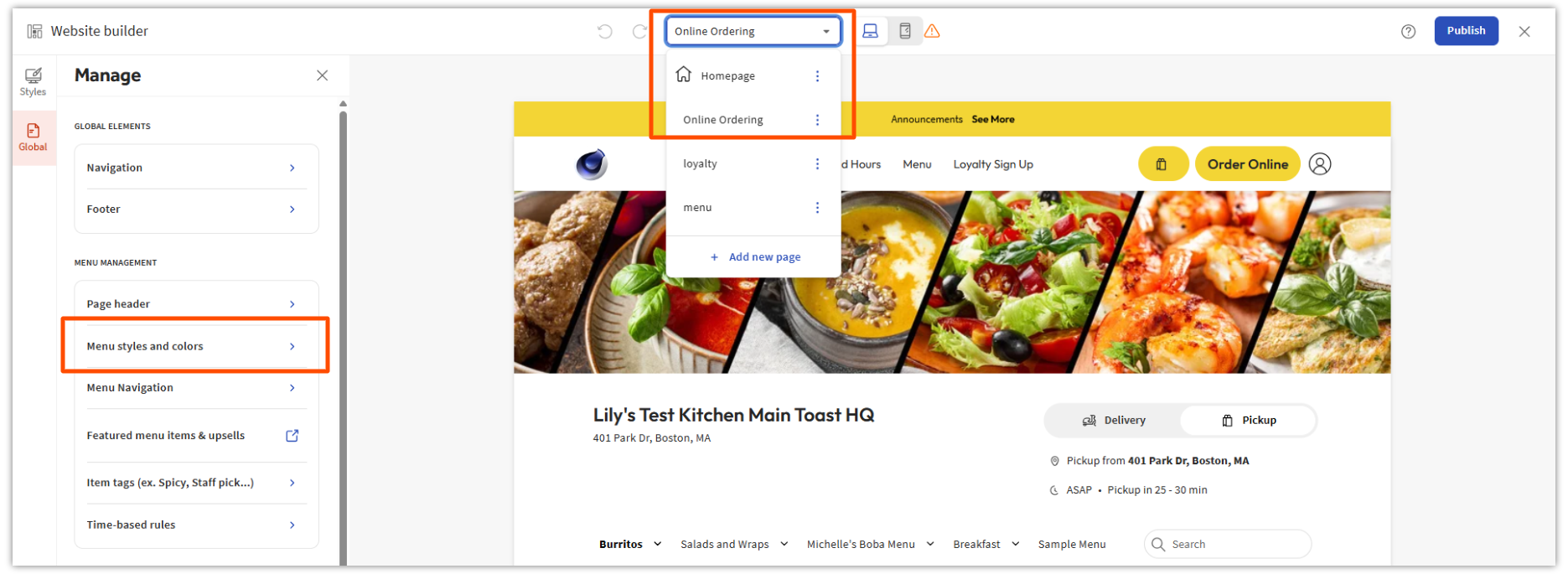
- 在 Toast Web > 网站 > 编辑网站(蓝色按钮)中。
- 在页面顶部,将页面选择器从 主页 切换为 在线订餐。
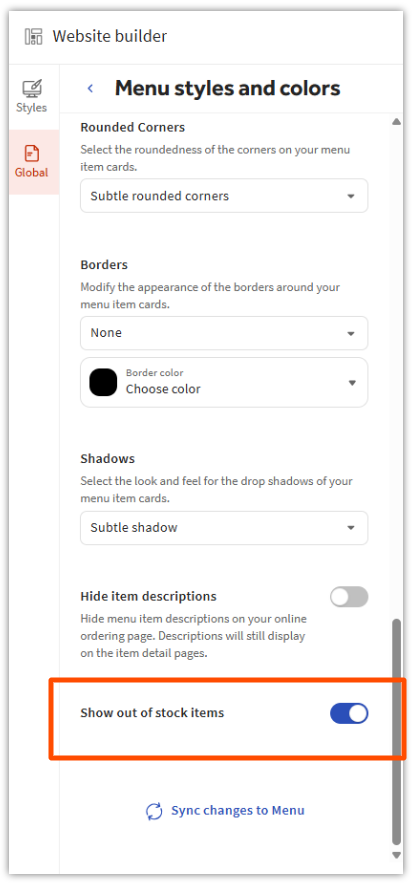
- 在左侧导航栏中,选择全局 > 菜单样式和颜色,然后滚动到底部找到显示缺货商品并切换该设置。
- 选择 发布。
您也可以通过在“高级属性”页面中移除可见性,手动从在线订购页面中移除商品。请注意,下一个工作日需要手动重新分配可见性。
顾客可以重新订购他们之前购买过的单个商品吗?
可以。登录账户的顾客可以直接从您在线订购页面上的“再次订购”轮播图中添加之前订购过的商品。轮播图会显示每件商品当前的图片和价格。如果之前订购的商品有加料,该加料会被预先选中。不再提供的商品不会出现在轮播图中。
热门菜单项和追加销售
“热门商品”功能是如何运作的?
“热门商品”部分根据 30 天内的订单活动显示商品——您顾客订购最频繁的商品会自动显示。无需设置。
要禁用此功能,请在 Toast Web 中导航至 外带与配送 > 品牌与自定义 > 精选商品与追加销售,然后禁用这两个开关。选择 保存。
“菜单项追加销售”功能是如何运作的?
Toast 的“菜单项追加销售”功能会在结账时自动向顾客推荐商品,从而帮助提高平均订单金额。
-
- 若要设置在线订餐的追加销售,请参阅 Optimize Online Ordering Item Upsell。
- 若要设置 POS 设备上的追加销售,请参阅 Get started with menu upsells on the POS。
有关面向顾客的显示屏上的追加销售,请参阅 Manage upsell offers for use on the guest-facing display。
注意:追加销售功能也适用于餐饮菜单。确保相关的菜单项已包含在您的追加销售配置中。
在线订餐设置
有关在线订餐时间表的常见问题,请参阅 Manage your takeout and delivery schedule。
如何设置自动开始烹饪设备,以便在线订单直接开始烹饪并发送到厨房?
自动开始烹饪设备接收在线订单并自动将其发送到厨房。选择一台设备来处理所有在线订单,然后从该设备的菜单中启用“订单自动开始烹饪”。请参阅 Set up order auto-firing 获取分步说明。
如果我的自动开始烹饪设备已注销,在线订单还会自动开始烹饪并发送到厨房吗?
不会。如果您的自动开始烹饪设备已从 Toast 注销,在线订单将不会自动发送到厨房。在设备重新登录之前,必须手动批准订单。您的自动开始烹饪设备必须始终保持开机并登录到 Toast,自动开始烹饪功能才能正常工作。
手持设备可以作为在线订单的自动开始烹饪设备吗?
在大多数配置中,建议使用固定的 Toast 终端(例如 Toast Flex)作为自动开始烹饪设备,以确保其始终保持开机、登录和连接状态。手持设备更容易被注销或移出 Wi-Fi 范围,这会中断自动开始烹饪。请与 Toast 客户服务部门确认您的特定硬件设置是否支持将手持设备用作指定的自动开始烹饪设备。
如何在我在线订餐页面上启用配送?
在 Toast Web 中,导航至 外带 / 配送,并在 Toast 线上点餐部分下开启 配送 选项。有关完整详情,请参阅 外带和配送设置文章。
顾客可以为配送员添加配送说明吗?
可以。当顾客填写其配送信息时,有一个可选字段,他们可以在其中添加具体说明——例如,“按门铃并将食物放在门廊上。”配送员在下单时会收到这些说明。当启用配送功能时,Toast 线上点餐和 Toast Local 都会自动包含此字段。
如何为线上订单启用路边取餐功能?
创建一个具有“路边取餐”行为的用餐选项或更新现有选项,然后将其添加到“用餐选项”部分下的线上点餐设置页面中。有关完整工作流程,请参阅 设置线上点餐的路边取餐功能。
如何停用或移除线上点餐页面上的路边取餐功能?
若要移除线上顾客的路边取餐选项,请导航至 Toast Web 中的线上点餐设置,并从“用餐选项”部分移除路边取餐用餐选项。如果您希望保留该用餐选项供店内使用,但想将其从线上点餐中隐藏,请更新该用餐选项的“可见范围”设置,以排除线上渠道。
有关最新步骤,请参阅 设置线上点餐的路边取餐功能 或联系 Toast 客户服务部寻求帮助。
顾客可以仅预约当天的订单吗?
可以。在您的线上点餐设置页面的“线上点餐预约设置”下,启用 是,顾客可以预约订单。下方会出现一个附加字段:未来可预约订单的最大日期(天数)。选择 自定义日期范围 并输入 0,以将预约限制为仅限当天订单。
线上点餐可以接受国际邮政编码吗?
可以,线上点餐接受国际邮政编码。
顾客可以使用 Toast 礼品卡支付线上订单吗?
可以。在结账时,顾客选择 使用礼品卡支付 并输入其 16 位礼品卡代码。如果礼品卡余额不足以支付全部订单,顾客可以添加另一种付款方式来支付剩余余额。详情请参阅 兑换 Toast 礼品卡用于在线订餐。
在线订餐可以保存顾客的信用卡信息吗?
可以。顾客可以在结账前或结账时创建账户,并保存信用卡以供将来使用。在结账时,顾客可以选择 使用 Toast 快速结账(使用已保存的信息)或 以访客身份结账(每次输入付款详情)。
顾客在添加附加项时未被收费。我该如何解决这个问题?
检查该项目的修饰符组设置。如果启用了 多选?,顾客可以选择多个选项而无需额外付费。若要对每个选项收费,请创建一个新的修饰符组,并为每个选项分配价格。请参阅 创建新的修饰符组 以获取步骤。
我可以设置接收在线订单的电子邮件通知吗?
可以。请参阅 在线订餐:电子邮件通知设置部分:高级设置 以获取说明。
注意:目前不支持通过短信或电话进行通知。
在线订单的 Apple Pay 交易费率是多少?
在线下单的 Apple Pay 交易按“非面对面交易”(Card-Not-Present) 费率收费。当 Apple Pay 在店内通过终端感应支付时,按“刷卡”(Swiped) 费率计费。
注意:在线订餐的 Apple Pay 仅在 Safari 浏览器中受支持。
澳大利亚、加拿大、爱尔兰和英国是否提供在线订餐服务?
是的,澳大利亚、加拿大、爱尔兰和英国提供在线订餐服务。详情请参阅 开始使用在线订餐。
为什么在线订单的开始烹饪时间会变成负数?
开始烹饪时间为负数意味着订单本应已发送至厨房,但实际并未发送。这通常表明您的自动开始烹饪设备设置存在问题。
排查步骤如下:
-
- 在 Toast Web 中检查您的自动开始烹饪设备设置。
- 禁用设备上的 Wi-Fi,并确认其已连接以太网。
- 在设备设置中关闭并重新开启自动开始烹饪功能。
- 检查您的在线订单审批设置。
如需更详细的步骤,请参阅 排查自动开始烹饪设备故障。
常见的在线订餐问题及解决方案
当 Toast Web 中的在线订餐设置配置不正确时,通常会出现这些问题。
在线订餐显示“当前不可用”——我该如何解决?
最常见的原因有三个:
-
- 在线订餐已禁用——请检查 Toast Web 页面顶部的在线订餐仪表板。如果订餐功能已关闭,请将其启用并保存更改。
- 时间表冲突——在线订餐时间表可能未包含您当前的营业时间。有关时间表配置,请参阅 开始使用在线订餐。
- 未配置自动开始烹饪设备 — 如果未设置自动开始烹饪设备,顾客将无法下单。请参阅 设置订单自动开始烹饪 以启用它。
“Toast 线上点餐的自动批准当前已暂停” — 这是什么意思?
此消息表示 Toast 检测到您的自动开始烹饪设备存在问题,并已暂时暂停自动订单批准,以防止订单未被确认。当此消息处于活动状态时,可能会为顾客关闭线上点餐功能。
要解决此问题:
-
- 确认您的自动开始烹饪设备已开机并登录到 Toast。
- 检查设备是否具有稳定的网络连接(建议使用以太网而非 Wi-Fi)。
- 在设备设置中关闭并重新开启自动开始烹饪。
如果消息仍然存在,请参阅 排查您的自动开始烹饪设备故障 或联系 Toast 客户服务部。
我的线上点餐菜单未显示 — 我应该检查什么?
菜单可见性设置控制每个菜单的访问位置。可见性适用于层级结构中其下方的所有内容:
-
-
- 如果菜单设置为仅限 POS,则其中的所有组和项目都将对线上点餐隐藏,无论其自身设置如何。
- 如果菜单设置为同时适用于 POS 和 Toast(线上点餐),但某个菜单组设置为仅限 POS,则该组及其项目将对线上点餐隐藏。
-
检查菜单、组和项目各个级别的可见性设置,以确定限制应用的位置。请参阅 管理您的菜单可见性设置 以了解如何更新它们。
新功能!如果您拥有大型或多菜单设置(包括超过 1,500 个项目),您的菜单将无缝加载并扩展。Toast 线上点餐使用优化的电子商务搜索基础,因此顾客可以搜索大型菜单而不会遇到性能延迟。
顾客无法将商品添加到购物车 — 我应该检查什么?
当最近的税率变更、您的位置详细信息或隐藏的必选修饰选项阻止了该商品时,顾客将无法将其添加到购物车。如果所有商品都无法添加,请删除并重新应用您的税率,然后发布。如果只有部分商品无法添加,请检查每个必选修饰组中的选项对 Toast 线上点餐是否可见。请参阅 排查 Toast 线上点餐错误消息 以获取完整步骤。
顾客正在下单,但订单没有立即发送到厨房 — 我应该检查什么?
最常见的原因是订单延迟功能。订单延迟会在新订单发送前增加等待时间,让厨房有时间在接收下一张票之前完成当前工作。首先检查此设置 — 您可以从 POS 和 Toast Web 中的线上点餐仪表板访问该设置。
如果不是订单延迟的问题,请确认您的自动出单设备已在线并已登录。请参阅 使用订单中心管理外卖订单 以获取更多步骤。
来自 DoorDash 或 Uber Eats 的线上订单没有自动出单 — 我应该检查什么?
第三方线上订单(DoorDash、Uber Eats 等)也依赖于您的自动出单设备。确认您的自动出单设备已开机、已登录,并且网络连接稳定。如果一个集成可以正常自动出单,而另一个不行,请检查无法自动出单的集成在 Toast Web 的配置中是否有单独的订单审批设置。
有关完整的故障排除步骤,请参阅 排查您的自动出单设备故障。如果问题仍然存在,请联系 Toast 客户服务部。
为什么我们没有收到线上订单?
请按顺序尝试以下步骤:
-
- 在 Toast Web 中,关闭再重新开启您的线上点餐可用性,然后 保存 并 发布。
- 请客人完全关闭浏览器并重试——浏览器问题可能会导致订购中断。
- 确认您的电子邮件通知设置正确,且通知邮件未被归入垃圾邮件。将 no-reply@toasttab.com 添加到您的联系人中。
- 如果问题仍然存在,请通过选择 Toast Web 任意页面右下角的帮助图标来联系 Toast 客户服务部。
客人在结账时看到错误消息——我该怎么办?
如果客人在结账时看到错误消息,请识别该消息并参考以下指南。
-
- 地址不匹配错误(“提供的地址信息与存档的账单地址不符。”)输入的账单地址与发卡机构存档的地址不符。请客人查看其账单对账单或网上银行,并完全按照显示的格式重新输入地址。他们也可以尝试使用其他卡片。
- 卡片信息未验证(“无法验证您的卡片信息。”)卡号、有效期、CVV 或账单信息与银行记录不符。请客人仔细检查是否有拼写错误,尤其是卡号和有效期。如果问题仍然存在,请让他们尝试使用其他卡片或联系其发卡银行。
- CCV 不匹配(“提供的卡片代码 (CCV) 与存档代码不符。”)客人输入的 CVV 与存档代码不符。对于 Visa、Mastercard 和 Discover 卡,CVV 是卡片背面的三位数字。对于 American Express 卡,它是正面的四位数字。请客人仔细核对数字。
- 需要 CCV(“需要卡片代码 (CCV)。”)客人尚未输入 CVV。引导他们查看卡片背面(Visa/Mastercard/Discover)或正面(American Express)。如果他们的卡片没有 CVV,则可能无法用于在线支付。
- 更新信息需要 CCV(“更新您的信息需要卡片代码 (CCV)。”)客人需要输入当前的 CVV 才能更新已存储的卡片详细信息。请让他们使用实体卡找到安全码。
- 需要有效期(“需要卡片有效期。”)客人需要提供其卡片的有效期,通常以 MM/YY 格式印在正面。
- 需要信用卡号(“需要信用卡号。”)客人需要输入完整的卡号,且不能包含空格或短横线。确认他们使用的是受支持的卡(Visa、Mastercard、American Express 或 Discover)。
- 信用卡号无效(“该信用卡号无效。”)输入的卡号不符合有效格式。请客人检查是否有拼写错误或漏掉的数字,并重新输入不带空格或短横线的号码。
- 需要账单邮编(“需要账单邮编。”)客人需要输入与其账单地址关联的五位邮政编码。如果他们不确定,请让他们查看最近的银行对账单或其网上银行资料。
自定义并分享您的线上点餐页面
我的线上点餐页面上有销售礼品卡的链接吗?
可以。有关在您的点餐页面添加礼品卡链接的详细信息,请参阅 管理 Toast 礼品卡销售。您还可以通过在您的网站或社交媒体上分享电子礼品卡订购链接来推广电子礼品卡购买。有关说明,请参阅 在社交媒体上分享您的线上点餐和电子礼品卡链接。
当客人进入我的线上点餐页面时,如何让自取或配送提示出现?
当客人首次访问您的线上点餐页面时,该提示会自动出现。如果客人开始下单后刷新页面,提示不会再次出现,因为系统会认为他们已经做出了选择。他们可以随时通过选择页面顶部的自取/配送按钮重新打开该提示。
我如何知道自己目前是否正在接受线上订单?
完成设置后(请参阅 线上点餐入门),导航至 Toast Web 中的 外带与配送。如果 Toast 线上点餐 的开关设置为 开启点餐,则说明您的页面已上线并正在接受订单。
我该如何引导顾客访问我的在线点餐页面?
您的在线点餐链接是 Toast Web 中“餐厅信息”页面上列出的 在线点餐公开链接。您也可以在该页面上选择 下载二维码,为顾客提供一个可扫描的链接。
顾客在在线点餐时如何创建并登录他们的账户?
顾客在结账时使用他们的手机号码(而非电子邮件地址)创建并登录账户。输入号码后,他们会收到一个一次性短信验证码以完成登录。
我该如何更改在线点餐页面上的徽标或主图?
在 Toast Web 的“餐厅信息”页面上上传新的 餐厅徽标 和 横幅图片。请参阅 图片尺寸指南 以了解所需尺寸。
上传图片需要什么文件格式?
所有图片必须为 .PNG 格式。
我该如何在我的网站上添加一个链接到我在线点餐页面的按钮?
在 Toast Web 中选择 下载按钮 选项,即可获取可添加到您网站的按钮图片。将您的在线点餐公开链接附加到该按钮上,这样顾客在选择它时就会被引导至您的点餐页面。要查找您的在线点餐链接,请导航至您的 餐厅信息 页面并复制 在线点餐公开链接。
我可以在我的在线点餐页面上添加社交媒体链接吗?
可以。在 Toast Web 中,导航至 外带与配送 > 餐厅信息 并滚动至社交媒体链接部分。添加您想要的链接并选择 保存并发布。
我可以将我的在线点餐页面嵌入到我的网站中吗?
Toast 目前不支持将在线点餐页面直接嵌入到网站中。不过,您可以将您的在线点餐网址作为链接添加到您的网站上。
查找您的 URL:
-
- 在 Toast Web 中,导航至 外带与配送 > Toast 订单来源 > 餐厅信息。
- 复制 分享您的公开链接 部分中的链接。
- 将该 URL 作为链接或按钮粘贴到您的网站上。
您也可以在您的网站上添加数字点餐按钮。请参阅 将数字点餐按钮添加到您的网站 以了解如何操作。
我可以查看我的线上点餐页面的网络流量分析吗?
目前无法提供 Toast 线上点餐页面的网络流量分析。如需订单级报告,请使用 Toast Web 中的报告工具。
我的信用卡附加费设置未应用于线上订单——为什么?
确认您的信用卡附加费设置已正确配置。Toast 的附加费解决方案具有可能影响线上订单的资格要求和限制。请参阅 信用卡附加费入门 以了解资格详情和设置说明。另请参阅 配置的附加费未应用于所有信用卡交易 以进行故障排除。
在线点餐的顾客可以被添加到我的电子邮件营销列表中吗?
可以。顾客可以在结账时通过订单确认屏幕上的复选框选择加入您的电子邮件营销列表。未勾选该复选框的顾客不会被添加到您的列表中。
相关文章
- 线上点餐入门
- Toast 线上点餐:高级设置
- 排查您的自动触发设备故障
- 获取有关外带与配送错误的帮助:当前离线
- 管理您的外带和配送时间表
- 设置线上点餐的路边取餐服务
- 设置并排查线上订单的小费选项
- 开始使用餐饮线上点餐服务