开始使用 Toast 网站
上次更新时间:2026年10月5日 14:02
Toast 网站允许您构建一个完全定制、SEO 优化且设计精美的网站,并将其连接到您的域名。
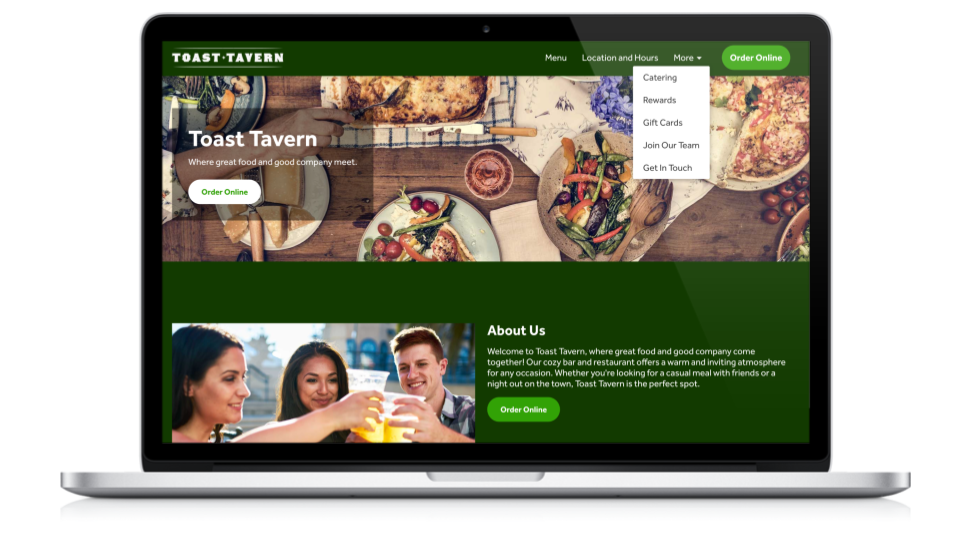
通过在单一平台上提供与所有 Toast 产品的全面集成来降低复杂性。Toast 网站提供直观且令人愉悦的体验,使您的顾客能够无缝地查找餐厅信息、联系餐厅、进行预订或在线下单。
注意:您有责任维护一个符合法律规定的网站。有关更多信息,请参阅本文中的 确保 Toast 网站符合法律规定。
- 确保 Toast 网站符合法律规定
- Toast 网站概览
- Toast 网站入门
- 第 1 步:品牌与基础
- 第 2 步:选择您的网站页面
- 第 3 步:网站布局
- 第 4 步: 为 Toast 网站配置在线订购
- 想了解更多信息吗?
确保 Toast 网站的法律合规性
注意:对于与 Toast 网站相关的适用法律、规则或法规的合规性,Toast 不提供任何建议或保证。
Toast 网站可帮助您构建完全自定义的网站,包括自定义页脚颜色以符合您的偏好等选项。请注意,法律、规则和法规(例如要求符合 ADA 和/或 WCAG 的规定)可能会因您的司法管辖区而异。确保您的网站符合这些要求是您的责任。
此外,您有责任确保您拥有或已获得适当许可,以使用在您的网站上显示或用于创建您的网站的任何内容或其他知识产权。如果您不确定您的网站是否符合 ADA、WCAG、知识产权或其他法规,我们建议您咨询律师以获取指导。
Toast 网站上的 Cookie 同意
Toast 网站现已包含内置的 Cookie 和隐私同意横幅,以确保您的网站符合区域法规。 根据您的顾客所在位置,他们的跟踪偏好会有不同的表现:
- 默认选择退出:加利福尼亚州、佛罗里达州、宾夕法尼亚州、欧洲、英国和魁北克省的访客默认不被追踪,必须手动选择加入。
- 默认选择加入:所有其他美国州、澳大利亚、新西兰和加拿大(魁北克省除外)的访客默认选择加入,但可以随时使用您网站页脚中的 Cookie 设置选择退出。
追踪脚本(如 GA4、Google 标签管理器、Meta Pixel 和自定义脚本)将仅针对已同意追踪的用户开始烹饪。
注意:由于追踪现在严格依赖于访客的同意,您可能会注意到报告的分析数据有所下降。这代表了向基于同意的追踪的转变,而不是您餐厅网站流量或转化的实际下降。
Toast 网站概览
一旦 Digital Storefront Pro Suite 添加到您的地点,您就可以登录 Toast Web 并开始创建您餐厅的网站。要访问这些配置,您需要 6.9 网站设置权限(在我们的 权限参考指南 中了解有关权限的更多信息)。您可以从后台左侧导航菜单访问 Toast 网站。
最新动态!
- Toast 网站现在具有更新的 全屏编辑器,旨在使自定义您的网站更快、更轻松。这意味着您可以直观地进行内容更改,而无需不断打开和关闭侧边栏菜单。
- 直接编辑:您现在可以直接在页面预览上点击并编辑您的文本、导航菜单、图片轮播和 Google 商家评价。
- 精简侧边栏:左侧边栏现在仅用于添加新页面或组件、更改整体布局以及调整全局网站设置。
- 您现在可以添加 PDF 上传字段到您网站上的任何自定义表单——非常适合允许申请人在职业页面上提交简历。
- 注意:上述 PDF 上传选项专为自定义表单附件(例如,职业页面上的求职申请)而构建——它并非旨在向访客显示可浏览的只读 PDF 菜单,包括在您的餐厅关闭或在线订餐关闭时。此用例不在本文的讨论范围内;请咨询您的 Toast 网站设置联系人,了解目前在您的网站上显示静态菜单的推荐方法。出于安全和数据合规性考虑,上传的 PDF 文件将在 Toast 系统中存储 30 天。请务必在此期限内下载所有附件。
预览 Toast 网站
如果您尚未购买 Toast 网站,但有兴趣预览您的潜在网站,请按照以下步骤进行预览。此功能可获取品牌信息和照片,以帮助您构建网站。
- 在 Toast Web 中,导航至 网站。
- 在 Toast 网站预览页面中,选择 开始使用。
- 如果您已有网站,请将 URL 粘贴到 添加链接 字段中,然后选择 下一步。
- AI 生成器将开始抓取您现有的网站,以获取品牌信息和照片,从而开始构建包含以下信息的 Toast 网站预览:
- 完成后,选择 生成网站。
根据所提供的详细信息,您将能够预览网站的桌面版和移动版。
您的 Toast 网站预览将可供查看和购买,有效期为 7 天。如需购买,请选择 保存并继续前往编辑器。选择 立即购买,您可以通过 Digital Storefront Pro Suite 进行购买或预约演示。
注意: 七天后,网站预览将被删除,您需要再次按照上述步骤重新构建您的网站预览。
开始使用 Toast 网站之前
为完成设置网站所需的所有初始步骤,建议准备好以下信息和文件:
- 餐厅描述 - 搜索引擎使用的一段简短描述,有时会出现在搜索结果中。
- Logo 图像文件 - 您拥有的最高质量图像(.jpg、.jpeg、.png、.webp 或 .svg),最大文件大小为 5MB。
- 网站图标 图像文件(可选) - 用于网页浏览器标签页的图标。如果您没有,将使用您的徽标图像。
- 强调色 - 将用于按钮和设计元素的颜色十六进制代码。
- 您的域名 - 您希望网站显示的网址。
- 字体文件(可选) - 有多种字体选项可供选择,但如果您愿意,也可以上传自己的文件(.otf、.ttf、.woff)以使用自定义字体。
- 您想在网站上使用的任何图片!您的菜单图片将被自动提取。
- 视频文件 - 选择与您的品牌相关的视频,文件大小最大为 50MB,且仅限横向。
设置过程包括三个主要步骤:
- 品牌与基础信息
- 选择您的页面
- 网站布局
- 自定义在线订餐
使用 Toast 网站保存并发布
使用 Toast 网站保存并发布的功能与您在 Toast Web 中所做的任何更改类似,但在 Toast 网站中工作时,有几点需要注意:
- 网站编辑器有一个保存按钮和一个发布按钮
- 选择保存按钮会将网站保存在当前工作状态,但不会将更改发布到您的网站。
- 在网站编辑器中,任何已保存的更改在编辑器中进行处理时,都会在您的网站上可见。在您选择发布之前,这些更改不会推送到您实际的 Toast 网站。这些已保存的更改将在多个会话中保留,直到您选择发布。
- 选择 发布 会将您保存的更改推送到您的 Toast 网站。
- 选择保存按钮会将网站保存在当前工作状态,但不会将更改发布到您的网站。
Toast 网站入门
您将从入门页面开始,以进行设置:
- 登录 Toast Web 并导航至 Toast 网站。
- 在此,您将看到下方的入门页面。 选择 开始。
- 选择您打算使用的产品:完整数字店面或仅在线订购页面。
- 您将可以选择:
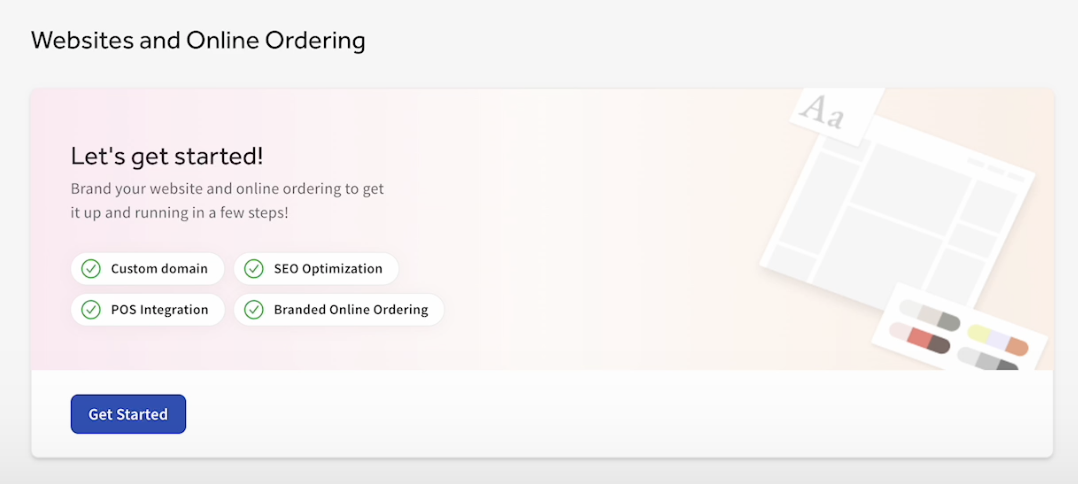
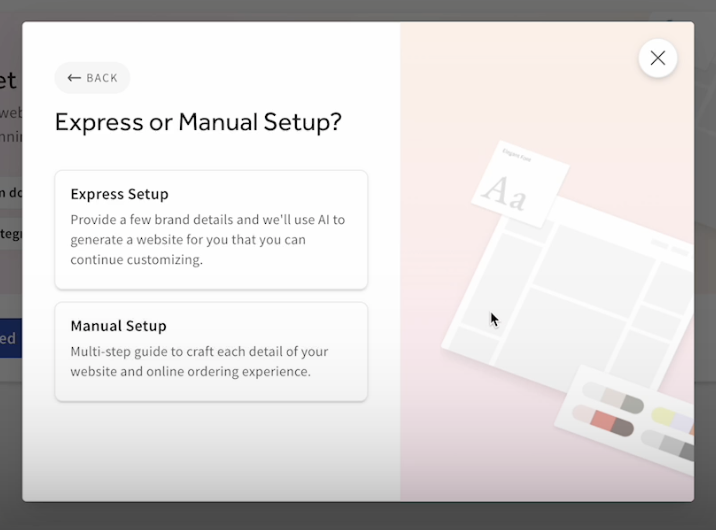
Toast 网站的 AI 驱动型快速设置入门
| 某些 Toast 产品和服务可能提供生成式人工智能 (“GAI”) 功能。生成式 AI 是指一类在数据集上进行训练,并能根据提示(输入)生成文本、图像、视频、声音或其他工作产品(输出)的 AI 算法。有关更多信息,请参阅 Toast 生成式 AI 工具:客户负责任的使用 |
通过快速设置,系统将提示您提供一些详细信息以开始使用:
注意: 想要从您的非 Toast 网站迁移信息、颜色、主题和图片吗?请参阅本文中的 使用网络爬虫生成新网站。
,
- 在提示中输入以下信息:
- 必填
- 品牌颜色
- 字体样式
- 语调
- 推荐
- 徽标和图片
- 请向我们介绍您的餐厅
- 必填
- 完成后,选择生成网站。
- 所提供的信息将为您的门店生成一个包含以下内容的基础网站:
- 主页
- 菜单
- 在线订餐
- 我们的故事
- 社区
- 联系我们
- 注意: 如果您订阅并使用 Toast Tables™、Toast 会员计划、电子邮件营销、Toast 礼品卡和/或餐饮与活动,Toast 将从您的 Toast 网络设置中检索此信息,以生成这些产品的页面。
- 所提供的信息将为您的门店生成一个包含以下内容的基础网站:
- 若要对 AI 生成的页面进行微调,请选择重新混合布局。
- 对结果满意后,请选择保存并继续进入编辑器,您的网站即会创建。
- 现在,您可以在您的网站仪表板上选择编辑网站,以继续进行编辑和自定义您的网站,包括 Toast 产品特定页面,例如 Toast Tables™、Toast 会员计划、电子邮件营销、Toast 礼品卡和/或餐饮与活动。
以下部分将更详细地介绍这些步骤,首先从开始前需要收集的有用信息入手。
使用网络爬虫生成新网站
在生成新的 AI 驱动的 Toast 网站时,请使用网络爬虫从您旧的非 Toast 网站导入颜色、主题和照片。
- 登录 Toast Web 并导航至 Toast 网站。
- 在此,您将看到下方的入门页面。 选择 开始。
- 接下来,选择快速设置。
- 输入网站链接以导入您新网站的信息和图片,然后选择添加链接 > 下一步。Toast 将收集信息、图片、徽标和颜色,以帮助确定您新 Toast 网站的品牌标识。Toast 还将收集您旧网站中已有的网站结构和 URL 路径,通过避免链接失效并确保不对您的 SEO 产生负面影响,使过渡到您的 Toast 网站的过程更加顺畅。此信息将提供给 AI 驱动的工作流程。
- 完成后,您可以选择您的品牌详细信息:
- 品牌颜色
- 浅色或深色主题
- 图片检索
- 关于您的餐厅
- 完成后,选择 生成网站。输入的信息将有助于生成入门网站。
- 您的入门网站将会填充,您可以选择保存并继续进入编辑器。
Toast 网站手动设置
第 1:品牌推广与基础设置
当您首次从 Toast Web 左侧导航菜单中选择 Toast 网站 时,您将看到 Toast 网站设置向导。选择 开始 并按照引导说明添加您的餐厅描述、颜色、字体、徽标和横幅。在更新这些字段时,您将能够在预览窗口中实时查看所做的更改。准备好继续时,选择 保存并继续。
第 2:选择您的 Toast 网站页面
完成基础设置步骤后,您可以选择在创建网站时想要包含的页面。 从可用页面列表中进行选择。您的 主页、菜单 和 在线订餐 页面将默认被选中。如果您想预览这些页面,可以选择 眼睛图标 以在预览窗口中查看每个页面。如果您有其他 Toast 产品(例如礼品卡、会员忠诚度计划或电子邮件营销),这些产品也将出现在页面列表中供您选择。所有页面的可见性均可随时更新。完成选择后,选择 保存并继续。
第 3:Toast 网站布局
设置 Toast 网站的第 3 步是从我们的预定义模板中选择您网站的初始布局。 这些模板将实时填充您在品牌推广和基础设置中选择的信息。如果您对模板选择满意,请选择 保存并继续。
第4:为网站配置在线订餐
设置 Toast 网站页面的最后一步是配置您的在线订餐页面。在品牌和基本设置中选择的品牌选项将应用于此部分。 然后,您将选择在线订餐页面的菜单布局元素。您可以从 经典展示、左侧图片 或 顶部图片 中选择布局。您将实时看到所选选项,以及在 Toast Web 中为菜单设置的信息。做出选择后,选择 保存并继续。
恭喜!您已设置好您的网站页面。 在确认页面上,选择 前往编辑器。 这将带您进入网站编辑器,您可以在那里继续编辑您的页面。接下来,了解如何 优化 Toast 网站。在本文中,您可以了解如何自定义模块、添加特色菜品以及调整颜色和主题。