开始使用线上点餐
上次更新时间:2026年9月17日 17:30
让顾客直接从您的餐厅轻松点餐以进行自取或配送,从而掌控您的利润和客户关系——且无需佣金。本指南将引导您完成激活 Toast 线上点餐所需的每一步,从菜单可见性到下测试订单。
- Toast 线上点餐概览
- 开始之前
- 第 1 步:设置您的线上点餐菜单可见性
- 第 2 步:选择您的审批模式
- 第 3 步:配置您的自动发送设备
- 第 4 步:设置您的用餐选项
- 第 5 步:分配服务员和收入中心
- 第 6 步:设置特殊要求和付款选项
- 第 7 步:设置配送(可选)
- 第 8 步:设置您的在线订购时间
- 第 9 步:自定义您的在线订购页面
- 第 10 步:下测试订单
- 相关文章
Toast 线上点餐概览
Toast 线上点餐允许顾客直接从您餐厅的品牌点餐页面订购自取、路边取餐或配送服务。订单会像店内订单一样流入您的 Toast POS,并且您保留 100% 的收入,无需向第三方支付每单佣金。
读完本指南后,您将能够:
- 使您的菜单、菜单组和商品在您的线上点餐页面上可见。
- 选择在您的餐厅如何接收和确认线上订单。
- 指定一台 POS 设备作为您的自动出单设备。
- 设置顾客可以使用的用餐选项、营业时间和付款方式。
- 使用您的徽标和公开链接自定义您的线上点餐页面。
- 已完成一次成功的测试订单,以确认一切正常。
- 新功能!通过高性能菜单搜索(支持 1,500 多种商品)和直观的移动端底部导航栏实现无缝分区切换,提供优化的顾客体验。
想要在 Toast Web 中进行引导式操作吗?登录 Toast Web 并打开线上点餐设置清单。您还可以注册参加免费的 Toast 实时课堂:“线上点餐入门”课程。
开始之前
要完成线上点餐设置,您需要:
- 拥有访问 Toast Web 的权限,可编辑外带和配送、菜单、厨房以及前台设置。
- 您的账户已启用 Toast 线上点餐模块。如果您在 Toast Web 的“外带和配送”下看不到“线上点餐”,请联系客户服务部门确认您的订阅。
- 至少有一台在您的营业时间内保持开机的 Toast POS 设备。此设备将被指定为您的自动发送设备。
- 已在 Toast Web 中创建的外带用餐选项。路边取餐不能是唯一启用的用餐选项。
注意:这些步骤在 Toast Web 中完成。我们建议您在另一个标签页中打开 Toast Web 并完成这些步骤,以便您跟随操作。
第 1 步:设置您的线上点餐菜单可见性
在顾客可以在线查看您的菜单之前,您必须将每个菜单、菜单组和菜单项标记为对 Toast 线上点餐渠道可见。
- 登录 Toast Web 并导航至 菜单 > 菜单管理 > 菜单管理器。
- 选择您要调整的菜单。
- 在右侧的菜单设置面板中,滚动至 渠道可见性 部分,并为您希望在线显示的任何菜单启用 Toast 线上点餐 和 Toast 本地应用。
- 选择 保存并发布所有更改。
- 对您希望在线提供的所有菜单、菜单组、菜单项和选项组重复上述步骤。
新功能!顾客现在可以使用专用的高性能搜索栏,通过名称或描述查找菜单项,即使在拥有 1,500 多项的大型菜单中也能轻松找到。在移动设备上,顾客可以打开底部工作表菜单导航器,查看所有菜单和类别及其项目数量,并在不丢失当前位置的情况下切换部分。这些改进是自动进行的,无需操作员进行配置。
预期结果:您启用的菜单、组和项目现在会在预览时显示在您的在线订购页面上。
注意:当您开始接收在线订单时,请查看您的 管理您的预估时间策略,以确保您的厨房容量计算考虑到了在线订单。
第 2 步:选择您的批准模式
批准模式决定了您的餐厅如何接收传入的在线订单。
- 在 Toast Web 中,导航至 外带与配送 > 可用性 > 在线订购。
- 找到 切换在线订购 标题,并为 接受在线订单 设置选择 接受在线订单。
- 在 批准 部分,选择一种批准模式:
| 批准模式 | 功能说明 | 适用场景 |
|---|---|---|
| 手动批准 | 所有传入的订单都会进入 POS 上的“待处理订单”模式,需手动批准后才会开始烹饪。 | 您希望在准备每份订单前进行确认。 |
| 直接发送订单至厨房 | 订单到达后会自动开始烹饪。Toast 推荐此选项。 | 您希望获得最快、无需人工干预的工作流程。需要自动开始烹饪设备(第3步)。 |
| 使用规则 | 订单会自动开始烹饪,除非它们触发了规则(现金阈值、信用卡最低限额、配送最低限额、总金额)。触发的订单需要手动批准或被自动拒绝。 | 您希望大多数订单自动开始烹饪,但标记特定场景。需要自动开始烹饪设备(第3步)。 |
如果您选择了 使用规则,则会出现 批准规则 部分。启用您想要的每个规则,并输入触发金额和执行行为(需要批准 或 拒绝):
- 现金阈值 — 超过触发金额的在线现金订单需要批准或被拒绝。在配送司机无法携带大量现金时很有用。
- 信用卡最低限额 — 低于触发金额的在线信用卡订单需要批准或被拒绝。适用于不接受小额信用卡订单的餐厅。
- 配送最低限额 — 防止低于最低总额的在线配送订单。适用于现金和信用卡订单。
- 总金额 — 适用于税后总额达到或超过指定金额的订单。
- 选择 保存并发布 您的更改。
预期结果:在线订购已启用,传入的订单将遵循您选择的批准模式。
注意:如果您需要暂停在线订单,请返回此部分并在 切换在线订购 下选择 停止接受在线订单。
第3步:配置您的自动开始烹饪设备
如果您在第2步中选择 将订单直接发送到厨房 或 使用规则,则需要自动开始烹饪。您必须在每个餐厅地点的 Toast POS 设备中仅选择一台启用订单自动开始烹饪。自动开始烹饪设备应通过以太网而非 Wifi 连接到您的 Toast 网络,以避免任何同步错误。
在 Toast Web 中分配设备
- 在 Toast Web 中,滚动至您选择批准模式后出现的自动开始烹饪设备提示。
- Toast 将推荐一台已配置的 POS 设备。选择 更新 以接受推荐,或从列表中选择另一台设备。
- 确认您选择的设备显示在 当前选择 旁边。
- 选择 保存 和 发布 以完成。
在 POS 设备上启用自动开始烹饪
- 在您选择的 POS 设备上,打开 Toast 应用主菜单。
- 导航至 设置 > 设备设置。
- 选择 订单自动开始烹饪。
- 对于 此设备是否管理预定订单或自动批准任何线上点餐?,选择 是,然后选择 继续。
预期结果:该设备会在 Toast Web 中显示为您的自动开始烹饪设备,线上点餐将从此设备开始烹饪至厨房。
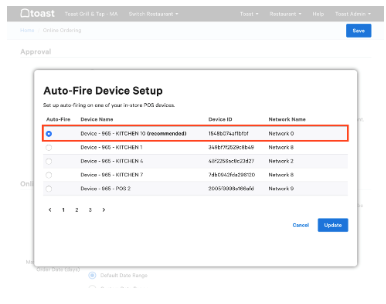
重要:仅应将一台设备设置为自动开始烹饪设备。配置第二台自动开始烹饪设备会导致重复的厨房小票。有关更多详细信息,请参阅 设置订单自动开始烹饪。
注意:如果您看到“Toast 线上点餐的自动批准当前已暂停”或“检测到自动开始烹饪设备出现问题”的消息,则说明您的自动开始烹饪设备已离线。请参阅 排查您的 Autofire 设备故障 以使其恢复在线。
第 4 步:设置您的用餐选项
“用餐选项”部分用于控制顾客是否可以在您的在线订购页面上选择路边取餐、外带或配送。您还可以为每个选项添加自定义的订单准备就绪消息。
- 在 Toast Web 中,导航至 外带与配送 > 可用性 > 在线订购。
- 滚动至 用餐选项 部分。
- 对于您想要提供的每个用餐选项,请从下拉菜单中选择一个用餐选项(例如,外带、路边取餐 或您的配送选项)。将下拉菜单保留为 选择 将禁用该在线订购选项。
- 可选:选择添加说明以输入给顾客的自定义消息。示例:
- 外带:“感谢您的订购!请在左侧柜台领取您的订单。”
- 路边取餐:“感谢您的订购!到达后请点击确认信息中的链接告知我们。”
- 配送:“感谢您的订购!订单送达门口时我们会致电给您。”
- 选择 保存 和 发布 以完成设置。
预期结果:您启用的用餐选项现在会显示在您的在线订购页面上,您的自定义消息将显示在每位顾客的确认屏幕和电子收据上。
重要:如果用餐选项下拉菜单设置为 选择,您的 Toast 线上点餐营业时间将无法为该选项正确显示,且顾客将无法通过该选项下单。
注意:如果您不想提供路边取餐服务,请将 路边取餐选项 下拉菜单保留为 选择。要彻底移除路边取餐,请参阅 如何禁用路边取餐? 以获取完整的归档工作流程。要正确设置带有到店通知的路边取餐,请参阅 为线上和电话订单设置路边取餐。
第 5 步:分配服务员和收入中心
服务员分配控制着谁将获得线上订单小费的记账和报表统计。收入中心映射允许您将线上订单与店内收入分开报告。
Toast 线上点餐的服务员选择
在 服务员选择 部分,选择一个选项:
- 由自动触发平板电脑分配 — 订单将分配给最后在自动触发设备上输入密码的员工,即使该员工已经下班。
- 线上订单服务员 — 订单将分配给您指定的特定员工。Toast 建议创建一个通用的“线上点餐”员工并在此处进行分配,以便所有线上订单都能统一归属。要创建“线上点餐”员工,请参阅 添加和编辑 Toast POS 的员工及工资。
第三方预约订单的服务员选择
如果您的餐厅使用第三方点餐渠道(DoorDash、Uber Eats、Grubhub)并接受预约订单,这些订单可能不会自动分配给服务员。选择以下一项:
- 在您的 Toast Web 配置中为线上订单分配默认服务员。
- 在订单到达后手动为每笔订单分配服务员。
注意:品牌移动应用订单使用与第三方订单相同的服务员分配设置。
收入中心映射
将在线订单映射到专用收入中心,以便在报告中轻松将其隔离。
- 在Toast Web中,导航至前厅 > 桌台与区域 > 收入中心。
- 选择+添加以创建一个名为在线订餐的收入中心。
- 选择保存并发布。
- 导航至外带与配送 > 可用性 > 在线订餐。
- 找到收入中心标题,并使用收入中心映射下拉菜单选择在线订餐。
- 选择保存并发布。
预期结果:所有未来的在线订单都会在您的销售报告中标记为“在线订餐”收入中心。
注意:品牌移动应用订单使用与Toast在线订单相同的收入中心。
第6步:设置特殊要求和付款选项
特殊要求
特殊要求部分允许顾客为单个菜单项添加备注(例如,“额外酱料另装”)。您可以自定义顾客看到的提示语——例如,“不可替换。添加内容可能需要额外收费。”
注意:特殊要求适用于所有菜单项。目前无法将其限制为特定项目,且在线订单中没有其他开放式回复字段。
付款选项
- 在 Toast Web 中,导航至 外带与配送 > 可用性 > 在线订购。
- 在配送付款选项部分,启用现金、信用卡或两者。
- 可选:启用允许小费,以便顾客在使用信用卡付款时可以添加小费。
- 选择保存 以及发布。
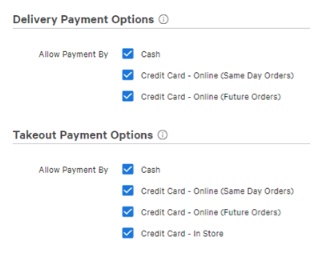
预期结果:客人在结账时将看到您启用的付款方式。
注意:目前,客人无法使用两张信用卡分摊在线订单的付款。
第 7 步:设置配送(可选)
如果您提供配送服务,则可以使用您自己的司机或 Toast配送服务® (TDS)。
- 要使用您自己的司机,请参阅 使用自有司机设置配送。
- 要使用 Toast配送服务®,请参阅 Toast配送服务®。
这两个选项均可在 Toast Web 的“外带/配送”页面中的其他设置部分进行配置。
重要:您不能在同一家餐厅同时使用自有司机配送和 Toast配送服务® — 您无法在两者之间切换。
注意:目前,Toast配送服务® 在加拿大、爱尔兰和英国不可用。
如果您不打算为在线订单提供配送服务,请跳至第 8 步。
第 8 步:设置您的在线订餐时间
在线订餐时间可以与您餐厅的营业时间不同。例如,即使您的餐厅营业至晚上 10:00,您也可以将在线订餐时间设为上午 10:00 – 晚上 8:00。注意:此步骤中的覆盖设置仅应用于更改单日营业时间或创建例外情况(例如,因私人活动而比平时晚开门)。请勿使用覆盖设置来停止接收新订单 — 如果您需要完全暂停在线订餐,请前往第 2 步:选择您的批准模式,并在“切换在线订餐”下选择“停止接受在线订单”。
- 在 Toast Web 中,导航至 外带和配送 并找到 在线订餐时间 部分。
- 对于一周中的每一天,选择铅笔图标以编辑时间,或使用切换开关禁用当天的订单。
- 选择 +添加时段 以便为繁忙高峰期添加额外的时间段。
- 若要将相同的时间复制到其他日期,请在 将这些时间应用于其他日期 下选择您想要应用的日期。
- 若要将某天标记为合计关闭,请勾选 合计关闭 复选框。
- 选择 更新 以保存您的更改。
- 可选:选择 +添加覆盖 以便为特定日期(例如节假日)设置自定义时间。
预期结果:您的在线订餐页面现在显示了您配置的时间。在这些时间之外,即使您的餐厅营业,页面也会显示为已关闭。
注意:设置在线订餐时间与您餐厅的营业时间是分开的。默认情况下,在线订餐使用您餐厅的营业时间——Toast 建议在调整前先查看此时间表。
注意:时间表覆盖设置仅适用于该用餐方式,而不适用于所有在线订单。例如,外带和第三方配送的覆盖设置适用于自取(包括路边取餐)、Toast 配送服务以及第三方集成(Uber Eats、DoorDash、Grubhub)。它不会自动应用于第一方配送。有关详细信息,请参阅 管理您的外带和配送时间表。
注意:若要允许顾客预订未来日期的订单或调整订单截止时间,请参阅 安排未来订单 和 管理您的外带和配送时间表。
第 9 步:自定义您的在线订餐页面
添加您的徽标、横幅和自定义 URL,以便顾客识别您的品牌。
- 在 Toast Web 中,导航至 外带 & 配送 > 餐厅信息。
- 滚动至 徽标和横幅图片。
- 选择 +上传图片 进行首次上传,或选择 替换图片 以更新现有图片。图片要求:
- 徽标 — 最小分辨率 230 px x 230 px。最大文件大小 5 MB。
- 横幅图片 — 最小分辨率 1400 px x 788 px。最大文件大小 5 MB。
- 在 公开链接 下,自定义您的在线订餐 URL。URL 以 https://www.toasttab.com/ 开头。斜杠后的部分由您决定。这是您将分享给顾客的链接。
- 选择 保存 和 发布。
预期结果:您的在线订餐页面现在会显示您的徽标和横幅,且您的自定义 URL 即为顾客将使用的链接。
注意:
- 新功能!移动端顾客体验:在移动设备上,顾客可以使用底部菜单导航器。这使他们能够查看所有菜单和类别、查看项目数量,并立即切换部分,而不会丢失在页面上的位置或上下文。
- 要自定义颜色、字体和其他品牌元素,请参阅 自定义您的在线订餐网站。
第 10 步:进行测试下单
测试订单可确认订单是否按流程通过审批、开始烹饪并正确打印。
在下单测试订单之前
- 通知您的厨房员工,您将进行一次测试下单,他们无需准备该订单。
- 在 Toast Web 中,导航至外带与配送,并在相关设置下的Toast 线上点餐部分中选择线上点餐设置。
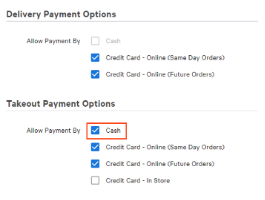
- 滚动至配送支付选项或外带支付选项部分,通过勾选复选框启用现金。
- 选择保存并发布。
如果您不想为线上点餐临时启用现金支付,请尝试专门为您的测试订单创建一个促销代码!
- 在 Toast Web 中,前往财务 > 相关设置 > 折扣与促销代码。
- 选择+添加折扣。
- 将折扣命名为“Online Test Order”,并选择固定百分比折扣折扣类型。将值设置为“100%”。
- 在适用范围部分下,选择整单。
- 滚动至促销代码部分并选择+添加促销代码。输入“TEST”作为代码。
- 保存并发布所有更改。
现在,您可以在线上点餐页面下单时,在支付界面输入该促销代码!
注意:测试完成后,请务必归档该折扣代码。
注意:为避免测试交易产生费用,请使用测试交易模式,而不是临时启用现金支付。
下单测试订单
- 在另一个浏览器标签页中,打开您的线上点餐网址。
- 在购物车中添加各种不同的商品和加料,以便验证所有备餐台都能正确打印。
- 选择一个启用了现金支付的用餐选项。
- 选择 结账 并按照提示操作。在 付款方式 步骤中,选择 现金。
- 如果您有有效的促销代码,请将其输入 促销代码 字段进行测试。
- 如果启用了在线订餐小费功能,请选择一个小费选项。
- 选择 提交 以完成下单。
预期结果:
- 如果您在美国,您将首先看到一个最终订单审核屏幕,您可以在确认前在此处仔细检查您的订单。确认后,您将进入一个现代化的确认页面,然后您可以继续前往实时订单状态页面,查看订单进度和餐厅的联系信息。您还将收到一封更新后的电子邮件收据,其中包含返回此状态页面的链接。根据您的审批模式,订单会出现在 待处理订单 屏幕的 需要审批 选项卡下,或者自动发送到厨房。
- 您还将收到一封更新后的电子邮件收据,其中包含返回此状态页面的链接。电子邮件本身不再显示单项价格,仅显示支付总额和任何折扣。完整的明细价格可在订单状态页面和可下载的 PDF 收据中查看。
作废测试订单
- 在您的 POS 设备上找到该测试订单。
- 选择右上角的三点溢出菜单。
- 选择 作废订单 并输入有效的作废原因。
有关作废的更多详细信息,请参阅 作废项目、付款和支票。
测试订单之后
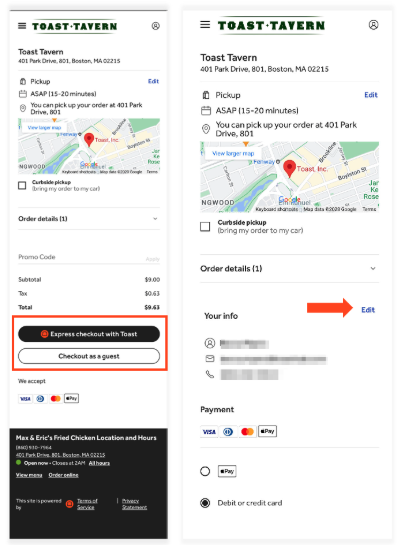
返回“在线订餐设置”页面,如果您不想为在线订单提供现金支付,请禁用 现金。保存并发布任何更改。注意:目前,美国境外的客人无法使用快速结账(客人使用其 Toast 账户进行身份验证)。
为第三方订餐下达测试订单
如果您还通过 DoorDash 或 Uber Eats 提供订餐服务,请通过每个集成下达测试订单以确认工作流程。
DoorDash
- 使用 DoorDash 门户网站创建测试订单。选择外带而不是配送,以进行最简单的验证。
- 确认测试订单显示在您的厨房显示系统 (KDS) 上或打印出票。如果订单未正确显示,请检查您的 票据显示选项。
- 有关 DoorDash 的具体指导,请参阅 DoorDash 帮助中心。
Uber Eats
- 登录您的 Uber Eats 账户,并像客人一样下达一笔真实订单。
- 如果 Uber Eats 不支持测试模式,请下达一笔真实订单并随后退款,或者等待客人的实时订单来验证工作流程。
相关文章
- 设置订单自动发送
- 为在线和电话订单设置路边取餐
- 如何禁用路边取餐?
- 排查自动发送设备故障
- 在线点餐:高级设置
- 在线点餐常见问题解答
- 管理您的外带和配送时间表
- 安排未来订单
- 自定义您的在线点餐网站
- 在线点餐上线最佳实践清单