Toast 线上点餐 Pro:菜单页面配置
上次更新时间:2026年9月29日 19:24
Toast 线上点餐 Pro 的菜单页面配置允许您自定义向顾客展示的餐厅信息。
在开始之前,请按照以下步骤访问 Toast 线上点餐 Pro:
- 在 Toast Web 中,导航至 外带与配送 >品牌与自定义 > 品牌与自定义配置。
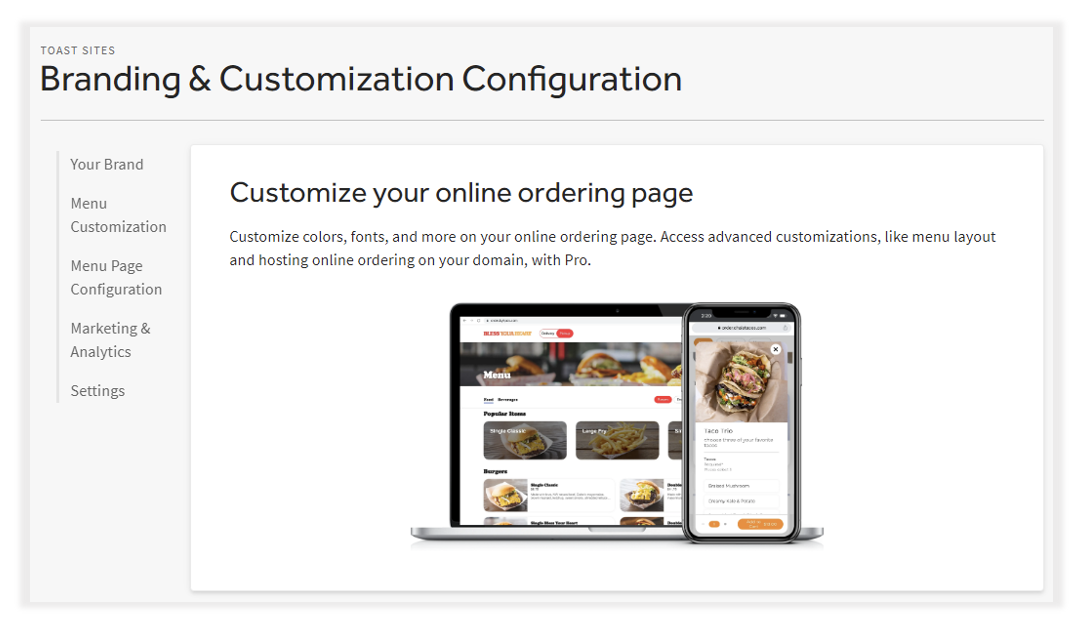
- 这将带您进入 Toast 线上点餐 Pro 主页,您可以在此配置您的品牌网站。顶部窗口提供了 Toast 线上点餐 Pro 的信息,并展示了您的品牌网站在电脑和手机上的外观:
| 如果您是 Digital Storefront 用户,请按照 优化 Toast 网站 文章中的步骤来设置并发布您的线上点餐页面。 |
视频概览
为您的 Toast 线上点餐 Pro 站点添加自定义导航链接
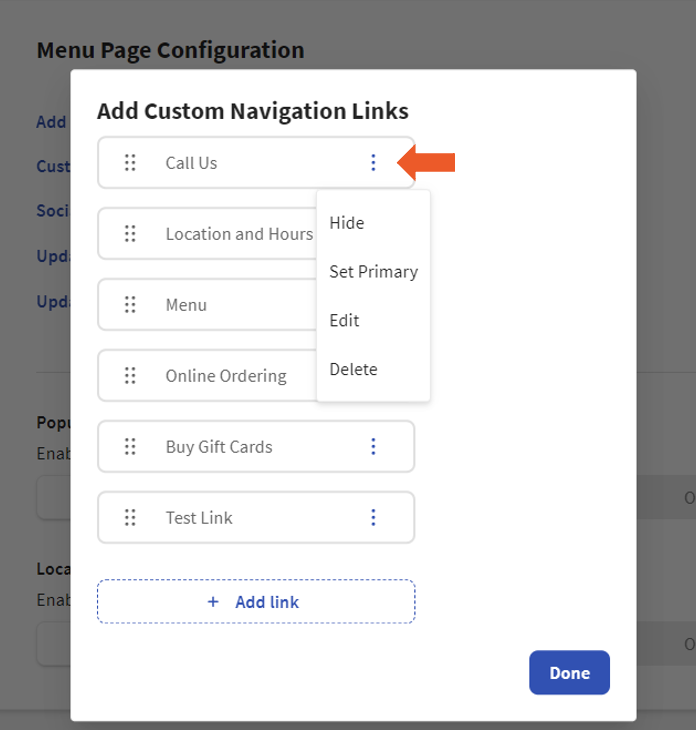
设置特定链接,以便更轻松地在您的线上点餐站点上进行导航。从 3 点下拉菜单中,选择每个设置的显示方式或是否显示。确保在进行所有更改后 发布 这些更改。
- 致电我们 - 允许顾客一键致电餐厅。
- 位置和营业时间 - 显示在线上点餐页面的底部。这包括该组中的所有地点及其营业时间。
- 购买礼品卡 - 顾客可以快速导航至购买您餐厅的礼品卡。
- 添加我自己的链接 - 在您地点的线上点餐页面顶部添加自定义链接。
为您的 Toast 线上点餐 Pro 站点自定义页脚
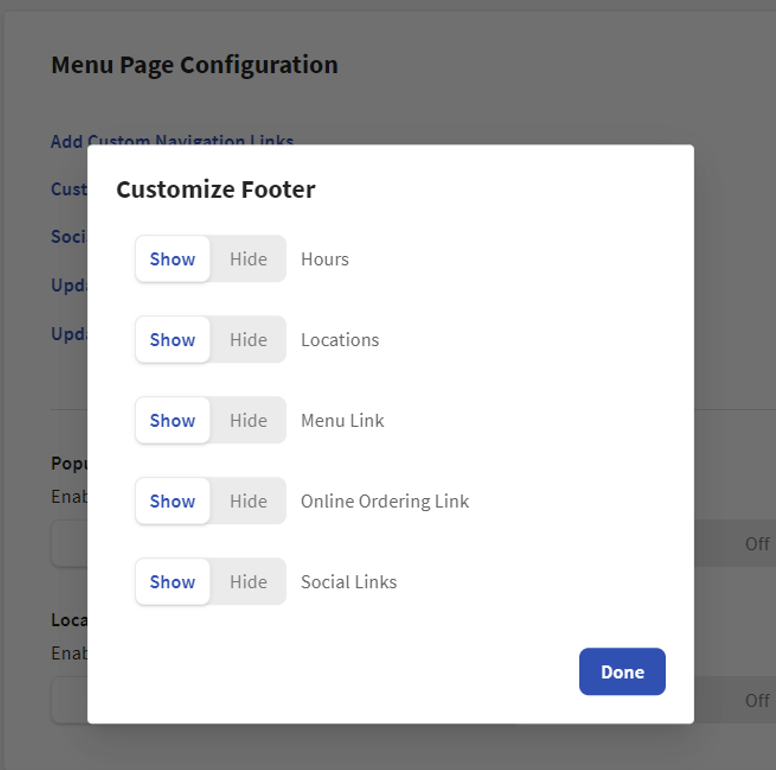
显示或隐藏您线上点餐页面页脚处向顾客展示的餐厅信息。
- 营业时间 - 在线上点餐设置的 线上点餐时间表部分中配置的营业时间 - 显示在 Toast 线上点餐 Pro 页面的页脚处。如果餐厅的营业时间与线上点餐时间不同,这是一种展示餐厅营业时间的方式。
- 地点 - 品牌所属的其他地点 - 对于多门店所有者,这是一种从“Toast 线上点餐”专业版页面的页脚部分移除同一品牌下其他地点的方法。
- 菜单链接 - 这允许您在每个品牌所属地点的“Toast 线上点餐”专业版页面页脚处显示菜单链接。
- 线上点餐链接 - 这允许您在每个品牌所属地点的“Toast 线上点餐”专业版页面页脚处显示线上点餐链接。选择此项会将顾客带到该特定地点的“Toast 线上点餐”页面。
- 社交链接 - 这允许您在每个地点下方的“Toast 线上点餐”专业版页面页脚处显示(在上述部分中添加的)任何社交媒体链接。
将社交媒体链接添加到您的 Toast 线上点餐专业版站点
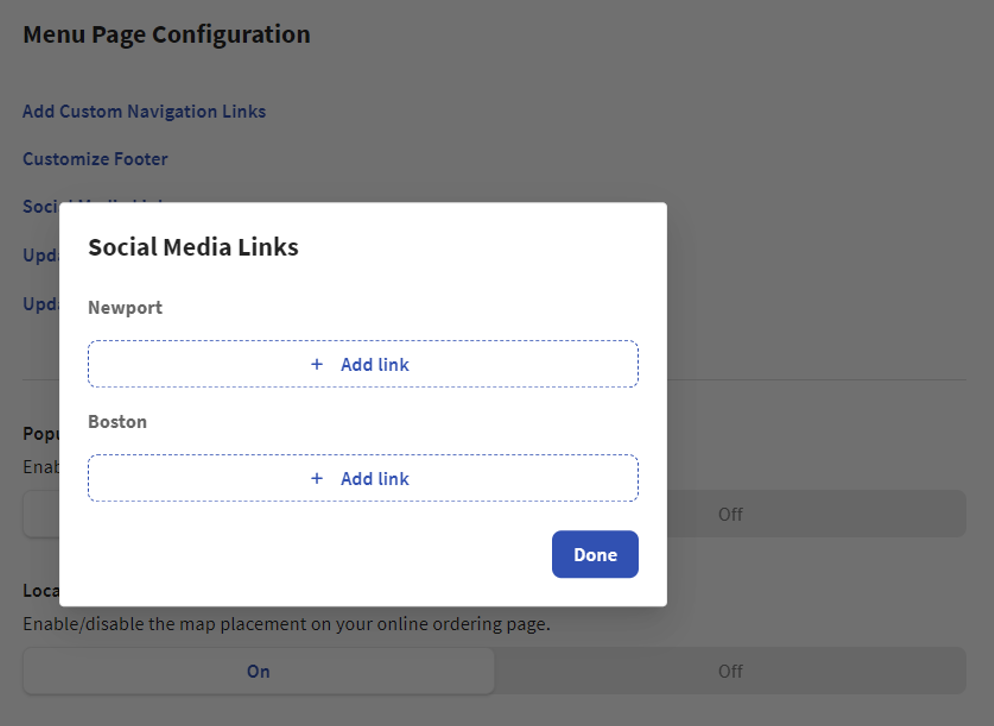
将您地点的社交媒体链接添加到您的 Toast 线上点餐页面。输入完成后,选择 提交。
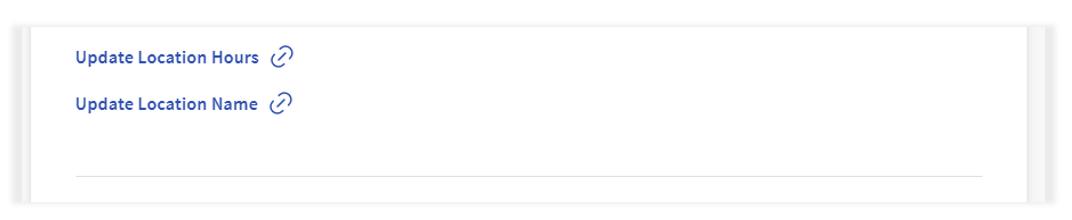
更新您 Toast 线上点餐专业版站点的地点营业时间和名称
- 更新地点营业时间 - 这会将您带到 线上点餐营业时间 页面以更新该地点的营业时间。
- 更新地点名称 - 这会将您带到 餐厅信息 页面,以便更新地点名称。
为您的 Toast 线上点餐专业版站点启用热门商品和地点地图
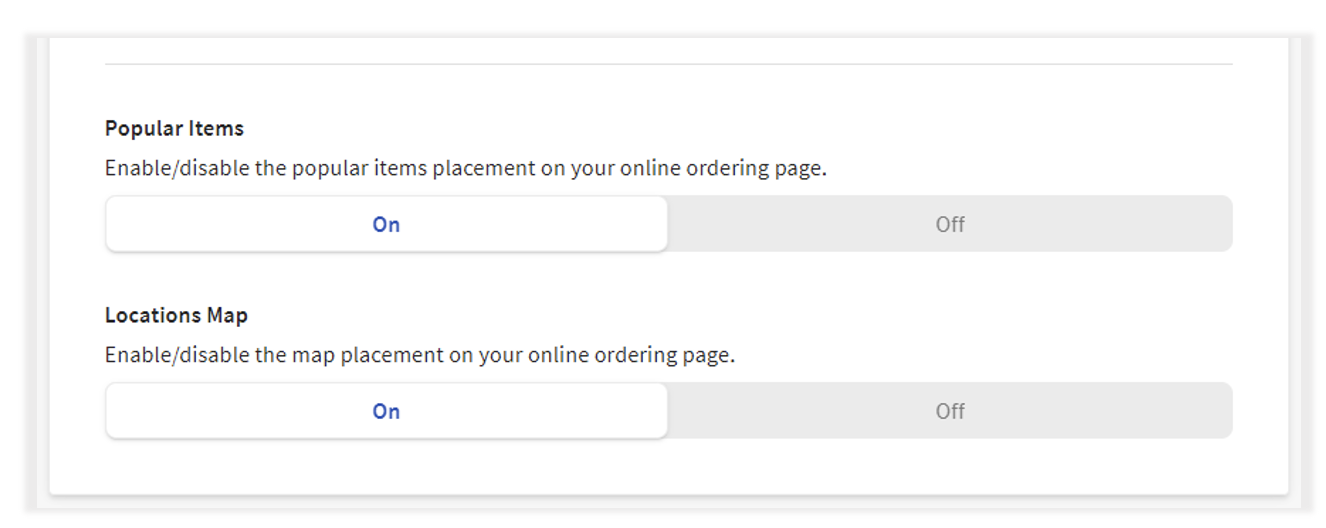
- 热门商品 - 此选项可开启或关闭您线上点餐页面的热门商品显示。
- 地点地图 - 您可以选择是否显示展示餐厅位置的地图。
为您的 Toast 线上点餐专业版站点配置基于时间的点餐规则
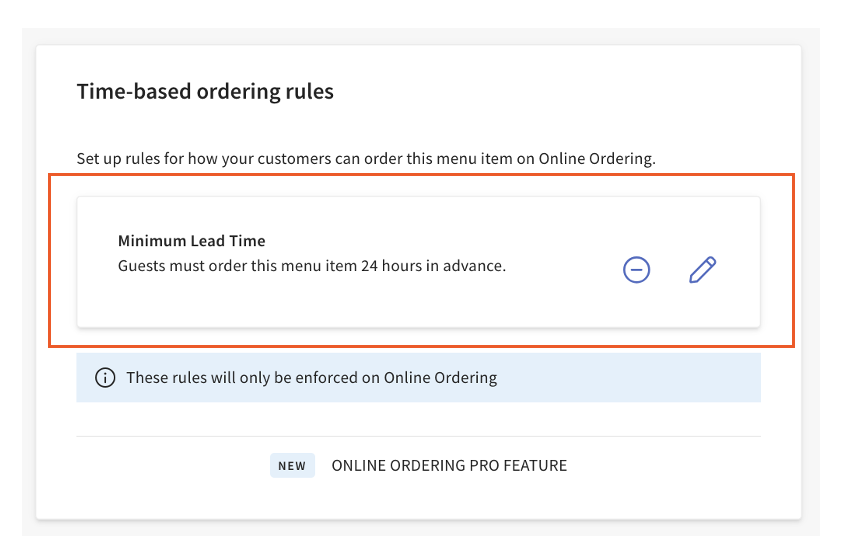
基于项目的最小提前期
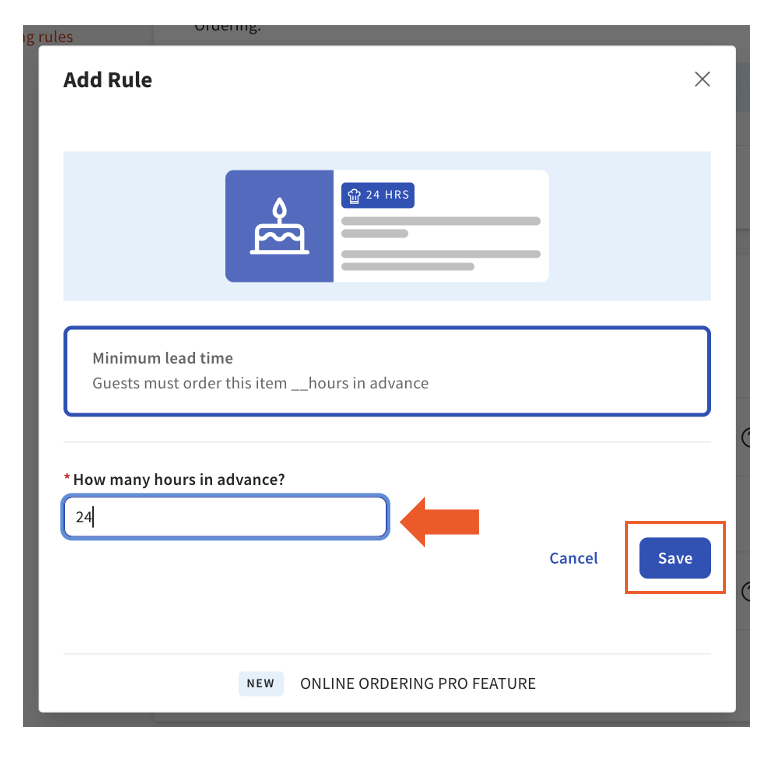
在在线订购中销售菜单项时,可强制执行最小提前期。例如,辣味拉面必须提前 24 小时订购。在线订购的顾客将被引导更新其取餐或配送时间,以便将这些菜单项添加到购物车中。
- 在 Toast Web 中,导航至菜单 > 菜单管理 > 菜单管理器。
- 展开您的菜单以选择您想要编辑的项目名称。
- 项目设置面板将出现在屏幕右侧。选择右上角的展开图标以打开完整的项目详情页面。
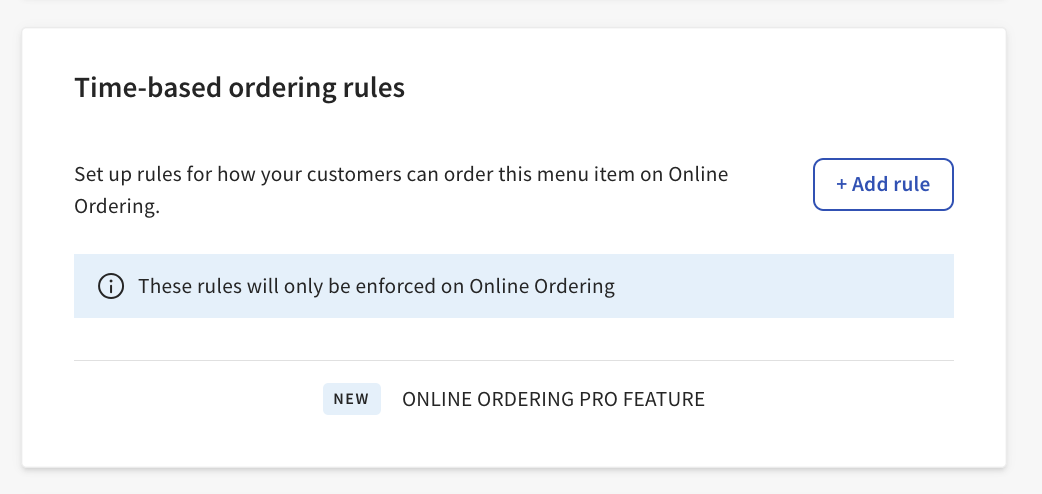
- 向下滚动至基于时间的订购规则。
- 选择+添加规则按钮。
- 在提前多少小时?中添加您的时间,即最小提前期。
- 选择保存。
- 保存并发布任何更改。
- 如果您想更改已设置的最小提前期:
- 要编辑时间,请选择铅笔图标,添加更新后的时间,然后选择保存。
- 要将其删除,请选择圆圈图标。
- 如果您想更改已设置的最小提前期:
- 请务必保存并发布任何更改。
发布后,顾客将在您的线上点餐页面上看到以下内容,并在将商品加入购物车前被引导更新其外带或配送时间:
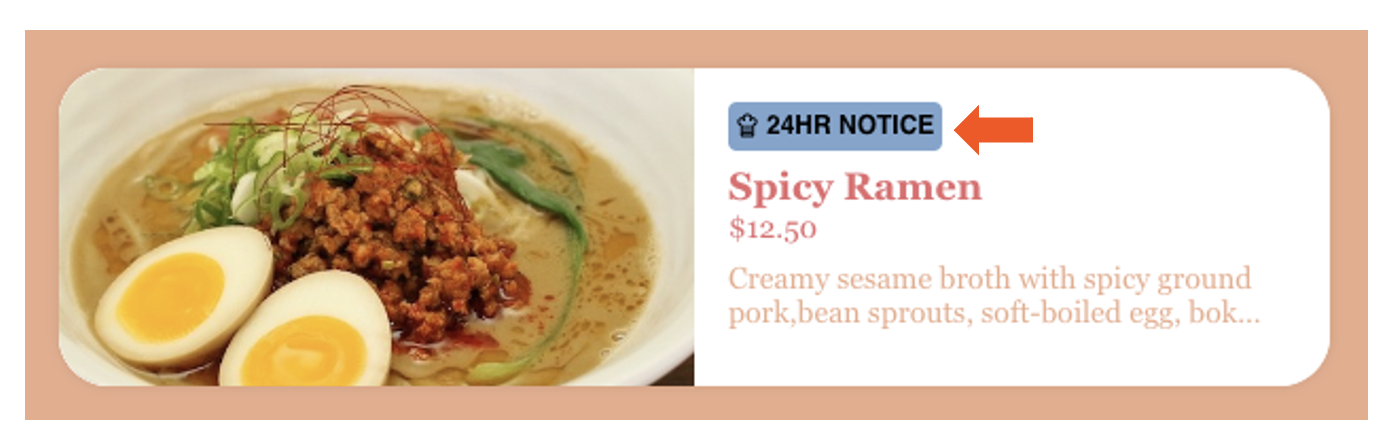
注意:样式将反映您在自定义菜单时所做的任何编辑。有关菜单自定义的更多信息,请参阅 Toast 线上点餐 Pro:支持中心中的菜单自定义。
为您的 Toast 线上点餐 Pro 网站设置菜单项预订
要配置菜单项预订,请按照以下步骤操作:
- 在 Toast Web 中,导航至菜单 > 菜单管理 > 菜单管理器。
- 展开您的菜单以选择您想要编辑的项目名称。
- 项目设置面板将出现在屏幕右侧。选择右上角的展开图标以打开完整的项目详情页面。
- 向下滚动至 基于时间的订购规则。
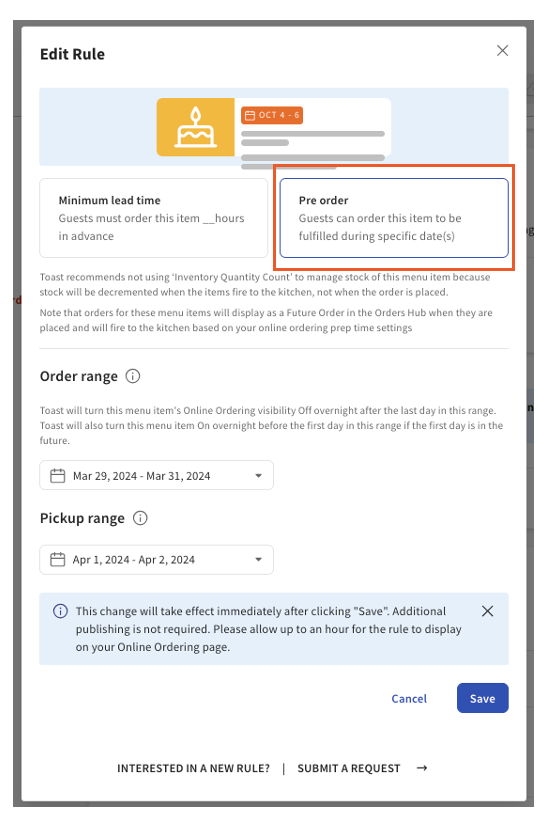
- 选择预订并输入:
- 订购范围 - 顾客可以从您的线上点餐菜单中订购该商品的时间。
- 外带范围 - 顾客或配送员可以取走该商品的时间。
- 选择保存。请注意,更改会立即生效。
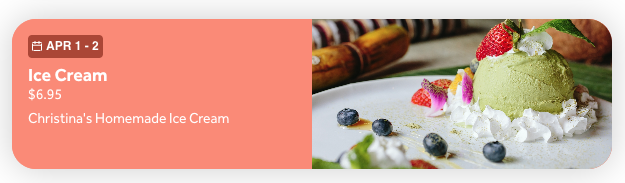
顾客将看到该商品只能在设定的日期进行外带或配送。
为您的 Toast 线上点餐 Pro 网站启用精选菜单项和追加销售推荐
要启用这些功能,请在 Toast Web 中导航至 外带与配送 > 品牌与自定义 > 品牌与自定义配置。
注意:
- 如果我们的线上菜单有超过 1500 个商品,您可能会注意到导航方式有细微变化。
- 您将在 Toast 线上点餐页面上看到一个 类别下拉菜单,而不是通常的菜单导航设置。在此处,您可以 勾选 您想要查看的菜单和菜单组旁边的复选框,然后应用筛选器。这有助于确保我们丰富的选择能为您带来流畅的体验!
特色菜单项
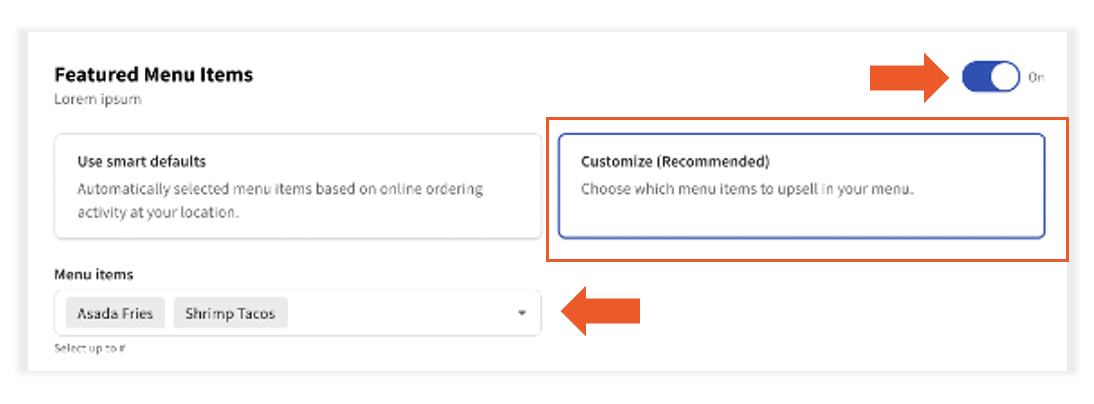
注意:您可以选择最多三个菜单项作为特色(图片可选)。
作为 Toast 线上点餐 Pro 订阅用户,您可以利用 自定义 功能,选择最多三个菜单项,将其显示在您的线上点餐页面顶部(每个门店)。
- 确保“特色菜单项”已切换为 开启。
- 选择 自定义(推荐)。
- 选择 菜单项 下拉菜单以选择最多三个菜单项。
- 发布更改。
追加销售推荐
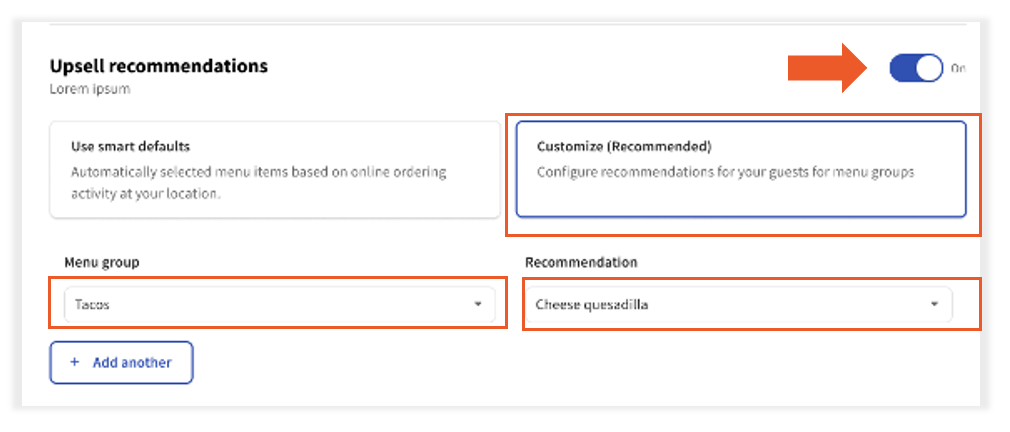
指定当购物车中包含特定菜单组的商品时,应显示哪些追加销售商品。例如,您可以按菜单组进行自定义,以便在购物车中有三明治时显示一组追加销售商品,而在购物车中有沙拉时显示另一组。
如果追加销售推荐商品尚未出现在购物车中,它们将会显示。如果指定为追加销售推荐的商品已在购物车中,我们将不会显示它,并循环显示下一个指定的追加销售推荐。
- 确保“追加销售推荐”已切换为 开启。
- 选择 自定义(推荐)。
- 选择 菜单组,然后选择 推荐。
- 发布更改。
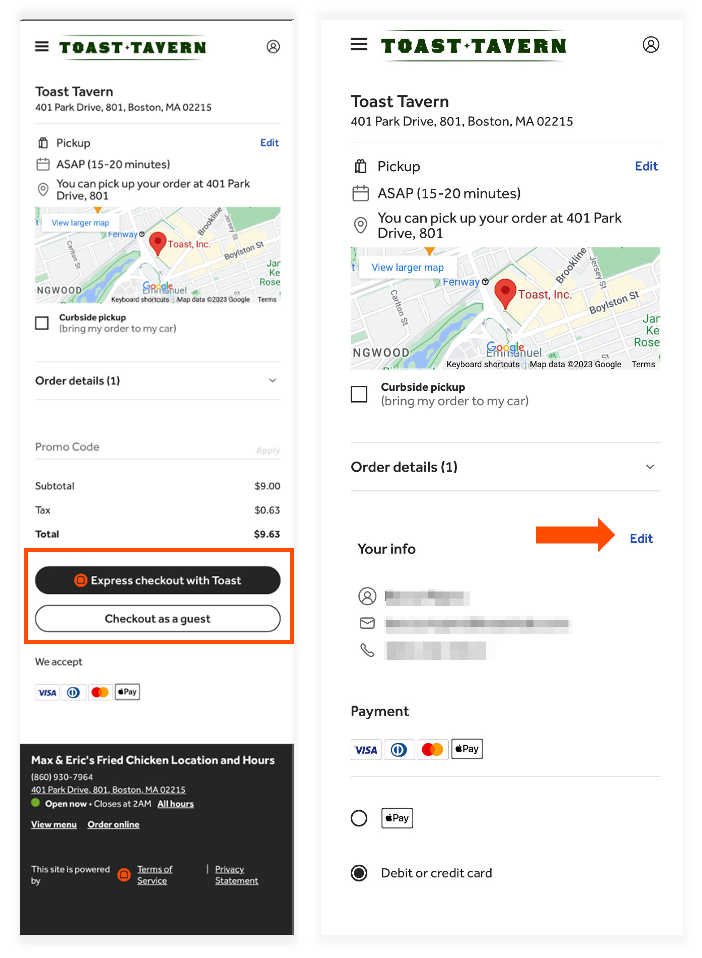
您的 Toast 线上点餐 Pro 网站结账时的访客视图。
结账时,顾客可以选择 快捷结账使用 Toast 或 以访客身份结账。顾客将在下一个屏幕上输入、查看和/或编辑其个人及付款信息,然后提交订单。
更多资源
- 开始使用 Toast 线上点餐 Pro
- Toast 线上点餐 Pro:营销与分析
- Toast 线上点餐 Pro:门店
- Toast 线上点餐 Pro:菜单自定义
- Toast 线上点餐 Pro:域名
- Toast 线上点餐功能
- 开始使用线上点餐
- 线上点餐常见问题解答