酒店物业管理系统 (PMS) 集成概述
上次更新时间:2026年10月26日 13:20
PMS 集成概述
物业管理系统 (PMS) 是酒店用于管理预订、运营和财务的软件。正如 Toast 是餐厅运营的核心一样,PMS 也为酒店的顺畅运行提供核心服务。Toast 与 PMS 之间的集成简化了会计流程,并简化了餐饮网点与前台之间的收入确认。
通过 PMS 集成,您可以:
- 在 Toast POS 上搜索酒店住客记录
- 通过客房挂账付款将已结账单过账至 PMS 中的访客账单(与单一酒店住客关联的账户)。
- 根据 PMS 的不同,从领先的会计平台检索额外的销售数据。
Toast 可直接或通过 Omniboost 等中间件合作伙伴与众多酒店 PMS 平台集成。部分官方合作伙伴系统包括 Stayntouch, Cloudbeds, WebRezPro, RoomKeyPMS, Infor HMS, Resort Data Processing (RDP), Room Raccoon, Maestro, Mews, Opera Cloud,Campspot 以及 HotelKey。
无论您的酒店使用哪种特定的合作伙伴 PMS,核心 Toast Web 配置均保持通用。完成本文中的项目对于成功将 PMS 与 Toast 集成非常重要。
注意:此处描述的集成类型需要 酒店 PMS 集成订阅,该订阅可在 Toast Shop 上购买。除非您打算与额外的非 PMS 集成合作伙伴进行集成,否则无需购买 Toast 合作伙伴连接计划订阅。
配置 Toast Web 以进行 PMS 集成
Toast Web 中有几项设置需要配置,以便充分利用您的 PMS 集成。
添加并分配销售类别
为了使 Toast POS 产生的收入能够在 PMS 中准确核算,必须为每个菜单项分配销售类别——无论它们是从菜单或菜单组级别继承的,还是单独分配给特定销售类别的。
在完全配置 PMS 集成之前,必须在 Toast 中为所有菜单项(包括开放式项目)分配销售类别。
在酒店系统中,销售类别随后会被映射到收入类别,这使得集成合作伙伴能够准确核算因销售过账到住客账单上的每个菜单项而产生的收入。如果未为项目分配销售类别,则集成中不会核算任何销售额。
有关详细说明,请参阅此支持中心文章: 配置销售类别。
客房挂账付款选项
Toast 将创建一个 Room Charge 付款选项,该选项将显示在您的 POS 上。您可以在 Toast Web 中通过导航至 财务 > 相关 > 设置 > 其他付款选项 找到它。以下是您在设置房费挂账付款选项时应注意的一些设置:
- 允许已付款账单状态 - 此项应设置为 是 以用于房费挂账,这样付款将从“未结”变为“已付款”,直到添加小费并最终确定费用(届时账单将变为“已结”)。否则,“其他付款选项”页面上的任何付款类型在付款结算时都将直接从“未结”变为“已结”。
- 显示房费挂账付款的客人签名提示 - 此项应设置为 是,在数字收据模式下显示客人签名提示。
- 允许酒店客人搜索 - 在本文的 下一节中了解更多信息。
在此页面上,您还可以通过选择表格底部的 + 添加 来创建和管理 房费挂账 - 离线模式 付款选项。有关离线模式的更多信息,请参见下方。
注意:POS 上显示的房费挂账搜索字段将根据您具体的 PMS 集成而有所不同。集成可以支持通过客人姓名、房间号、账单/账户号码或这些选项的某种组合进行搜索。
在 POS 上启用酒店客人搜索
| 酒店客人搜索功能目前处于针对特定 PMS 集成的有限发布阶段。 |
您可以启用酒店客人搜索,直接从点餐工作流程中开启挂账——不再局限于付款屏幕。
要配置酒店客人搜索,请按照以下步骤操作:
- 在 Toast Web 中,导航至 财务 > 相关 > 设置 > 其他付款选项。
- 选择您的房费挂账付款选项。
- 向下滚动至 允许酒店客人搜索 并选择 是。
- 保存 并 发布 您的更改。
要在 POS 上使用酒店住客搜索:
- 打开 POS 上的溢出菜单(三个垂直点)并选择酒店住客搜索。
- 在桌边服务模式下,溢出菜单位于屏幕右上角。
- 在快速服务模式下,溢出菜单位于账单的右上角。
- 输入您的住客详细信息并选择 搜索。
- 选择住客姓名。如果没有住客符合搜索条件,则不会找到任何结果。
- 选择右下角的蓝色 选择住客 按钮。
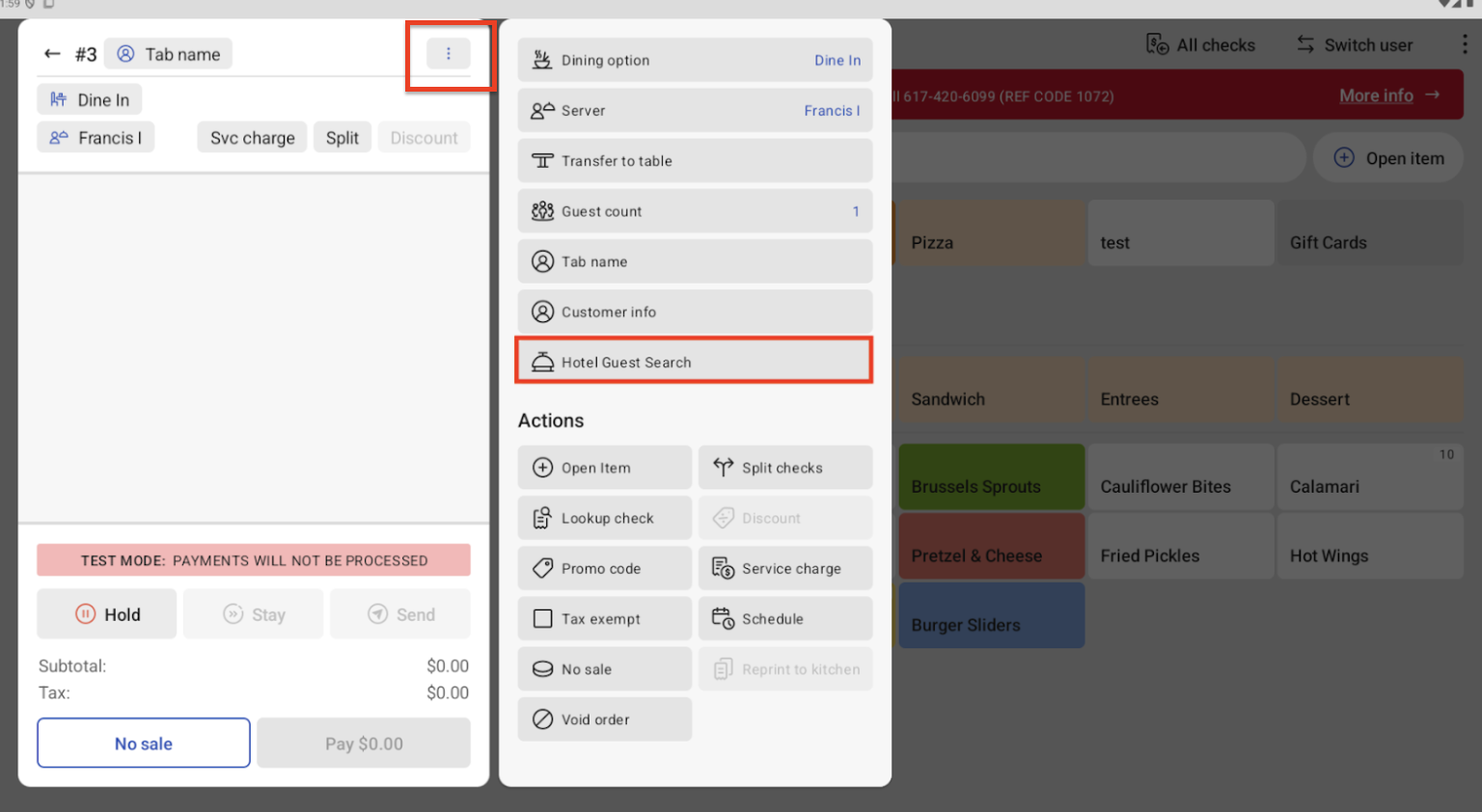
选择住客后,系统会自动导航回订单屏幕。在订单屏幕上,您会在账单左上角看到住客信息。
配置房费账单
对于 PMS 集成,您需要配置一些账单设置:
- 对于使用数字账单模式的设备,您可以在设备上显示住客签名提示。
- 在 Toast Web 中,导航至 财务 > 相关 > 设置 > 其他付款选项 并选择您的房费付款选项。
- 对于 显示房费付款的住客签名提示,选择 是,在数字账单模式下显示住客签名提示。
- 保存 并 发布 您的更改。
- 在打印的账单上显示房费提示。
- 导航至 财务 > 相关 > 设置 > 住客账单设置。
- 选择 铅笔图标 以编辑您所需的账单。
- 在高级设置下,向下滚动至在账单上显示房费提示并选择您所需的配置:
- 是的,所有收据
- 是的,仅在完成房费支付后
- 是的,仅针对未结账单
- 否
- 如果需要,请为 在收据上显示房号设置选择 是。
- 保存 并 发布 您的更改。
如果您选择显示房费挂账提示,您将在打印收据的底部看到以下内容:
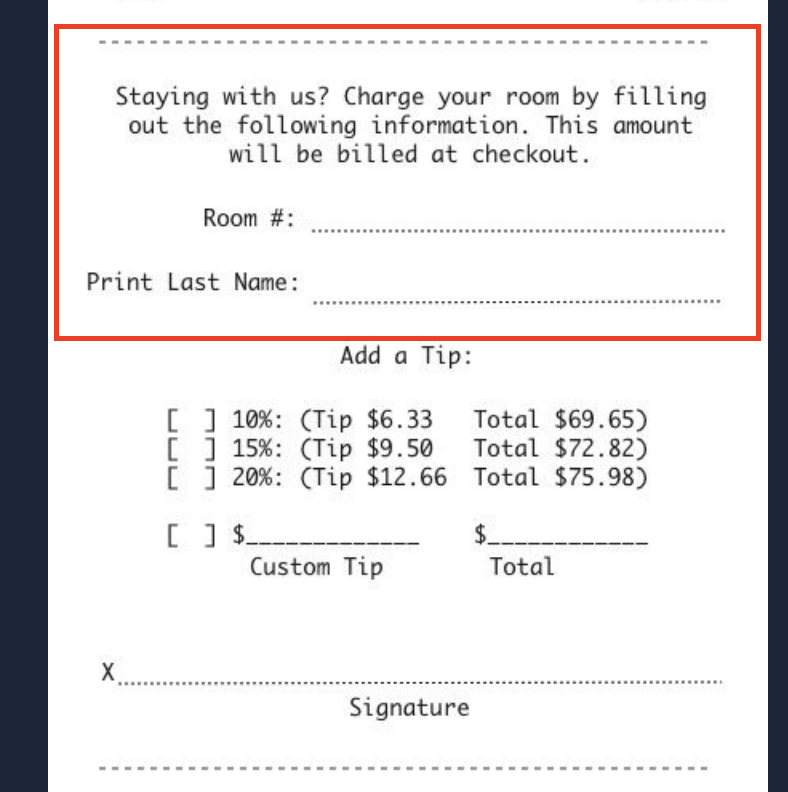
用于 PMS 集成的 POS 工作流程
一旦您的付款选项在 Toast Web 中创建并配置完成,您就可以选择使用房费挂账来结算客人的账单,而无需单独收取现金或刷卡付款。
使用房费挂账支付账单
要使用房费挂账支付账单,请按照以下步骤操作:
- 像往常一样在 POS 上输入客人的订单。
- 当客人准备付款时,选择 支付,然后从付款屏幕的选项列表中选择 其他付款 >房费挂账。 注意:如果您没有看到“房费挂账”作为替代付款方式,则说明它尚未在 Toast Web 中创建。请联系 Toast 寻求帮助。
- 客人搜索屏幕将会出现。您可以按房号、姓名或房号与姓名的组合来查找客人(具体取决于您的特定 PMS 集成)。
- 房号搜索必须准确且完整。例如,搜索“1”只会返回 1 号房,而不会返回 100、101、111 等。
- 客人姓名搜索支持部分匹配,最少可输入一个字母。例如,搜索“S”将返回姓名中包含字母“S”的客人。但请注意,具体情况可能因 PMS 合作伙伴而异。
- 选择正确的客人信息后,系统将处理该笔费用。如果配置了电子收据,Toast POS 设备会提示餐厅员工添加小费金额。
账单将以房费挂账付款方式结账,并入账至酒店 PMS。
退还以房费挂账支付的账单
您可以像退还其他付款方式一样退还客人的房费挂账(了解更多:发放退款)。
如果需要更新房费挂账付款,必须先作废之前的付款,然后在账单中添加一笔包含新总额的新付款。房费挂账付款目前不支持更新已入账的付款,也不会将额外金额添加到客人的房费账单中。在此处了解如何作废付款:作废项目、付款和账单。
房费挂账报表
您可以在 Toast Web 的 付款 报表中查看房费挂账。
- 导航至 报表 > 付款 > 付款。
- 选择 显示/隐藏列 并确保已勾选 其他类型 和 房间号。
- 选择您所需的地点、日期和时间范围,然后选择 更新。
对于任何以房费挂账结算的账单,“房费挂账”将显示在 其他类型 列中。
PMS 集成的离线模式
酒店 PMS 集成在离线模式下不受支持,因为它们依赖 Toast POS 与物业管理系统之间的有效连接来验证客人的预订并将其费用记入账单。
如果您处于离线模式,您可能会看到一条通知,显示“无法在离线模式下处理房费交易”。
在离线模式下,您应该:
- 将与酒店客人关联的账单保持开启状态,直到餐厅恢复在线。当餐厅恢复在线时,您可以通过 PMS 集成关闭订单。
- 或者,在酒店内运营的餐厅可以配置另一种不与 PMS 集成关联的付款方式(例如,您可以创建一个名为“房费 - 离线”的付款方式)。在离线模式下,您可以将订单关闭至该付款方式,并记录客人的房号作为账单名称。
- 当系统恢复在线时,您可以导航至 Toast Web 中的 付款 报告(报告 > 付款 > 付款)以查看已关闭至“房费 - 离线”付款的账单。您可以使用此报告手动将这些交易输入到客人的 PMS 账单中。