设置和管理挂账账户
上次更新时间:2026年10月14日 13:59
- 开始之前
- 启用挂账账户作为付款方式
- 创建挂账账户
- 在 POS 上将订单记入挂账账户
- 在 POS 上支付挂账账户余额
- 创建并发送挂账账户发票
- 调整或结清挂账账户余额
- 查看挂账账户活动
- 归档或恢复挂账账户
- 常见问题解答
- 相关文章
挂账账户允许客人将订单记入账户并稍后付款。了解如何在 Toast 中启用、创建、记账、开票、支付和管理挂账账户。
开始之前
适用于:Toast POS, Toast Web
所需权限:餐厅管理 > 4.11 挂账账户
- 访问 Toast Web 中的 财务 > 付款 > 挂账账户
您将完成以下操作:您将在 POS 上启用挂账账户,为您的顾客创建账户,将订单记入这些账户,收取款项,并随时间管理余额。
开始之前需要了解的几点事项:
- Toast 线上点餐目前不支持挂账账户。
- 挂账账户不会在多个地点之间共享——这包括跨区域的情况。例如,美国地点的后台无法创建或查看英国、爱尔兰、澳大利亚或加拿大地点的挂账账户,反之亦然。
- 挂账账户无法设置为免税。如果挂账账户的订单需要免税,请在将其结算至挂账账户前单独标记为免税。欲了解更多信息,请参阅 管理免税订单。
注意:您可以在 Toast 账户处于测试模式时添加挂账账户,但退出测试模式后,挂账账户可能需要 24 到 48 小时才能显示。
启用挂账账户作为支付方式
要在 POS 上启用挂账账户作为支付方式,请按照以下步骤操作:
- 在 Toast Web 中,导航至 财务 > 付款 > 挂账账户。
- 在“挂账账户”页面的左侧导航栏中,选择 设置。
- 将 在 POS 设备上接受挂账账户付款 设置为 开启。
- 选择 保存,然后选择 发布所有更改 以完成您的选择。
预期结果:挂账账户现已作为 POS 上的付款方式提供。启用此功能后,收银员无需经理批准即可使用该功能。
创建挂账账户
要在 Toast Web 中创建挂账账户,请按照以下步骤操作:
- 在“挂账账户”页面(财务 > 付款 > 挂账账户)中,选择 创建账户。
- 输入您的客户信息。必填字段为名字、姓氏、电子邮件和电话。
- 每个挂账账户必须拥有唯一的电子邮件地址。
- 如果需要,您还可以添加客户编号和地址。
- 选择 保存 以完成创建挂账账户。
预期结果:新的挂账账户会出现在您的挂账账户列表中。账户从 Toast Web 同步到 POS 可能需要长达 30 分钟的时间。
要同时创建多个挂账账户,请选择 创建账户 按钮旁边的向下箭头,然后选择 多个账户。您将看到一个页面,其中包含用于导入文件以一次性创建多个挂账账户的模板和说明。
在 POS 上将订单记入挂账账户
将订单记入挂账账户会将该订单添加到账户的未结余额中,以便客人稍后付款。这与结清余额不同,结清余额将在下一节中介绍。
在创建了挂账账户并将该功能启用为 POS 上的付款选项后,请按照以下步骤记入订单:
- 像往常一样在 POS 上下单,然后选择 付款 进入付款选择屏幕。
- 选择 其他 按钮,然后选择 挂账账户 作为付款方式。
- 搜索并选择挂账账户。
- 对于外带或配送订单,如果已使用“客户查找”功能找到挂账账户,POS 会自动填充关联的挂账账户。
- 否则,会出现 输入账号 弹出窗口。输入挂账账号,或选择 查找。
- 您可以按名字或姓氏、电子邮件地址、客户编号或电话号码查找客人。可以使用部分信息进行搜索。
- 选择挂账账户后,选择 记账 以将订单记入挂账账户,以便稍后开具发票。还有两个其他选项可用:
- 仅追踪不记账——如果您的客人使用其他付款方式支付此订单,但您仍希望将此金额计入其挂账账户的总消费额中,请使用此选项。
- 使用其他账户——使用此选项搜索其他挂账账户。
- 选择 记账 后,该订单将添加到 Toast Web 中挂账账户的未结余额中。
预期结果:订单在 POS 上关闭,其金额将添加到 Toast Web 中客人的未结挂账账户余额中。
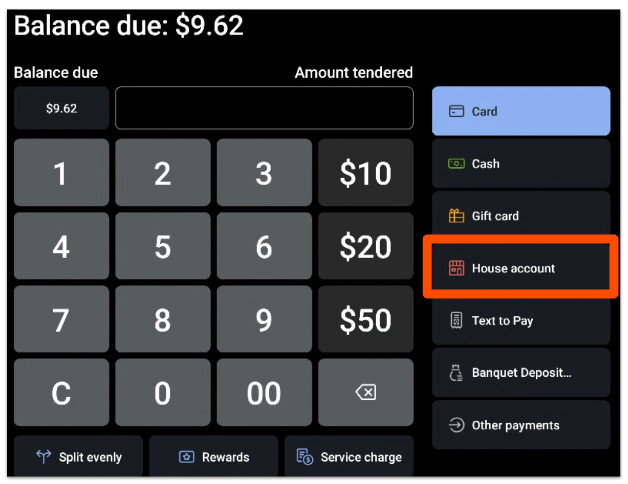
如果您配置了数字收据设置,则可以向挂账账户交易添加小费。要了解更多信息,请参阅 配置数字收据。
在 POS 上支付挂账账户余额
支付挂账账户余额会向客人收款并减少其未结余额。这与将订单记入账户不同,后者已在前一节中介绍。您还可以通过发票收款,相关内容请参阅“创建并发送挂账账户发票”。
若要在 POS 上收取挂账余额,请按照以下步骤操作:
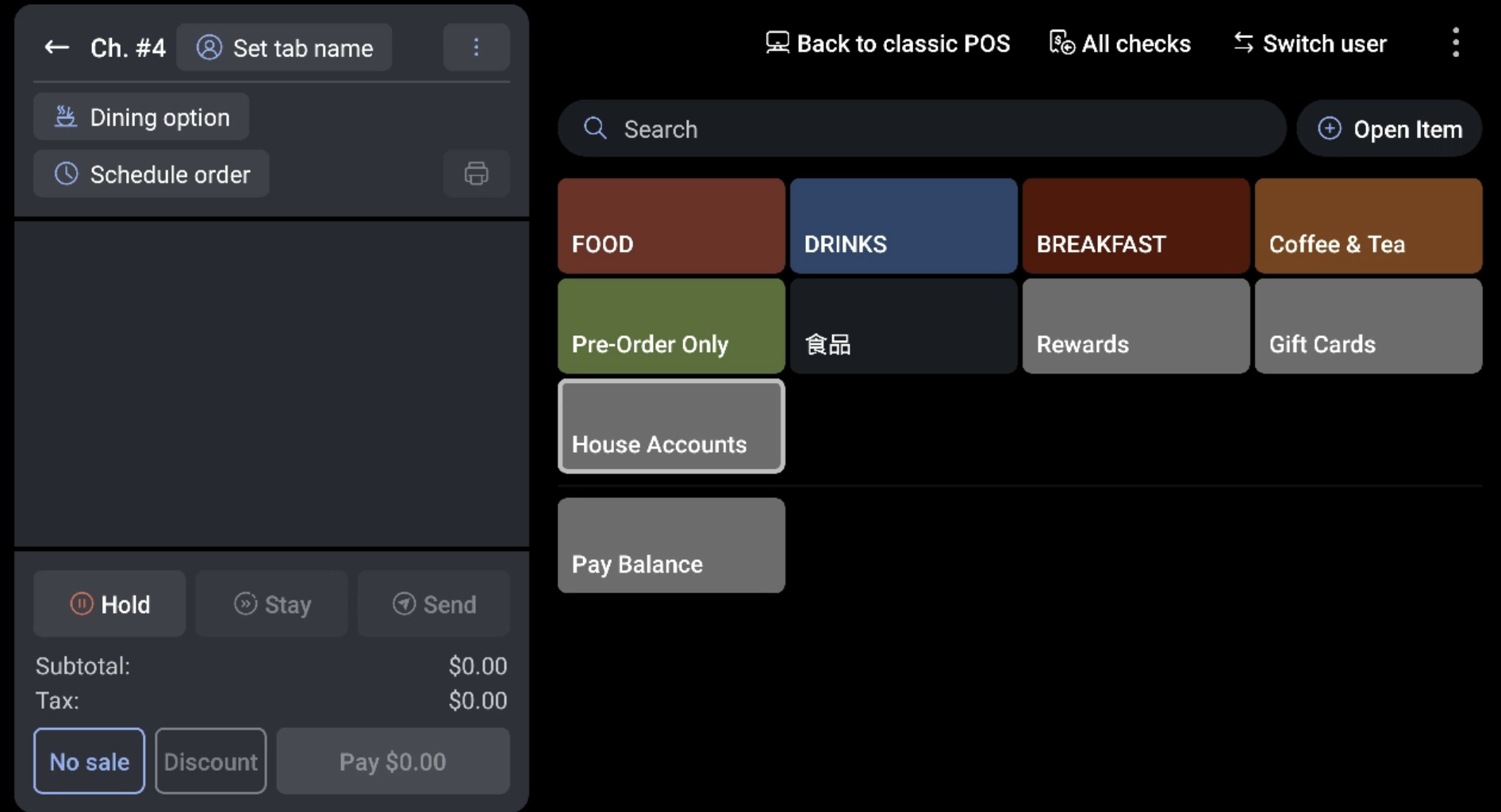
- 在您的 POS 快速点餐屏幕上向右滑动菜单(Toast 零售的类别组),然后选择 挂账 按钮。
- 查找并选择该挂账。
- 在“支付挂账余额”屏幕上,会显示未结余额以及客户信息。输入要支付的金额,然后选择 完成。客人可以根据您在此处输入的内容,部分支付、全额支付或超额支付其未结余额。
- “支付余额”会连同所选金额一起出现在点餐屏幕上。选择 支付 以输入客人的付款。
预期结果:付款记录完成,客人的未结余额将扣除已支付的金额。
注意:挂账小费会在交易当天支付给服务员,并列在您报表中的“非现金小费”下。当挂账交易在日后结算时,100% 的金额应支付给餐厅。
为挂账创建并发送发票
您可以为单个挂账开具发票以收取未结余额,也可以一次性批量为多个挂账开具发票。
首先,配置您的挂账发票设置:
- 导航至 Toast Web 中的“挂账”页面,然后从左侧导航栏中选择 设置。
- 在“挂账发票设置”部分,选择适用于所有挂账发票的默认设置。在创建单个或批量发票时,可以覆盖这些设置。设置包括:
- 默认用餐方式(非配送)。
- 挂账费用——默认应用于所有挂账发票的额外费用或收费。一些餐厅使用此功能来收取每月的会员费用。
- 注意:如果您正在使用挂账费用向客人收取经常性会员费或俱乐部费用,订阅计划可能更适合——它能原生处理经常性账单、客人识别以及面向客人的注册网站。请参阅 订阅计划入门。
- 新发票的默认时间范围。
- 选择 保存,完成后选择 发布所有更改。
预期结果:您的默认发票设置已保存,并将应用于新的挂账发票。
要为单个挂账账户开具发票,请在该挂账账户资料页面的顶部选择 创建发票。您将看到账户的当前余额,并且可以按选定日期范围内的交易进行收费,或收取自定义金额。
要为在日期范围内有挂账交易的所有客人批量开具发票,请按照以下步骤操作:
- 在 Toast Web 的“挂账”页面左侧导航栏中,选择 批量开票。
- 选择 创建批量发票。
- 选择您的发票详情、付款设置以及您想要应用的任何额外挂账费用。在“付款”部分,您可以设置到期日期,并选择是否允许客人使用信用卡支付发票。
- 选择发票接收人的交易范围。Toast 会汇总所选时间范围内所有未开票的订单,您可以使用复选框选择想要批量生成的发票。
- 选择 下一步:生成发票。
- 当您的发票生成后,“批量开票”页面上的状态将更改为“准备发送”。选择批量发票行以打开发票预览。
预期结果:您的发票已生成并准备好发送。在发票预览中,您可以下载一张或所有发票、打印发票,或将其发送到与该账户关联的电子邮件地址或电话号码。
调整或结清挂账账户余额
您可以调整挂账账户余额以进行更正,或在不收款的情况下将其结清为 $0。您只能通过此流程减少未结余额,而不能增加余额。
要调整或结清余额,请按照以下步骤操作:
- 从 Toast Web 的“挂账账户”页面中选择挂账账户的名称。
- 在挂账账户的个人资料上,选择调整余额。
- 选择“设置新的未结余额”(默认)或“减少未结余额”。
- 选择调整余额以完成更改。
预期结果:刷新页面时,更改将作为“调整”显示在“账户活动”表中。
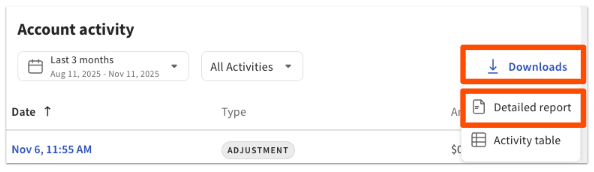
注意:如果您想在不向客人收款的情况下将挂账账户标记为已支付(例如,如果您使用挂账账户来跟踪从工资中扣除的员工支出),请使用此流程将余额更新为 $0。要与账户持有人共享详细的费用列表,请在挂账账户个人资料页面的“账户活动”表中选择下载,然后选择详细报告。
查看挂账账户活动
在 Toast Web 的“挂账账户”页面顶部(财务 > 付款 > 挂账账户),“摘要”部分显示了您的挂账账户总数和未结余额总额。其下方是您的完整挂账账户列表。在“活跃”和“已归档”账户之间切换,或使用搜索、日期范围或筛选选项来缩小列表范围。如果您选择了日期范围,列表将更新以显示该期间每个挂账账户的“总支出”。
选择特定的挂账账户时,您将打开该账户的资料页面。这会显示该账户的未结余额、终身消费额、订单数量、账户活动、发票以及顾客联系信息。“账户活动”表格为账户上的每项操作显示一个单独的行项目,并按类型标记,例如销售、收费、付款、调整、已创建发票、已作废发票、作废收费和作废付款。
有关挂账账户付款在 Toast 报告中显示的位置(包括“销售摘要”报告中的“挂账账户递延收入”),请参阅 挂账账户报告。
挂账账户信息也会直接显示在 顾客列表 中的顾客资料上。选择 顾客,然后选择 挂账账户 选项卡以查看其未结余额、当月消费额和未付发票数量。在此处,选择 挂账账户 以打开完整账户并进行管理。
归档或恢复挂账账户
出于报告目的,我们建议您不要归档挂账账户。
要归档挂账账户,请在 Toast Web 的“挂账账户”页面(财务 > 付款 > 挂账账户)上搜索并选择该账户名称,然后选择页面顶部的 归档。挂账账户一旦归档,便无法用于在 POS 上支付订单。
要恢复已归档的挂账账户,请切换“挂账账户”页面上的表格以显示“已归档账户”。“恢复”按钮位于账户资料页面上。
常见问题解答
将订单记入挂账账户与支付挂账账户余额之间有什么区别?
将订单记入挂账账户与支付挂账账户余额是两种不同的操作。将订单记入挂账账户会将该订单的金额添加到顾客的未结余额中,以便他们稍后付款——您可以通过在结账时选择“挂账账户”作为付款方式来执行此操作。支付余额是指向顾客收款并减少其欠款——您可以通过 POS 快速订单屏幕上的“挂账账户”按钮或发送发票来执行此操作。
另请参阅:
-
- “顾客如何支付挂账账户?”
- “我该如何将费用记入挂账账户,而不是直接结清?”
- “我已经记入挂账账户了,但该如何收款?”
如何在不收款的情况下清零或结清挂账账户余额?
要在不收款的情况下清零或结清挂账账户余额,请在 Toast Web 的“挂账账户”页面上选择该账户,选择 调整余额,选择 减少未结余额 或 设置新的未结余额,将其设置为 $0,然后选择 调整余额。当挂账账户用于跟踪从工资中扣除的员工支出时,这种情况很常见。该调整在“账户活动”表中显示为“调整”行。
另请参阅:
-
- “我该如何为工资单清零挂账账户?”
- “我可以在不付款的情况下关闭挂账账户吗?”
- “我该如何结清未结余额?”
未结余额是如何计算的?
未结余额是记入挂账账户的所有金额总和,减去应用于该账户的所有付款和调整金额。每一项操作——包括每笔收费、付款、调整、创建的发票、作废的发票、作废收费和作废付款——都会在“账户活动”表中显示为单独的一行。要查看余额是如何得出的,请打开挂账账户资料并查看所有活动,而不是使用筛选视图,因为作废发票等操作也会影响余额。
另请参阅:
-
- “Toast 是如何得出这个余额的?”
- “为什么未结余额是这个金额?”
为什么未结余额与我预期的不符?
如果未结余额与您预期的不符,差异通常源于账户上记录的活动,例如作废的发票、调整或部分付款。打开挂账账户资料并查看完整的“账户活动”表,其中将每笔收费、付款、调整和作废操作列为单独的一行。如果查看所有活动后余额看起来仍然不对,请联系 Toast 客户服务部。
另请参阅:
-
- “未结余额与当前余额不符”
- “余额看起来不对”
我在哪里可以在报表中查看挂账付款?
您可以在挂账资料和 Toast Web 报表中查看报表里的挂账付款。每个账户的“账户活动”表格会显示费用、付款和调整,而“销售摘要”报表(报表 > 销售 > 销售摘要)会显示包括“挂账递延收入”在内的付款数据。挂账销售额在订单完成当天作为净销售额报告,而付款则在收到付款当天报告。有关详细信息,请参阅 挂账报表。
另请参阅:
-
- “挂账销售额在报表中显示在哪里?”
- “挂账如何影响我的销售数据?”
我该如何在 POS 上查看挂账余额?
若要在 POS 上查看挂账余额,请在“快速点餐”屏幕上向右滑动菜单并选择 挂账 按钮,然后搜索并选择该账户。“支付挂账余额”屏幕上会显示未结余额以及客户信息。
另请参阅:
-
- “我该如何在收银机上查看客人的挂账?”
- “我可以在 POS 上查看挂账余额吗?”
我可以将结账到错误挂账账户的付款转移吗?
可以,您可以更正结账到错误挂账账户的付款。有关分步说明,请参阅 将结账到错误挂账账户的账单进行转移。
另请参阅:
-
- “我将账单结账到了错误的挂账账户”
- “我该如何修正结账到错误账户的账单?”
相关文章