翻译仅供参考。您与 Toast 签署的任何法律协议(包括但不限于《商户协议》和《终端用户许可协议》),其订立语言可能不同于以上页面所使用的语言,无论是否提供本页面其他语言的译文,均应以您所签署的协议条款为准
构建可定制的套餐组合
上次更新时间:2026年9月16日 17:01
了解如何创建允许顾客进行多项选择以定制套餐或优惠餐点的菜单项。
可定制套餐组合的最佳实践
如果您想为客人提供选择套餐组合或构建家庭套餐(“自选组合”)的选项,请考虑以下菜单设置指南:
- POS机上的按钮越少越好。考虑为每种基础餐点创建一个菜单项。如果可能,这些项目应列在同一个菜单组中,并且该菜单应移至列表顶部,以便在快速点餐模式下,它能成为您POS机上显示的第一项内容。
- 例如,如果您的餐厅出售墨西哥卷饼,您可以使用以下结构:
- 菜单:食品
- 菜单组:墨西哥卷饼
- 菜单项:牛肉墨西哥卷饼,鸡肉墨西哥卷饼
- 例如,如果您的餐厅出售墨西哥卷饼,您可以使用以下结构:
- 将所有额外配料和非必要修饰项单独列在一个组中。这既可以作为修饰项完成,也可以将每个“额外配料”构建为菜单项并添加到主菜单组中,以便快速应用。在从以下选项中进行选择时,我们建议您考虑报告需求:
- 如果您希望在单独的修饰符报告中查看这些“附加项”,您可以将这些选项构建在一个修饰符组中(例如,创建一个名为“附加项”的修饰符组,其中包含鳄梨酱和额外玉米饼,并将该组添加到您的每个墨西哥卷饼中),并将该修饰符组应用于菜单组中的所有项目。
- 如果您希望在菜单项目报告中与其他产品一起查看这些“附加项”,请考虑使用菜单项目方法(例如,将鳄梨酱和额外玉米饼作为单独的菜单项目添加到“墨西哥卷饼”组中)。
- 如果使用 Toast 线上点餐,请考虑创建一个单独的、对顾客友好的线上点餐菜单。 当顾客在线订购高度可定制的项目时,我们建议创建一个单独的线上点餐菜单,您可以在其中使用不同的修饰符和语言,引导顾客自行完成下单。有关更多详细信息,请参阅 线上点餐建议 部分。
创建套餐菜单项目
请按照以下步骤创建套餐菜单项目:
- 在 Toast Web 中,导航至 菜单 并打开您的菜单编辑器。
- 导航至您所需的菜单和菜单组,然后添加一个新项目。
- 输入您套餐中最便宜组合选项的名称和基础价格。
- 选择 保存。
- 在项目详细信息屏幕上,向下滚动至 修饰符组 部分,然后创建一个新的修饰符组,或使用现有组来列出顾客下单时需要做出的选择。以下是一些需要考虑的准则:
- 如果需要多种类型的修饰符选择(例如:一份主菜、两份配菜、一份甜点),请为顾客必须做出的每一项选择创建一个修饰符组。
- 如果您的任何修饰符选项被视为溢价,请在输入选项时在 价格 字段中输入加价金额。
- 根据需要,输入顾客可以为该修饰符组做出的最少和/或最多选择数量。如果必须进行选择,请输入最少一 (1) 项。例如,如果修饰符组要求顾客“选择两份主菜”,请将最大值设置为二 (2)。
- 保存 并 发布 您的更改。
示例:假设您想出售一份午餐套餐,客人可以以固定价格选择一份主菜、一份配菜和一份饮料。
- 创建一个名为“午餐套餐”的菜单项,并输入最便宜组合的基本价格。
- 在项目详情屏幕上,创建三个修饰符组:主菜、配菜和饮料。
- 在每个修饰符组中,添加适用的选项,并将最小和最大选择数量都设置为 1,因为客人必须从每个组中恰好选择一个。
- 如果某个选项的价格高于其他选项,请在该选项的“价格”字段中输入加价金额。
- 保存 并 发布 您的更改。
现在,当客人点午餐套餐时,POS 系统会提示他们在完成订单前选择一份主菜、一份配菜和一份饮料。
以这种方式设置套餐菜单项意味着客人的选择将作为修饰符显示在您的厨房小票上。如果您想缩短或缩写 POS 或厨房小票的修饰符名称,可以使用菜单编辑器上的 POS 昵称 或 厨房昵称 字段。在此处了解更多信息:为 POS 和 KDS 自定义菜单项和修饰符名称。
请注意,如果没有上述修饰符组设置,则无法要求客人为套餐选择多个菜单项。例如,如果您想设置一个“二选一”菜单,让客人从两个不同的菜单组中各选一项,系统将无法强制客人从两个不同的菜单组中各选一项。因此,建议按照上述步骤,使用每个必选选项的修饰符组来创建套餐菜单项。
套餐在线订购建议
如果您希望客人能够在线订购套餐,请考虑以下额外准则:
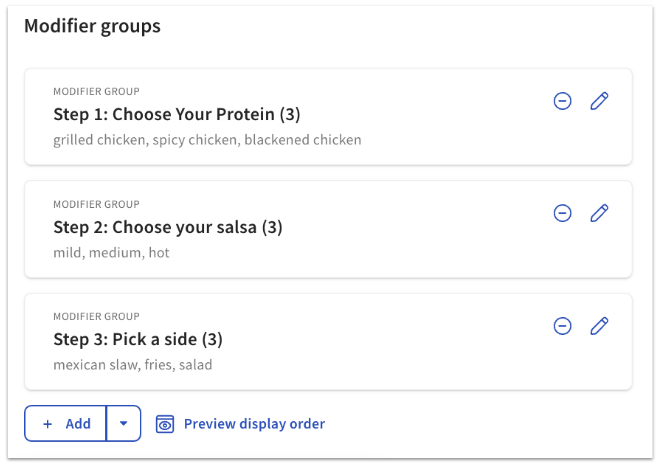
- 在为修饰符组命名时,请确保其以行动为导向,并对客人清晰明了。例如“选择两份主菜”或“任选三份配菜”。
- 这些可以在标题中加上步骤,以帮助引导您的顾客下单(例如:“第3步:甜点选择”)。
- 例如,您可以选择这样命名您的修饰选项:
- 请确保您创建的项目对在线订单可见。有关更多信息,请参阅 管理您的菜单可见性设置。