翻译仅供参考。您与 Toast 签署的任何法律协议(包括但不限于《商户协议》和《终端用户许可协议》),其订立语言可能不同于以上页面所使用的语言,无论是否提供本页面其他语言的译文,均应以您所签署的协议条款为准
管理免税订单
上次更新时间:2026年10月20日 17:14
了解如何在 POS 上将订单标记为免税,以及如何在报表中查看这些订单的详细信息。
了解当客人出示免税表格时,如何处理不含销售税的付款。
在 POS 上标记免税订单
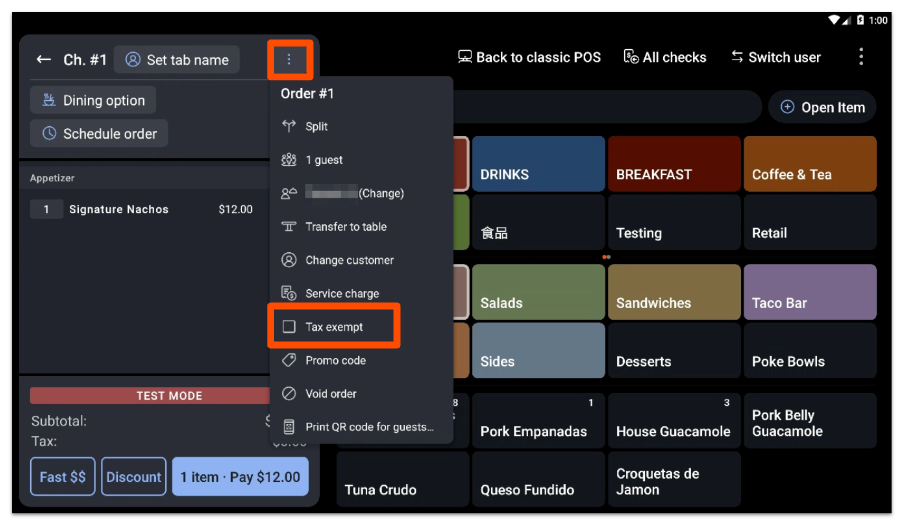
要在 POS 上将账单标记为免税,请按照以下步骤操作:
- 通过选择三个点打开账单上的溢出菜单。
- 从溢出菜单中选择免税。
- 在屏幕上弹出的窗口中输入免税编号(支持字母数字字符,包括字母和数字)。
注意:
- 免税编号可以包含字母和数字(字母数字)。
- 没有 3.28 免税权限的员工在账单上输入免税编号前,需要经理的密码。免税编号将显示在您的报告中。输入免税客户或组织的名称会很有帮助,这样您的报告中就会显示名称以及免税编号。如果您需要有关用户访问权限的信息,包括分配和删除权限,请参阅:
- 第三方配送和在线订购不提供免税。
- 如果您需要关于如何使整个菜单免税的更多信息,请参阅此支持中心文章: 创建免税菜单项
- 已支付的订单不能追溯标记为免税。
从已关闭的账单中移除免税
当标记为免税的账单已支付并关闭时,您只能在账单开单的当天移除免税标记。这将使账单上留下必须核对的应付余额。
- 在支付终端的已关闭选项卡中找到该账单,然后选择更新。
- 通过选择三个点打开账单上的溢出菜单。
- 取消勾选溢出菜单中的免税。
- 在免税编号弹出屏幕上,选择移除。然后,选择确定进行确认。
- 确定按钮仅在输入有效的免税代码时才会出现。
- 有效的免税代码不得包含空格。
- 订单将更新以包含任何适用的税费,并且现在将产生一个余额,必须在账单再次关闭之前结清。
- 如果客人使用信用卡、借记卡或礼品卡付款,但他们已不在现场,您通常可以直接从POS机调整付款。 选择支付,点击左侧的付款,然后按调整。
- 如果客人使用现金或其他方式付款,则必须向客人追回差额。
- 选择调整至 $X.XX(余额)以自动将付款金额补足至包含税费的总金额。
- 选择 更新,查看屏幕上的信息,然后选择 调整金额。
- 选择 关闭账单 以完成操作。
免税订单报告
要查看所有免税订单:
- 在 Toast Web 中,导航至 报告 > 现金和损益管理 > 免税 以查看“免税”报告。
- 选择您所需的日期范围,然后选择 更新.
在免税报告中,您将看到所有免税订单的列表,包括账单编号、免税编号(在 POS 上输入)以及账单详情。此报告既可以排序也可以导出。