翻译仅供参考。您与 Toast 签署的任何法律协议(包括但不限于《商户协议》和《终端用户许可协议》),其订立语言可能不同于以上页面所使用的语言,无论是否提供本页面其他语言的译文,均应以您所签署的协议条款为准
安装您的替换款 Toast Flex 终端
上次更新时间:2026年9月17日 16:21
在本文中,了解更换和安装您的 Toast Flex 终端的所有步骤。
| 恭喜,您的新 Flex 终端刚刚送达! |
请按照以下步骤安装并设置您的替换款 Toast Flex,确保您的终端已准备好进行支付。
- 第 1 步:记录您当前的设备设置
- 第 2 步:拔掉并卸载您当前的硬件
- 第 3 步:安装您的新 Toast Flex 及其他设备
- 第 4 步:配置您的新 Toast Flex
- 第 5 步:退回您的旧 Flex 终端
第 1 步:记录您当前的设备设置
设备设置工具可在每台运行 Toast 的设备上使用。这些设置是特定于设备的,只能在设备本身上进行编辑。
确保您的新 Toast Flex 的设置与您当前的设备完全相同非常重要。在拔下任何设备之前,请检查您当前设备的设置,以便在设置新设备时有记录可供参考:
- 最快的方法是在 Toast Web 的 Device Hub 中查看您设备的 Settings 选项卡——无需走到设备前或写下任何内容。
- 您也可以拍摄设备设置的照片,或者下载并填写此 Device Setup Current Settings 表格。
要访问设备上的 Device Setup 屏幕,请导航至 Toast 应用程序的主菜单,向下滚动并在 Setup 标题下选择 Device Setup。
第 2 步:拔下并卸载您当前的硬件
接下来,请按照以下步骤卸载您当前的 Toast Flex:
- 首先,关闭您的 Flex 终端,并从墙上插座拔下电源适配器。如果您的 Flex 已插入 Toast 打印机/集线器,请务必从墙上插座拔下 Toast 打印机的电源适配器。
- 从终端底部拔下电源插头(橙色),并确保拧下翼形螺钉并取下线缆。
- 如果您有以太网线(黄色),请将其从终端断开。(注意:请妥善保管所有以太网线和电源线,以备新终端使用。)
- 如果您正在使用现有的读卡器,请将其断开并从终端上拧下。如果您的读卡器连接到 Toast 打印机/集线器,则无需将其拔下。
- 如果您有带楔形(台式)顾客显示屏的 Flex for Guest,请将顾客显示屏与 Flex 断开连接。
第3步:安装您的新 Toast Flex 及其他设备
请按照以下步骤,根据您餐厅当前的设备组合安装您的新 Flex。
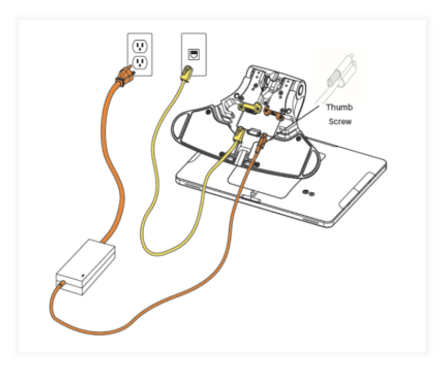
连接电源(橙色)和以太网(黄色)
- 使用您现有的电源适配器或来自 Toast 打印机/集线器的电源线,将电源线插入 Toast Flex 终端底座的橙色端口(橙色标记为 电源输入)。
- 使用翼形螺钉将其固定。
- 如果使用以太网线,请将其插入终端底部。
- 将电源适配器插入墙壁插座。
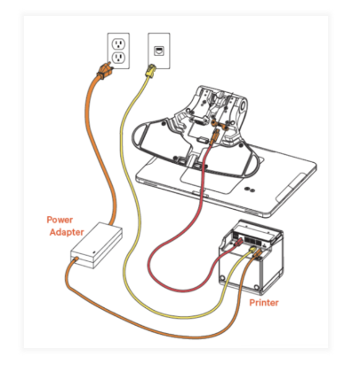
使用打印机:
连接您的 Toast Tap™ 读卡器
如果您要将 Toast Tap™(台式) 连接到 Toast Flex 终端:
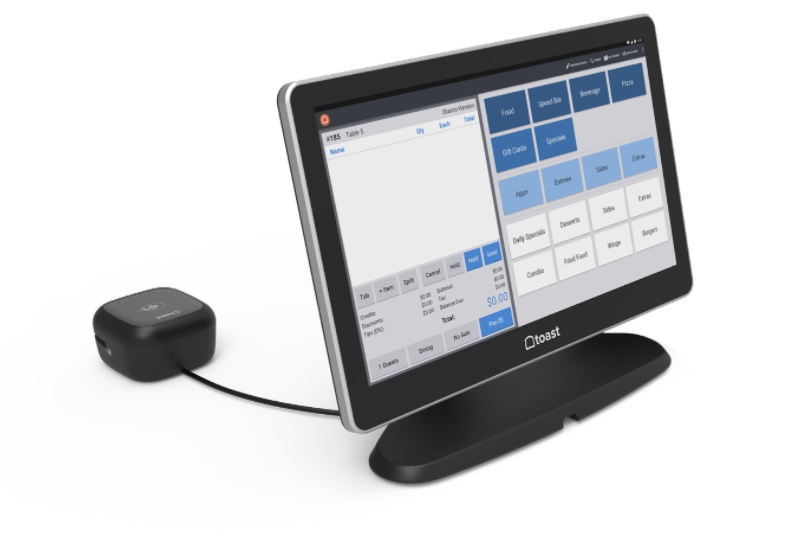
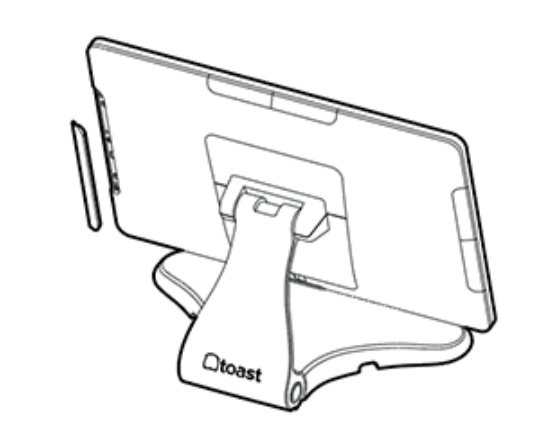
- 取下终端侧面覆盖电源的盖板。3 个端口(左侧、右侧或顶部)中的任何一个均可使用。
- 插入带有盖板的 Micro-USB 线缆末端。然后将盖板拧入终端。
- 如果您的终端支架带有隐藏线缆的颈部,请将线缆穿过它,以获得更整洁的外观。
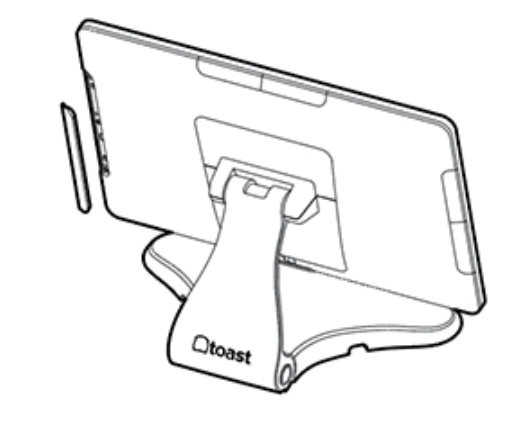
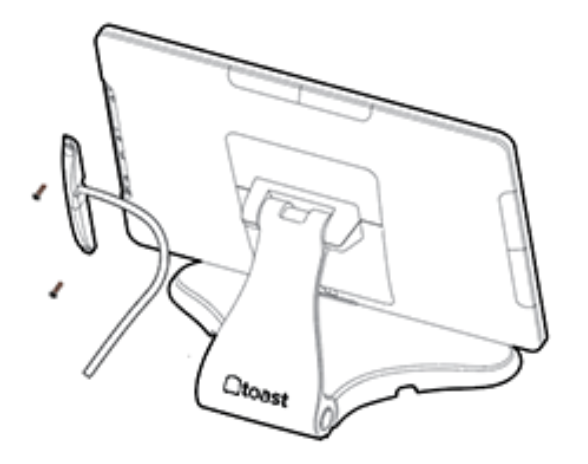
如果您要将 Toast Tap™(Direct Attach) 连接到 Toast Flex 终端:
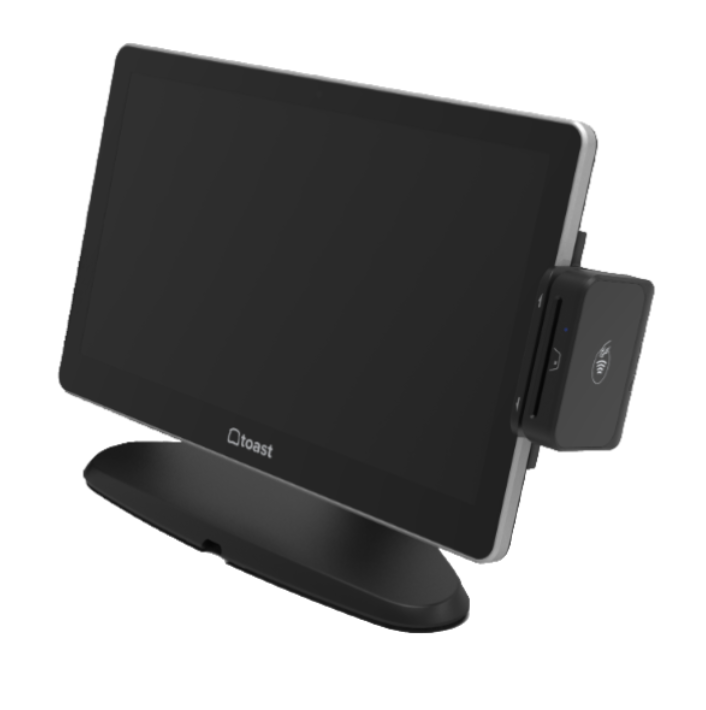
- 取下覆盖在终端侧面(左侧、右侧或顶部)任意 3 个端口上的盖板。
- 将 Toast Tap™(Direct Attach) 读取器插入现在露出的开放端口,从而将其连接起来。 注意:请将盖板妥善保管,以备日后需要更换读取器位置时使用。
- 然后,使用随附的三颗螺丝固定读取器。这些螺丝将从底部向上插入。
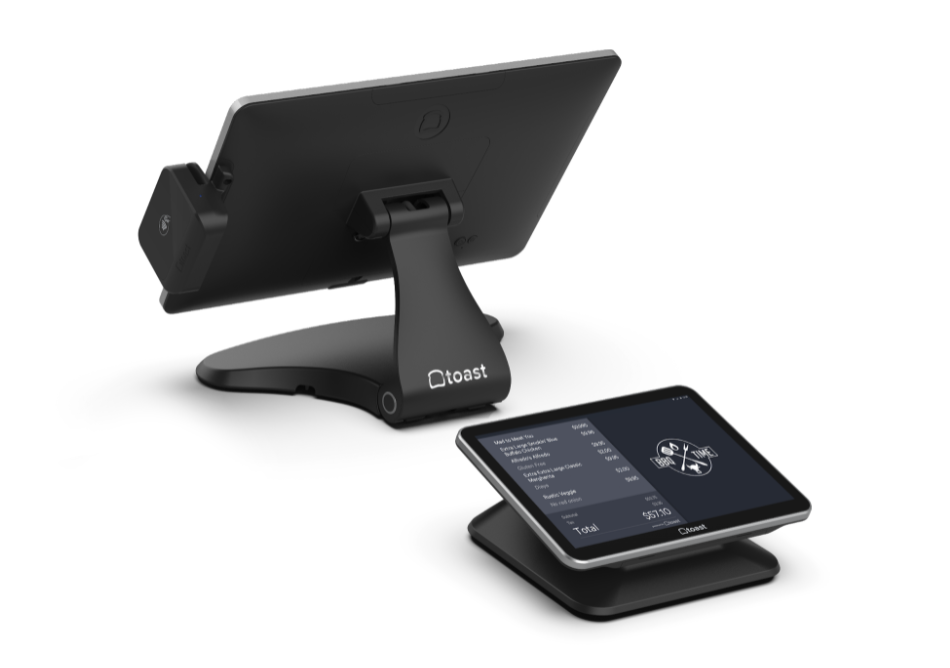
连接您的 Toast Flex for Guest (Wedge)
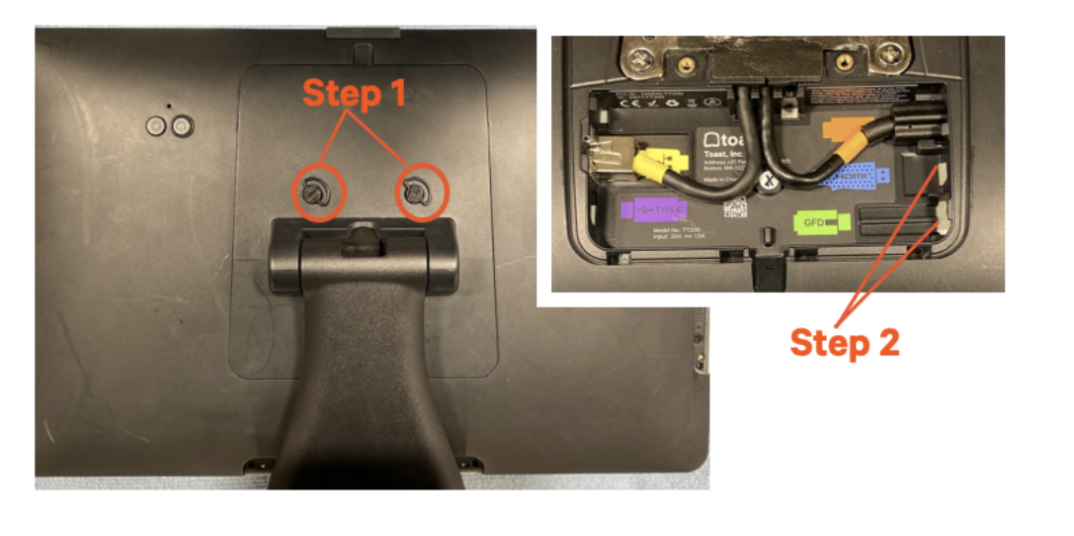
- 轻轻翻转并放置您的 Flex 终端,使显示屏朝下,以便您可以接触到背面的翼形螺钉。拧下两个翼形螺钉并向上提起,以取下背板。
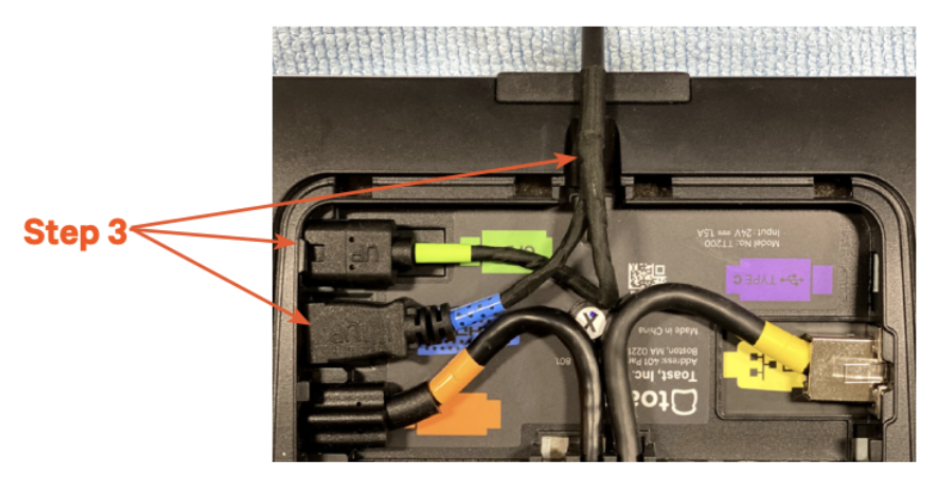
- 拔掉绿色 (GFD) (顾客显示屏)和蓝色 (HDMI)(高清多媒体接口)线缆,并通过支架引导将其从终端中取出,或者将其留在原处。请注意,可能没有任何线缆插入。如果绿色和蓝色端口中没有插入任何线缆,请继续执行第 3 步。
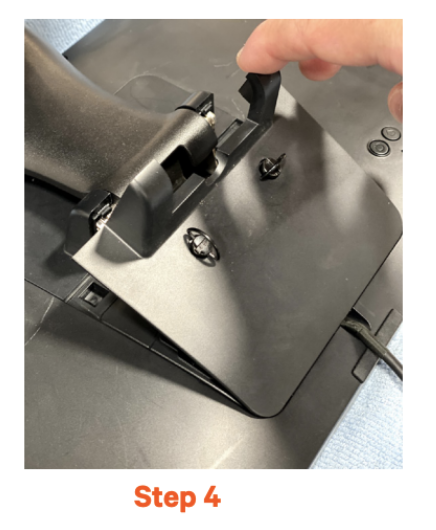
- 抓住 5 英尺延长线的自由端,将绿色 (GFD)和蓝色 (HDMI)线缆连接到 Flex 终端。插入时,请确保“UP”字样朝上。 将线缆穿过终端顶部的插槽,以便更轻松地装回背板。
- 将背板装回 Toast Flex。以一定角度放入并向下按压——拧入两颗翼形螺丝。
- 将 Toast Flex 正面朝上翻转,并将您的终端和 Toast Flex for Guest 放置在所需位置。
- 开启 Toast Flex。
- 登录 Toast 应用中的餐厅账户并重启设备。按住设备底部的电源按钮 10-15 秒。
- 选择 关机,然后在系统提示时选择 确定。然后,再次按下电源按钮以重新开启设备。
- 登录 Toast 应用中的餐厅账户并完成基本设置。请按照下方第 4 步的屏幕提示,完成设备及其配件的基本设置。
第 4 步:配置您的新 Toast Flex
现在所有设备已连接并安装完毕,接下来我们将配置您的新 Toast Flex。
请按照本支持中心文章中的步骤操作或观看视频:设备设置概览。
第 5 步:退回您的旧 Toast Flex
现在一切已就绪并设置妥当,请在 30 天内使用随附的包装材料和运输标签退回您的旧 Toast Flex,以免被收取费用。