POS设备设置概述
上次更新时间:2026年9月15日 14:40
- 初始设备设置工作流程
- 在设备中心远程查看您的设置
- 设备设置
- 厨房设置
- 支付处理
- 点餐屏幕
- 使用开放视图
初始设备设置工作流程
每台Toast设备上均提供设备设置工具。首次设置新设备或恢复出厂设置后,设备将引导您完成设置流程:
- 欢迎屏幕 - 开始使用,您可以扫描二维码获取设置帮助,或继续手动设置。
- 网络检查 - 确认设备的网络连接,并提供链接以在需要时帮助设置防火墙允许列表或Meraki路由器。
- 外设检测 - 显示所有已连接的USB外设(读卡器、收据打印机、扫描仪、秤、面向顾客的显示屏),以便您在继续之前确认一切均已被识别。
- 支付设置 - 启用EMV以进行感应式和芯片支付。如果需要更新读卡器固件,它将自动运行并显示进度指示器。
- 支付测试 - 运行快速测试交易以确认支付功能正常。
- 打印机设置 - 选择并测试您的收据打印机。
- 设置完成 - 一个包含有用资源链接的摘要屏幕。
完成上述流程后,请花点时间浏览 设备设置<1>工具。以下设置是特定于设备的,只能在每台单独的设备上进行配置。通过选择设备上的每个行项目,您可以轻松设置您的首选设置。
注意:配置完成后,所有这些设置也可以在 Device Hub 中远程查看,无需走到设备前。请参阅下方的 在 Device Hub 中远程查看您的设置<2>。
回到顶部
在 Device Hub 中远程查看您的设置
此页面上的每一项设置现在也可以在 Toast Web 的 Device Hub 中查看(只读),位于终端或手持设备“完整详细信息”页面的 设置 选项卡上。如果您想在不走到设备前的情况下确认设备的配置方式,例如在与 Toast 客户服务部门进行故障排除或在 RMA 更换前检查设备时,这会很有帮助。
- 此视图反映的是设备 最后报告的配置,以及 最后更新 时间戳,而不是实时的按需读取。如果设备处于离线状态,其“设置”选项卡将不会反映在设备上所做的更改,直到它重新连接。
- 在此版本中,仅显示 终端和手持设备<1>的设置。打印机设置尚未包含在内。
- 任何同时也依赖于 Toast Web 其他地方设置的设置(如上文的数字收据或自动触发)都包含一个 相关设置<1>链接,可直接带您前往该页面。
- 此功能目前为 仅查看<1>。要更改设置,您仍然需要按照本文所述直接在设备上进行更新。
要了解有关导航 Device Hub 的更多信息,请参阅 Device Hub 概述<1>。
回到顶部
设备设置
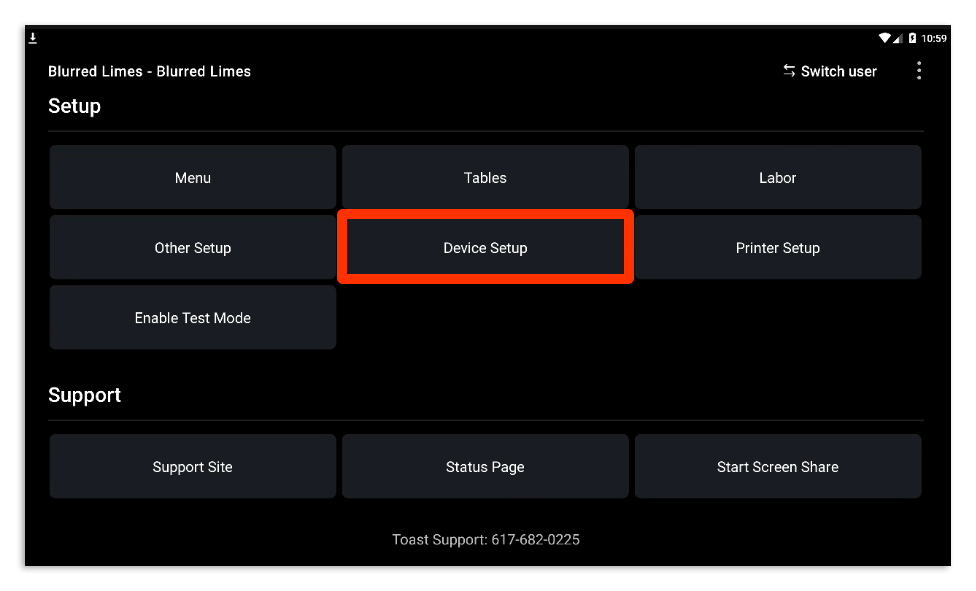
请在任意终端(包括厨房显示系统 (KDS))上按照以下步骤进入设备设置:
- 在您的 Toast POS机系统 (POS) 设备上输入密码后,选择屏幕左上角的 back arrow。
- 在 设置 标题下选择 设备设置。
设备名称 -为您的设备命名,以便员工能够轻松区分。您的设备名称将显示在“已结抽屉报表”及其他区域中。
主要模式 - 选择使用密码登录后显示的默认屏幕。它们包括:
- 桌边服务
- 快速点餐
- 支付终端
- 待处理订单
- 厨房显示/出餐屏
- 订单中心
屏幕超时 - 自定义 Toast 在返回密码登录界面前等待的时间(分/秒)。时间越短通常越安全。您仍然可以在超时前选择切换用户并手动注销。请注意,设置为 KDS 屏幕的设备不会自动返回密码登录界面。 屏幕超时设置将用于确定当用户点击返回箭头按钮关闭 KDS 时,设备是跳转到主菜单还是密码界面。如果 KDS 在超过屏幕超时设置的时间内未进行任何交互,点击返回箭头按钮会将用户带回密码登录界面。
如果您希望员工在空闲时立即强制退出 POS 屏幕,请务必选择可用的最短时间。
收据打印机 - 选择此设备应打印到的打印机。所有预先配置的打印机都将显示出来,并可供选择。
数字收据 - 设置为 是 时,客人将能够输入小费、签名(如果需要),并输入其信息以接收短信或电子邮件收据。餐厅还需要在 Toast Web 中设置数字收据。在支持中心的这篇文章中了解设置步骤:数字收据入门。
客人反馈 - 这将允许“客人反馈”工作流程出现在您的手持设备上。请注意,此功能也必须在 Toast 的后端启用。有关更多信息,请参阅 启用并管理客人反馈。
显示建议小费金额 - 此设置仅在“数字收据”设置为 是 时出现。这允许您启用或禁用数字收据上的建议小费金额。
始终打印收据 - 如果选择了短信/电子邮件/无收据选项,此设置允许餐厅始终打印一份纸质收据。
允许现金支付 - 如果此设备在 Toast Web 中分配了钱箱并接受现金支付,请选择 是。如果您之前已在 Toast Web 中设置了钱箱,则只需在此处选择 是 或 否。有关设置钱箱的更多信息,请查看此文章:设置钱箱。
现金收据选项 - 选择是否提示、打印或不打印现金支付的收据。这有助于加快现金支付速度。
打开钱箱 - 如果设备连接了钱箱且需要在每次现金支付时打开,请选择 是。这将把所有现金支付分配给所选的钱箱。如果员工在轮班结束前自行保管现金,请保持此项禁用。
重新启用隐藏菜单 - 当您有对所有人隐藏的菜单时,此选项将会出现。此提示将允许您重新启用您需要从此设备访问的任何隐藏菜单。
订单自动发送 - 在线订餐的重要设置 - 将此设备设置为餐厅的自动发送设备。此设备随后将能够通过在必要时自动将小票发送至厨房,来管理预定或自动批准的在线订单。仅应将一台设备设置为自动发送设备。选择自动发送设备后,请务必导航至 Toast Web 中的 在线订餐 页面,并在该页面以及“批准模式”中进行设置。
营收中心 - 将设备分配至特定的营收中心,以便更好地了解餐厅每个服务区域的销售额占比。如果餐厅的每个区域都配备了专用设备,这一点尤其有用。了解更多: 创建并分配营收中心
主要服务区域 - 将每台设备分配至默认服务区域。固件更新前配置的服务区域将显示以供选择。要了解如何在 Toast Web 中创建服务区域,请查看此文章:创建服务区域和桌台设置。
设备默认用餐方式 - 设置设备,以便为在该设备上处理的所有订单自动分配所选的用餐方式。例如,您可能有一台专门用于外带订单的设备,或者更具体地说,用于路边取餐。所有先前配置的用餐方式都将显示。要了解有关用餐方式的更多信息,请查看此文章:设置自定义用餐方式。
订单清除阈值 - 此选项允许用户调整全天存储在设备上的订单数量。
自助点餐机付款 - 如果您的设备用作自助点餐机,则该设备可以接受信用卡付款。如果您希望允许客人在自助点餐机上直接付款,请务必启用此设置。
深色模式 - 使用 Toast POS,您可以将 POS 自定义为浅色模式或全新的深色模式。了解如何通过 设置 Toast POS 自定义这些设置。
其他设备设置 -
- 覆盖空白标签名称提示
- 设备组
- 蓝牙轻松配对
- 强制在第二屏幕上镜像设备
- POS 显示主题
欲了解更多信息,请观看我们完整的 Toast 课堂点播:设备设置和 UI 选项。
回到顶部
厨房设置
新票提示音 - 当屏幕上出现新票时,允许播放通知音。
默认页面 - 此功能适用于多个厨房显示屏。选择您想在此设备上查看的页面。
厨房传菜员 - 为厨房传菜员选择 是 将显示所有备餐站票的汇总视图。这将使备餐站选项变为灰色。选择 否 将提示您选择要在屏幕上显示哪些备餐站的票。需要了解更多关于厨房票据路由的信息吗?请查看此文章:配置票据路由并在您的 KDS 设备上筛选票据.
票据显示选项 - 通过选择适用于此备餐站的菜品和用餐方式,筛选将在 KDS 上显示的票据。如果您的设备专门用于外带和配送订单,这一点尤其有用。所有之前配置的用餐方式都将显示以供选择。
两级完成 - 允许使用 2 个传菜员屏幕。在第一个传菜员屏幕上完成订单只会直观地更改第二个传菜员屏幕上显示的票据。第二个传菜员屏幕负责最终的订单完成。如果 传菜员设置为 否.注意:这需要先在 Toast Web 的厨房设置下进行设置。了解更多信息,请参阅此支持中心文章,设置 KDS 两级完成.
备餐站 - 如果为此设备选择了备餐站,请选择此特定设备分配到的备餐站。所有之前创建的备餐站都将显示。如果 传菜员 设置为 是,备餐站将显示为灰色。此设置仅控制在 KDS 模式下此设备上显示哪个备餐站。注意:要调整备餐站和打印设置,请导航至 Toast Web > 厨房 > 厨房备餐站 > 备餐站。
不打印的备餐站 - 选择不应为此特定设备的订单打印票据的备餐站。这通常用于可能不需要在备餐站打印票据的吧台终端。
自动打印已完成的票据 - 选择当整张票据被标记为完成时,哪些备餐站应自动打印票据。
双击以完成、未完成 - 选择您是否倾向于通过双击来完成或未完成一张票据。
平均完成时间 - 如果您的厨房员工需要查看平均完成计时器,请选择 是,显示计时器。这将允许他们查看完成厨房订单所需的平均时间。
其他厨房设置 -
-
生产项目
支付处理
信用卡预授权 - 如果您的餐厅接受预授权,请确保先在 Toast Web 的“支付选项”页面上启用它。在我们的支持中心文章卡片预授权配置与设备设置中了解更多信息。如果您在固件更新之前已经设置过,只需将此设置切换为 是 或 允许。
启用 EMV - 对于用于支付的终端,请确保将其重新切换为开启状态。此外,请检查并确保下方(读卡器)部分中显示的读卡器显示正确。
读卡器型号- 选择您的平板电脑所使用的读卡器型号。
- 对于使用内置读卡器的 Elo 终端,您无需在此处进行选择。
- 对于 Toast Flex 终端,请选择 BBPos Chipper 2X。您可以查看我们的 Toast Tap™ 安装指南,了解有关此选项的更多信息。
Toast Tap™(台式)安装指南
Toast Tap™(直接连接)安装指南
点餐屏幕
默认项目选择模式 - 允许员工通过多选功能一次编辑订单上的多个项目。
启用库存单位 (SKU) - 如果您的餐厅使用 SKU 和条码扫描器,请将此项切换为“是”。如果您之前已经将 SKU 导入到 Toast 后端,那么您应该已经设置好了。要了解更多关于在 Toast 上使用条码扫描器的信息,请查看此支持中心文章,Use Barcodes with Toast。
启用预估时间 - 如果设置为“是”,设备将在操作栏中显示最新的外带和配送预估时间。
菜单网格尺寸 - 自定义菜单大小,以便在页面上显示更多/更少的按钮。请记住,按钮大小会随着您添加/删除行和列而改变。
回到顶部
在 POS 上使用开放视图
开放视图通过一次性显示所有项目和修饰符来简化点餐流程,这对于拥有大量高度可定制菜单项的场所来说是一项关键创新。例如,您的员工在处理复杂的咖啡订单时,可以通过新布局在 Toast POS 终端上以任意顺序输入客人的确切偏好,该布局会一次性显示所有修饰符。开放视图功能推荐用于菜单规模为中小型,且在众多修饰符中追求速度和准确性的客户。如果您经营的是咖啡馆、酒吧/啤酒厂、餐车等快餐式、高客流量的业务,它将是您的理想选择。请参阅 Get Started With Open View 以获取更多信息。