在 Toast 中使用条形码
上次更新时间:2026年9月27日 10:06
条形码概述
如果您使用条形码扫描仪或 Toast Go 3® 手持设备,则可以在 Toast Web 的菜单(类别组)或项目级别,或者在 POS 设备上的快速编辑模式中输入 SKU 和其他嵌入式条形码(UPC、EAN 等)。条形码可以在快速点餐和自助点餐机模式下扫描。
Toast 允许使用所有条形码格式,但我们最常见的是以下格式:
- UPCE(8 位)条形码
- UPCA(12 位)条形码
- EAN13(13位)条形码
- 嵌入式条形码(输入到 Toast 中并以 2 开头的 6 位代码,或以 02 开头的 7 位代码)
嵌入式条形码是一种特定类型的条形码,用于包含自定义数据(例如编码在条形码内的价格或重量)的商品。这些条形码通常用于切片熟食肉类、预称重的预制食品(如土豆沙拉或奶酪)或散装商品(如坚果或糖果)。有关熟食店和市场菜单最佳实践的更多信息,请参阅此支持中心文章:熟食店和市场的菜单最佳实践。在以下支持中心文章中了解有关支持的嵌入式条形码类型以及如何在 Toast Web 中设置它们的更多信息:配置嵌入式条形码。
注意:虽然使用扫描仪并通过 Toast 销售零售商品并不强制要求使用 Toast 零售模块,但如果您有大量条形码,Toast 零售将有助于简化管理和 Toast 的整体使用。要了解更多信息,请参阅 通过零售扩展您的业务。
在您的设备上启用条形码
在扫描条形码之前,您必须按照以下步骤在每台配备条形码扫描仪的 Toast 设备上启用它们:
- 在设备的主菜单上,导航至 设置 > 设备设置。
- 向下滚动至 点餐屏幕 部分,然后选择 启用 SKU 设置。
- 选择 是 以启用 SKU。
- 选择 继续 以保存您的选择。
注意:必须为您连接外部条形码扫描仪的 POS 或您将用于扫描的 Toast Go 3® 手持设备执行此操作。
为商品添加条形码
扫描条形码时,Toast 将搜索具有匹配 SKU 的商品,并将该商品添加到当前订单中。如果找不到具有匹配 SKU 的商品,Toast 将检查该条形码是否为嵌入式条形码,并将相应的商品添加到订单中。
有多种方法可以将条形码添加到商品:
- Toast 零售
- 高级属性(菜单批量管理)
- 菜单管理器(菜单编辑器)
- POS 上的快速编辑模式
如果需要,您可以为单个商品添加多个 SKU。
注意:您无法为配料添加 SKU。如果您希望能够扫描菜单中作为配料存在的商品(例如瓶装饮料),则需要将其设置为商品,以便添加 SKU。
回到顶部
使用 Toast 零售添加条形码
使用 Toast 零售,可以在您的商品目录中管理条形码。
- 在 Toast Web 中,导航至 零售 > 商品管理 > 商品目录。
- 确保您的商品目录中显示 条形码 列。如果没有,您可以选择 列,然后选择 条形码 选项。
- 搜索您所需的商品。
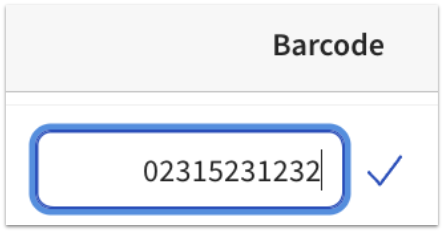
- 输入商品的条形码,然后选择 复选标记 以保存您的更改。
- 完成更改后,选择页面顶部的 发布。
您也可以通过进入项目编辑器并在 POS 项目配置 部分下编辑 条形码 字段,为单个项目添加条形码。
注意:项目目录将仅显示与项目关联的第一个条形码。如果您想为同一个项目添加多个条形码/SKU,请选择项目名称以打开项目编辑器,并在 POS 项目配置 部分进行更改。
使用高级属性添加条形码
您可以按照以下说明,在 Toast Web 的 高级属性 页面上为项目添加条形码。请注意,只有在项目上输入的第一个 SKU 会显示在“高级属性”视图中。如果您单个项目有多个 SKU,可以使用 菜单管理器 或 Toast 零售 查看所有 SKU。
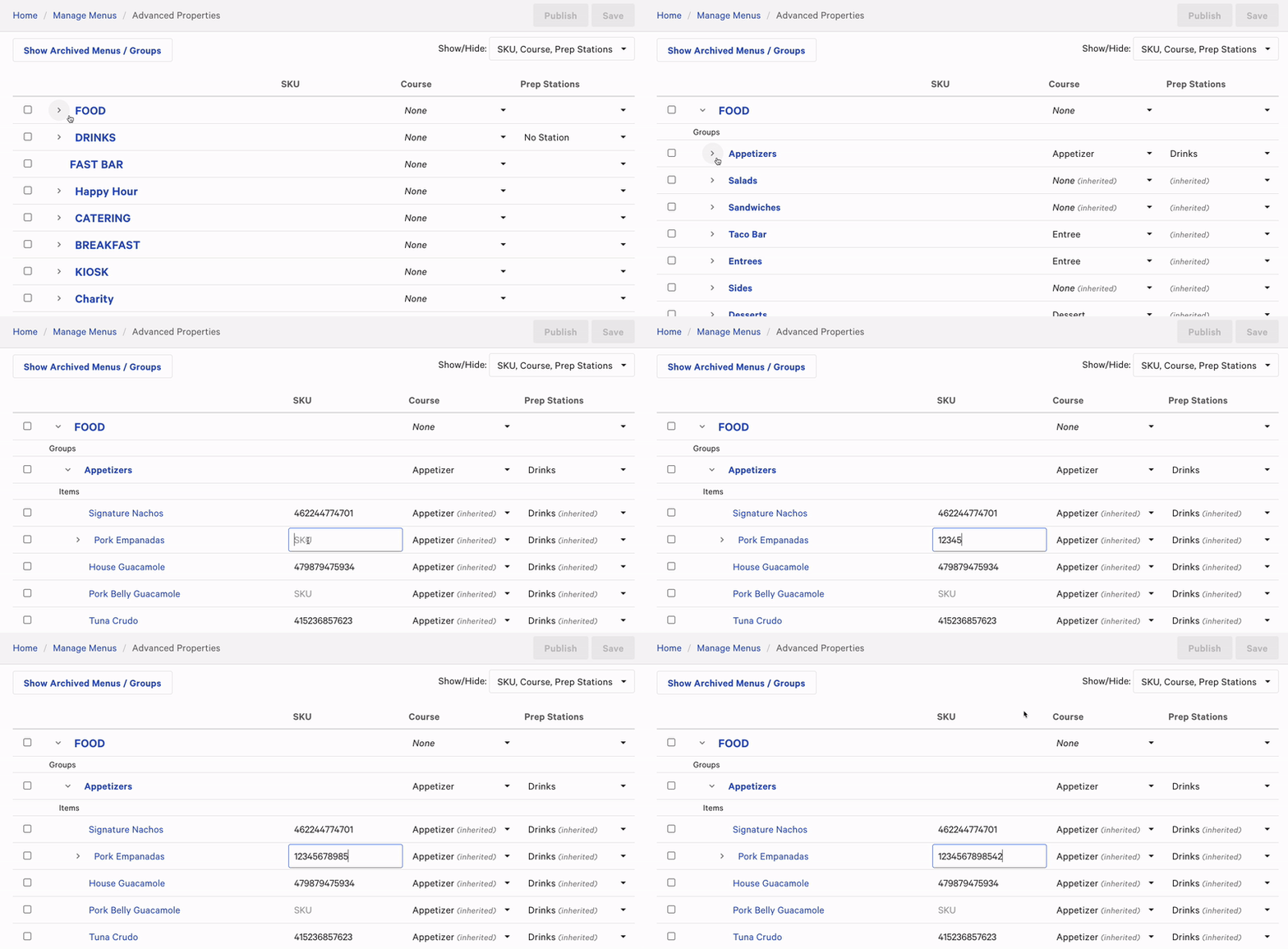
- 在 Toast Web 中,导航至 菜单 > 批量管理 > 高级属性。
- 选择 显示/隐藏 下拉菜单,并启用位于 属性 部分的 SKU 列。
- 您现在应该可以在 高级属性 页面上看到 SKU 列。使用页面左侧的 箭头 (>) 图标 展开菜单和菜单组,找到您想要添加条形码的具体项目。
- 在相应字段中输入项目的 SKU。
- 保存 并 发布 您的更改。
使用菜单管理器添加条形码
要使用 菜单管理器 为项目添加 SKU,请按照以下步骤操作:
- 导航至 菜单 > 菜单管理 > 菜单管理器。
- 选择页面顶部的 项目 以显示您的完整项目列表。搜索并选择您想要编辑的项目名称。
- 向下滚动到 属性 部分并找到 SKU 设置。选择 加号 (+) 图标 以添加 SKU。如果您想为同一商品添加多个 SKU,可以再次选择 加号图标,或者选择 垃圾桶图标 以删除与该商品关联的 SKU。
- 保存 并 发布 所有更改。
使用快速编辑模式编辑 POS 上的条形码
注意:您必须拥有 5.7 SKU 权限才能编辑 POS 上的条形码。要了解更多信息,请查看 权限参考指南。
在您的设备上,您可以通过进入快速编辑模式并将数字输入 SKU 字段来为商品分配 SKU。要访问快速编辑模式,请在 POS 屏幕上的商品上点击并待定您的手指。
您可以在此支持中心文章中了解更多信息:快速编辑模式。
在设备的快速点餐模式下,Toast 允许您扫描菜单(Toast 零售中的类别组)中未标记为对 POS 可见的商品。从 POS 隐藏菜单可以让您拥有可扫描的商品(例如,在零售菜单上),而无需让员工在快速点餐屏幕上看到它们。
要了解更多信息,请访问此支持中心文章: 管理您的菜单可见性设置。
如果您正在使用 Toast 零售,可以通过从商品目录中选择该商品并在 可见性 部分选择所需的设置来调整可见性设置。
Toast 零售:生成并打印条形码
当商品尚未创建条形码时,您可以使用 Toast 零售来生成并打印条形码。
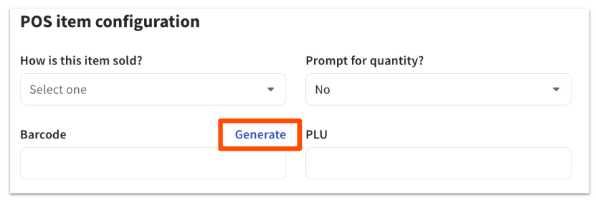
在商品详情页面,在 POS 配置 部分中,选择 条形码 字段旁边的 生成。
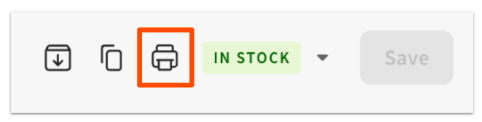
选择页面顶部的打印机图标。注意:如果您正在创建全新的物品,则必须先选择保存,然后再查找打印机图标。
在打印条形码标签弹出窗口中,您可以选择标签尺寸、您想要打印的数量,以及您想要包含的标签详情(物品名称、价格、条形码)。将显示您的标签预览。
一旦您对设置满意,选择打印以发送到您的打印机,或者如果您更喜欢保存标签并以不同方式应用它们,则选择下载PDF。注意:Toast不销售也不支持条形码标签打印机。如果您有兴趣为条形码使用标签打印机,则必须购买并设置一台打印机以用于此目的。此打印机将连接到PC(Windows或Mac),而不是Toast终端。
您还可以一次性生成并打印多个物品的条形码。在物品目录中选择所有需要的物品,打开屏幕底部的条形码操作下拉菜单,然后选择生成条形码或打印条形码标签。
要生成嵌入式条形码,请记住以下几点:
- 物品的销售策略必须在物品详情页面上设置为 嵌入式条形码。这也可以通过物品目录中的批量操作一次性更新多个物品。
- Toast随后可以生成一个五位数的标识符(条形码),该标识符将与物品关联,并在称重前输入到秤中。
- Toast不销售熟食秤;但是,大多数熟食秤都是兼容的。