翻译仅供参考。您与 Toast 签署的任何法律协议(包括但不限于《商户协议》和《终端用户许可协议》),其订立语言可能不同于以上页面所使用的语言,无论是否提供本页面其他语言的译文,均应以您所签署的协议条款为准
创建并分配收入中心
上次更新时间:2026年9月16日 15:40
了解如何创建收入中心以简化销售报告,以及如何将其分配给来自不同服务区域、餐桌或设备的订单。
收入中心可帮助您跟踪由一个或多个服务区域、餐桌和设备产生的销售额。
本文内容:
创建收入中心
要创建新的收入中心,您需要 6.6 餐厅运营设置 权限。
- 在 Toast Web<1> 中,导航至 前厅 > 服务区域与餐桌 > 收入中心。
- 选择 +添加 按钮以创建并 命名 一个条目。添加可选的 描述,如果您的餐厅属于多门店集团,请选择 目标 和 所有者。
- 保存 并 发布 您的更改。
创建收入中心后,即可将其分配给一个或多个服务区域、餐桌或设备。
| 如果您为第三方配送集成(DoorDash、Uber Eats 或 Grubhub)创建了收入中心,请勿将其归档。归档第三方配送收入中心可能会导致订单无法正确流入 Toast。 |
在将服务区域、餐桌和单个设备分配给收入中心时,请注意以下事项:
- 如果将单个餐桌分配给收入中心,则该餐桌的销售额将报告给餐桌级收入中心。
- 如果单个餐桌 未 分配给收入中心,但位于已分配给收入中心的服务区域内,则其销售额将报告给服务区域级收入中心。
- 如果餐桌位于 未 分配收入中心的服务区域内,但 Toast 设备本身已分配给收入中心,则该餐桌的销售额将报告给设备级收入中心。
- 如果单个餐桌、服务区域 和 Toast 设备均已分配给收入中心,则销售额将报告给餐桌级收入中心。餐桌级收入中心在报告时始终具有优先权。
- 如果餐桌、服务区域或单个设备未分配收入中心,销售额将报告给“无收入中心”。
注意:当餐桌的收入中心被重新分配时,过去的报告不会更改。
将服务区域分配给收入中心
- 在 Toast Web 中,导航至 前厅 > 服务区域与餐桌 > 服务区域。
- 选择需要分配给收入中心的服务区域的 名称。
- 在服务区域详细信息页面上,使用 收入中心 下拉菜单选择所需的收入中心。
- 保存 并 发布 您的更改。
将单个餐桌分配给收入中心
对于拥有单个服务区域,但其中包含可能属于不同收入中心的单个餐桌/餐桌区域的餐厅,将单个餐桌分配给收入中心非常有用。例如,如果您想根据餐桌号码将饮品单打印到不同的服务吧台,可以按照以下步骤操作。
要将单个餐桌分配给其各自的收入中心,请遵循以下说明:
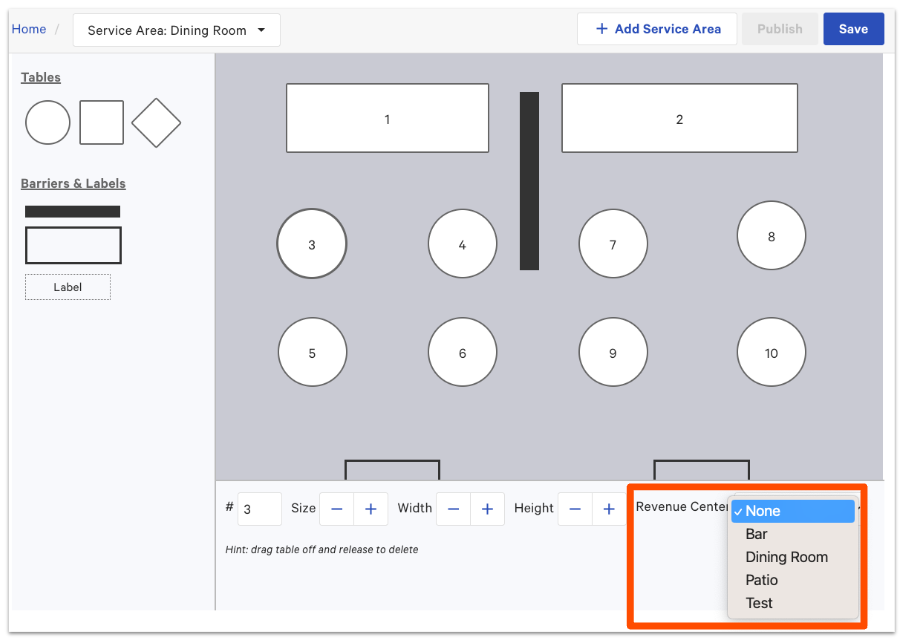
- 在 Toast Web 中,导航至 前厅 > 服务区域与餐桌> POS 餐桌布局。
- 选择需要分配给收入中心的餐桌。
- 从页面底部的收入中心下拉菜单中,选择应将餐桌分配至哪个收入中心。
- 例如,如果您在名为“用餐区”的服务区域内既有餐桌又有吧台座位,那么将吧台座位分配给名为“吧台座位”的收入中心可能更有意义,这样您就可以将吧台座位的收入与用餐区餐桌产生的收入分开查看。
- 例如,如果您在名为“用餐区”的服务区域内既有餐桌又有吧台座位,那么将吧台座位分配给名为“吧台座位”的收入中心可能更有意义,这样您就可以将吧台座位的收入与用餐区餐桌产生的收入分开查看。
- 保存 并 发布 您的更改。
将 Toast 终端/手持设备/自助点餐机分配给收入中心
可以使用设备设置将 POS 设备(终端、手持设备和自助点餐机)分配给收入中心。
- 在设备的主菜单上,选择设置部分中的设备设置。
- 选择收入中心设置。
- 为此设备选择所需的收入中心,然后选择保存。
为订单分配或重新分配收入中心
订单下单时,Toast 无法更改收入中心。相反,您需要使用不同的服务区域/餐桌/终端,具体取决于您如何分配收入中心。上述内容介绍了如何将服务区域、餐桌或终端分配给收入中心。
如果您的某个收入中心未分配或分配不正确,可以使用以下工作流程来添加或更正分配。
- 在 Toast Web 中,导航至 报告 > 销售 > 订单。
- 调整日期和时间筛选器,然后更新您的报告。
- 选择报告表格右上角的显示/隐藏列。
- 在显示/隐藏列下拉菜单中,勾选收入中心的复选框。这会将收入中心信息添加到“订单”报告中,以便您查找任何缺失或不正确的收入中心分配。
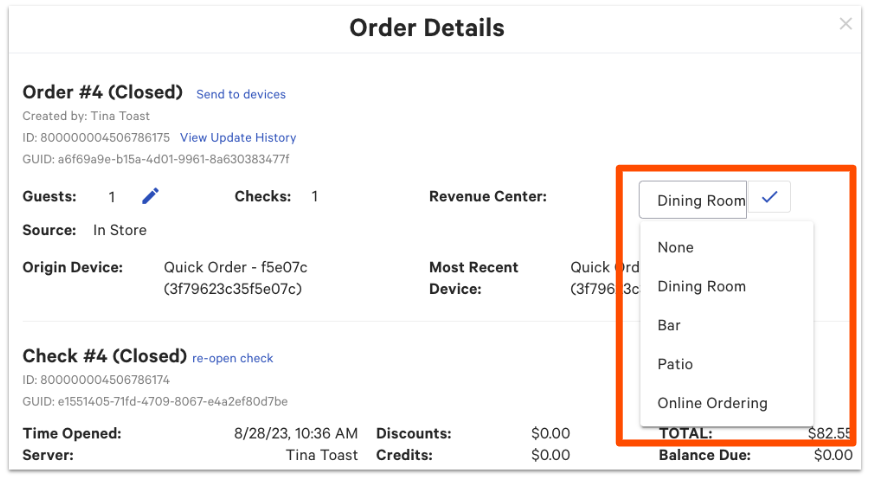
- 选择您想要编辑的订单行,以打开订单详情弹出窗口。
- 选择收入中心旁边的铅笔图标。
- 从下拉菜单中选择您所需的收入中心。
- 选择 复选标记图标 以保存您的更改。
收入中心与第三方订餐集成
要详细了解收入中心如何用于第三方订餐集成,请查看以下文章的 收入中心 部分: