自助点餐机:下单并付款
上次更新时间:2026年10月2日 15:05
- 在自助点餐机上点餐
- 在自助点餐机上编辑订单
- 使用信用卡、借记卡或礼品卡支付自助点餐机订单
- 使用现金支付自助点餐机订单
- 在自助点餐机上注册 Toast 会员计划
- 在自助点餐机订单上兑换 Toast 会员计划奖励
- 自助点餐机上的第三方会员计划
| 本文中的截图反映了全新的自助点餐机体验。要了解如何启用此体验,请查看此支持中心文章: 设置您的自助点餐机。 |
在自助点餐机上点餐
- 在自助点餐机主页上,您的顾客将点击屏幕开始点餐。
- 如果您已为自助点餐机启用了堂食和外带用餐选项,系统将提示顾客在这两个选项之间进行选择。
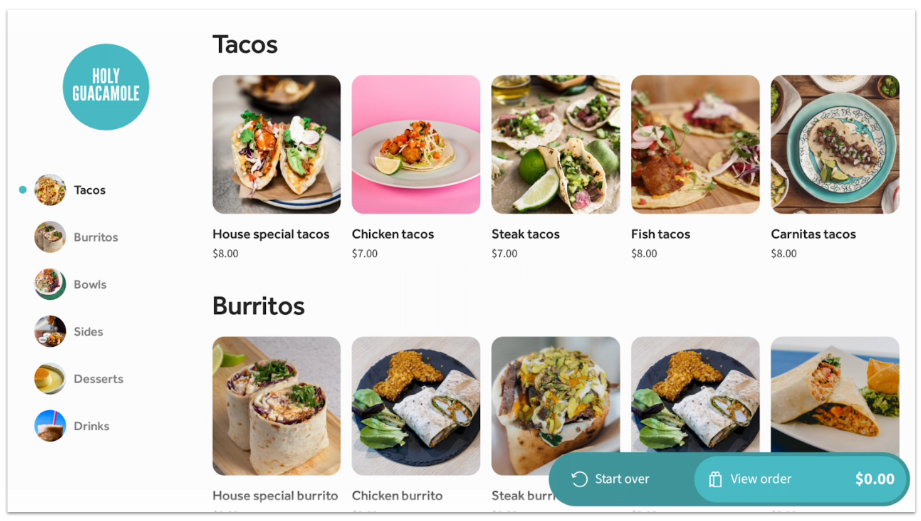
- 接下来,顾客可以查看您的菜单并选择要添加到订单中的商品。他们可以在左侧垂直滚动浏览菜单组,或在右侧滚动浏览所有菜单项。
- 顾客可以选择任何商品将其添加到订单中。
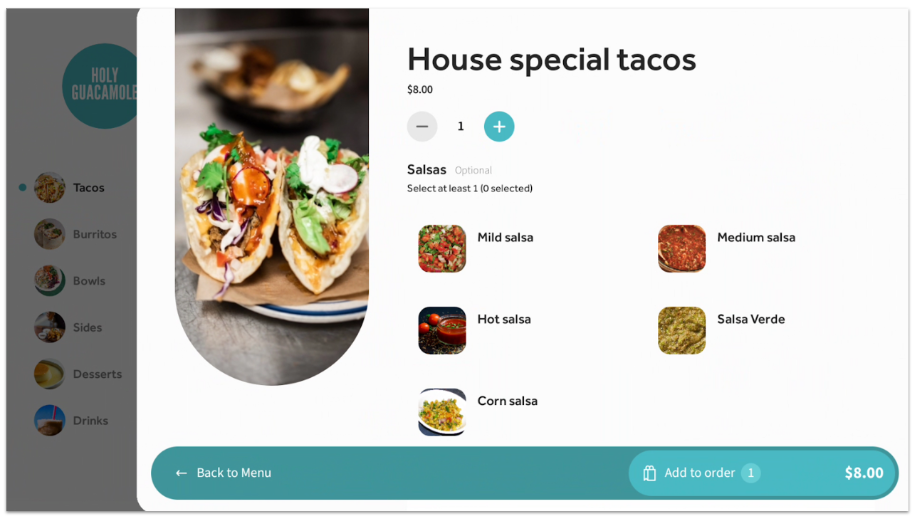
- 商品详情面板将从屏幕右侧滑出,显示商品描述,并允许顾客更改数量并将商品添加到订单中。
- 如果商品有修饰符,顾客可以向下滚动查看选项,并会被要求选择必选修饰符或进行任何其他首选更改。如果有嵌套修饰符,屏幕上会出现其他选项供顾客进行选择。修饰符的任何价格变动都将反映在屏幕右下角的商品总价中。
- 在新的自助点餐机体验中,如果您的顾客达到了您为修饰符组设置的最大选择数量,他们将被转发到下一个可用的修饰符以进行选择。如果您没有设置最大限制,他们将需要手动滚动到下一个修饰符组以进行选择。顾客可以随时选择滚动回到他们的选择项并根据需要进行编辑。
- 如果您的顾客选择了带有嵌套修饰符的附加可选修饰符,他们可以选择下方的取消按钮来取消其最初的选择。然后,系统会将他们带回订单页面,他们可以在该页面重新进行选择。完成后,您的顾客可以选择继续按钮来确认他们的订单。
- 如果您在 Toast Web 中为自助点餐机启用了特殊要求功能,顾客在将商品添加到订单时可以选择输入特殊要求。这对于餐点修改、过敏提醒等非常有用。要配置此功能,请查看此支持中心文章:设置您的自助点餐机。
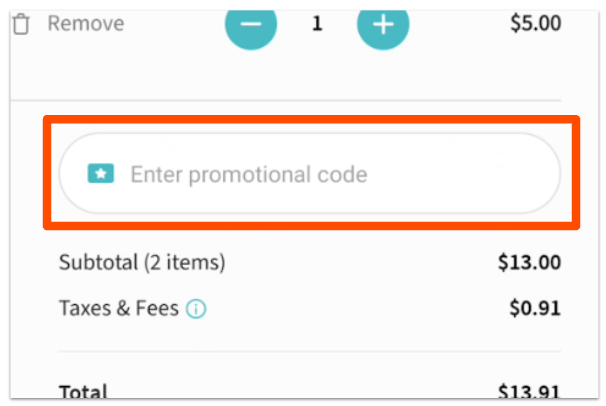
- 当您的顾客准备结账时,他们将选择屏幕底部的查看订单来查看购物车中的商品,并根据需要编辑他们的订单。如果您有适用于自助点餐机的促销代码,您的顾客将可以在此屏幕上输入。
- 在顾客结账前推荐追加销售商品,将您顾客的点餐体验提升到一个新的水平!了解如何在此部分的配置自助点餐机菜单选项中添加这些内容设置您的自助点餐机。
- 在顾客结账前推荐追加销售商品,将您顾客的点餐体验提升到一个新的水平!了解如何在此部分的配置自助点餐机菜单选项中添加这些内容设置您的自助点餐机。
- 当顾客准备好继续时,他们将在屏幕底部选择立即结账。如果您已在 Toast Web 中进行了配置,系统将提示他们输入任何可选或必填的顾客信息。要了解如何启用此功能,请参阅支持中心文章设置您的自助点餐机中的自助点餐机的堂食和外带订单设置。
- 下一个屏幕将提示您的顾客进行刷卡支付。在屏幕底部,会有现金支付 或礼品卡支付 (如果已启用)按钮。
- 使用现金支付的顾客将打印出一张收据,他们需将其带给收银员。使用信用卡或礼品卡支付的顾客将继续进入小费和收据选择屏幕,选择继续以完成付款。
- 订单完成后,顾客将看到一个显示其订单号的屏幕。
在自助点餐机上编辑订单
要从购物车中移除商品、修改商品或更改商品数量,请选择查看订单以查看购物车中的商品。
- 使用加号 (+) 和减号 (-) 按钮更改订购数量。
- 选择移除以从购物车中彻底移除商品。
- 选择编辑商品 以更改配料选择。

购物车(我的订单屏幕)将更新以反映任何更改。
使用信用卡、借记卡或礼品卡支付自助点餐机订单
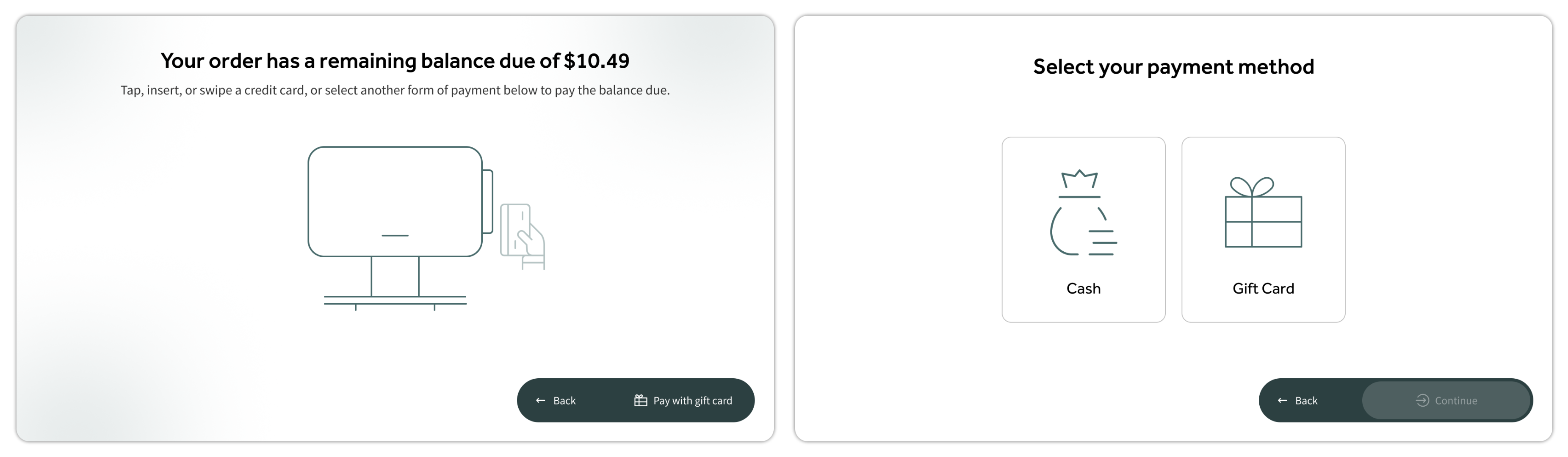
使用自助点餐机的餐厅可以接受信用卡、借记卡和礼品卡付款。在支付屏幕上,顾客只需刷卡或轻触信用卡即可完成支付。根据您的读卡器硬件,下方显示的图形之一将出现在屏幕上。
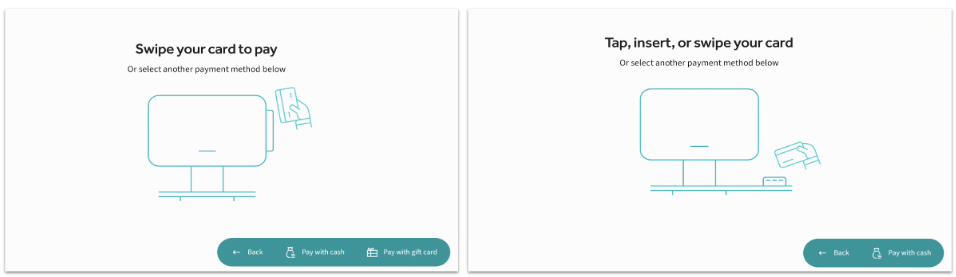
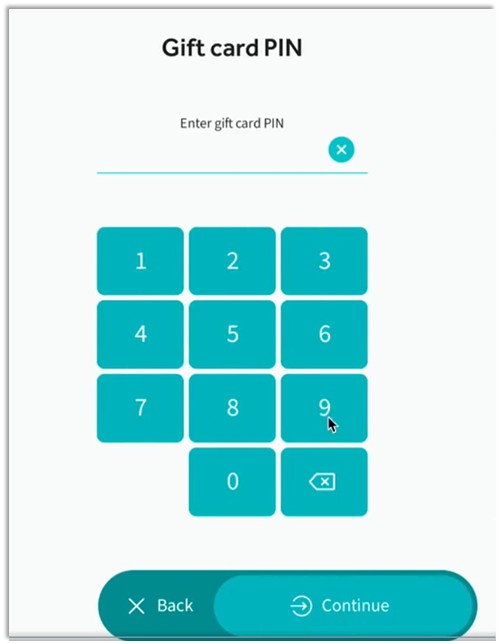
如果自助点餐机上启用了礼品卡支付功能(请参阅 设置您的自助点餐机 获取说明),您的顾客可以在支付屏幕底部选择 使用礼品卡支付,并按照屏幕上的说明刷卡、扫描或输入他们的礼品卡号。如果他们使用的是需要输入 PIN 码的第三方礼品卡,系统会将他们跳转至礼品卡 PIN 码屏幕,以便他们输入 PIN 码。
新功能!多张礼品卡支付
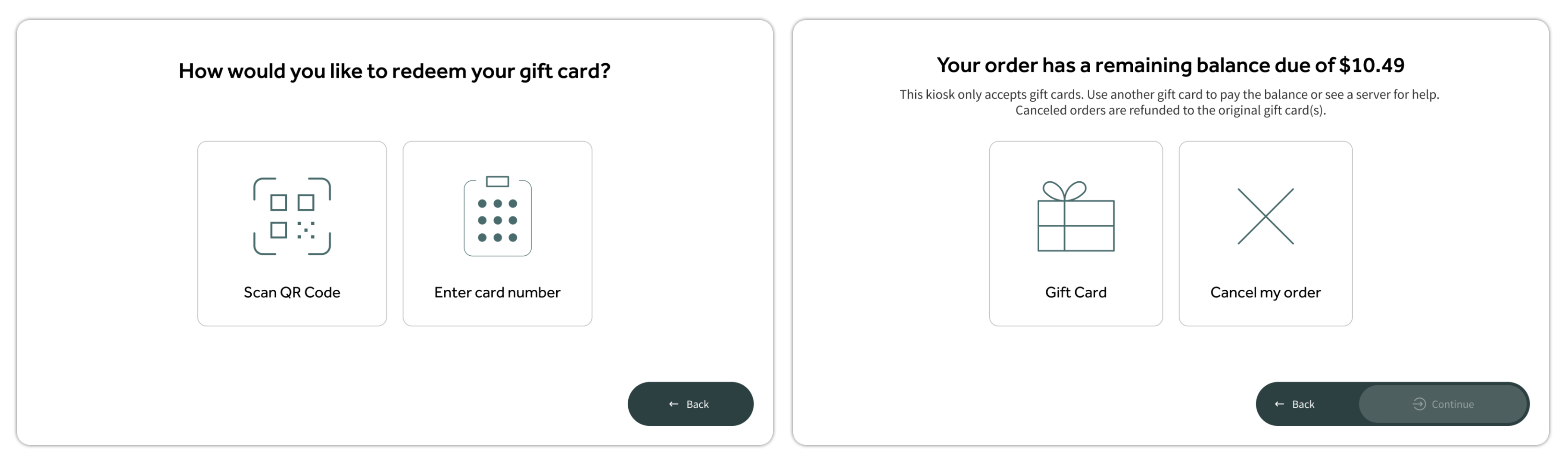
使用自助点餐机的餐厅现在每笔交易支持 多张礼品卡,从而确保了更高的支付灵活性,并减少了顾客的结账阻力。
工作原理: 如果顾客的第一张礼品卡无法支付订单全额,自助点餐机会自动提示他们输入另一张礼品卡或选择其他支付方式来支付剩余金额。
自助点餐机小费
部分餐厅可能会选择在自助点餐机上添加小费选项,以便在信用卡或礼品卡支付后进行选择。您可以导航至 前厅 > 移动餐饮解决方案 > 自助点餐机设置,并将 小费屏幕 设置切换至 开启 位置,从而启用此小费选项。 保存 并 发布 您在此页面上的选择。
如果尚未启用电子收据,您还需要确保将其启用。有关说明,请参阅此支持中心文章:电子收据入门。
关于自助点餐机付款的几点说明:
- 信用卡/借记卡小费屏幕将显示建议的小费金额、自定义小费按钮、“无小费”按钮以及签名行。客人完成操作后,将选择完成付款。
- 您可以在 Toast Web 的 自助点餐机设置 页面上自定义自助点餐机的小费百分比。
- 美国餐厅:您可以配置信用卡签名阈值并移除签名屏幕,这样低于特定金额的订单就不需要签名。要了解更多信息,请参阅 调整信用卡签名阈值。
- 使用礼品卡支付小费的情况略有不同。客人将看到其礼品卡的剩余余额,并且只能选择剩余余额范围内的小费按钮。
例如,如果客人的订单总额为 $25,而其礼品卡余额为 $30,则他们在此订单上最多只能支付 $5 的小费。任何会导致小费金额超过 $5 的小费按钮都将显示为灰色。
使用现金支付自助点餐机订单
使用自助点餐机的餐厅可以将想要用现金支付订单的客人引导至收银员处。要实现这一点,您必须在您的自助点餐机设备上启用现金支付功能。要了解有关为您的自助点餐机启用现金支付的更多信息,请查看此支持中心文章: 设置您的自助点餐机。
您还需要在自助点餐机上连接一台打印机,才能使用此功能。
一旦启用了自助点餐机的现金支付功能,客人将按照以下步骤操作:
- 在付款屏幕上,选择 使用现金支付。
- 在随后的屏幕上选择 打印收据 。收据上将打印出一个二维码,收银员将扫描该二维码以调出账单信息进行付款。
- 请将收据出示给收银员进行扫描。
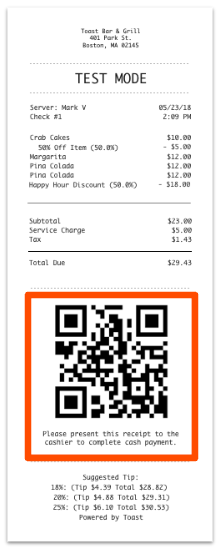
收银员随后将能够像往常一样为顾客处理现金付款。您的员工可以使用终端的前置摄像头通过二维码查找订单。在“快速点餐”模式下,选择 三点溢出菜单,选择 查找账单,然后选择 扫描。
在自助点餐机上注册 Toast 会员计划
如果您为您的餐厅设置了 Toast 会员计划,顾客在开始点餐时系统会提示他们输入电话号码(或电子邮件地址,具体取决于您的会员计划配置)。他们可以选择屏幕底部的按钮来跳过此步骤。
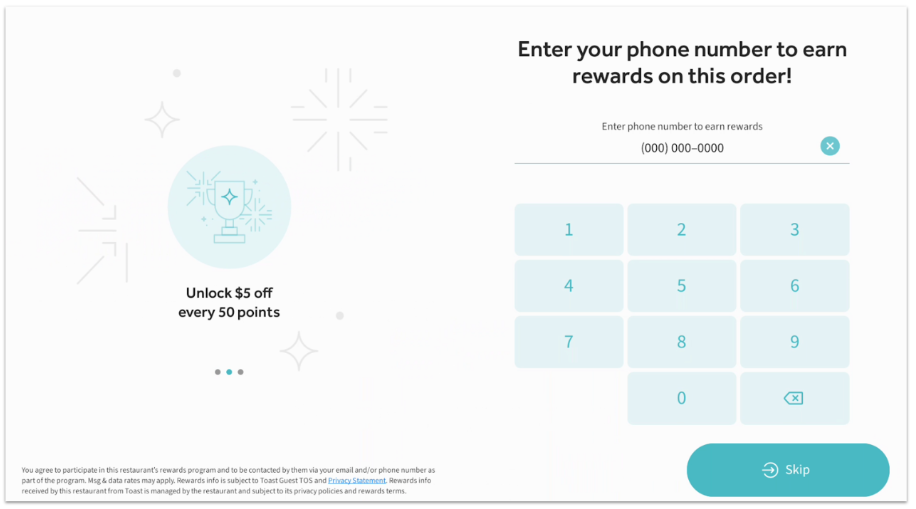
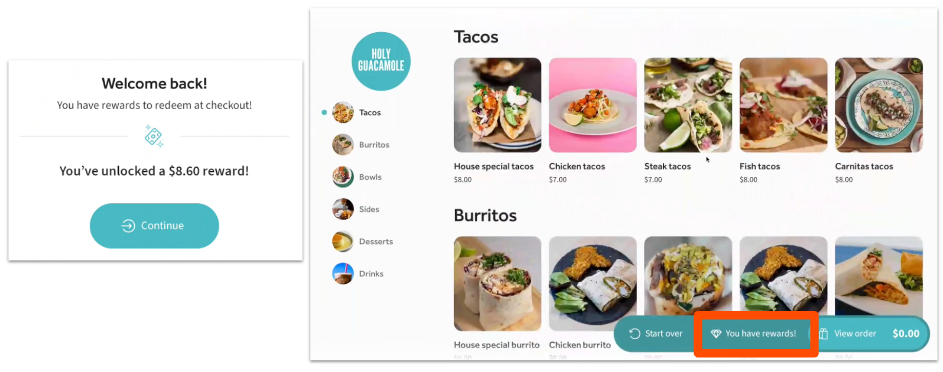
如果您的顾客已经在您的餐厅拥有会员账户并输入了他们的信息,他们将看到一条欢迎信息,其中包含他们可用的任何奖励。在点餐过程中,他们还会在屏幕底部看到一个“您有奖励!”按钮(如果适用),他们可以选择该按钮来查看可用奖励。
如果您的顾客还没有会员账户,在此屏幕上输入他们的信息将为他们注册一个账户,这样他们就可以通过每一笔订单积累积分,以换取未来的奖励。
在自助点餐机上兑换 Toast 会员计划奖励
一旦顾客积累了足够的积分以获得奖励(根据您的 Toast 会员计划设置,可以是现金奖励或商品奖励),他们就可以在通过自助点餐机下的未来订单中使用其奖励。
- 在下新订单时,顾客将输入他们的信息以连接到他们的会员账户。
- 将弹出一个窗口,显示可用的奖励。顾客可以选择兑换奖励并将其应用于他们的订单,或者他们可以在稍后的点餐过程中选择订单屏幕底部的“您有奖励!”来查看并应用奖励。
- 折扣随后将应用于当前订单。
自助点餐机上的第三方会员计划
注意:目前,第三方忠诚度集成仅适用于位于美国的餐厅。
自助点餐机支持第三方忠诚度集成的签到和奖励兑换功能。当顾客开始下单流程时(在选择用餐方式后,如果您同时提供 堂食 和 外带 选项),他们会看到类似下方的屏幕,允许他们查询其忠诚度账户。
自助点餐机支持多达四种不同的第三方忠诚度签到方式(二维码、电话号码、电子邮件、刷忠诚度卡),您的顾客看到的屏幕将仅显示您餐厅可用的选项。
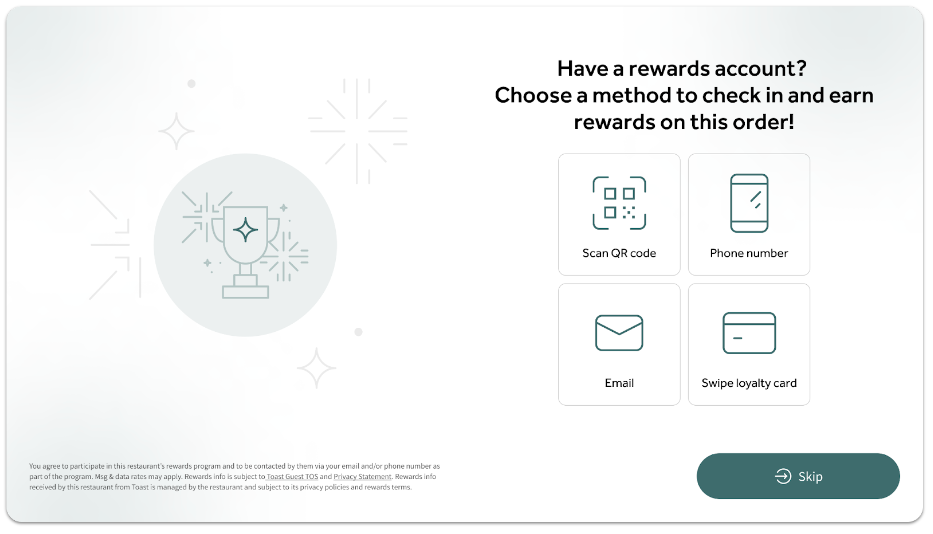
如果顾客选择跳过此步骤,他们随时可以通过选择屏幕底部的奖励按钮重新调出该界面。
如果忠诚度服务提供商无法识别顾客,系统会提供直接在自助点餐机上注册的选项。顾客选择 通过短信完成注册(或电子邮件,具体取决于您的服务提供商支持的方式),服务提供商会向他们发送一个链接以完成账户设置。自助点餐机随后会跳转至菜单界面,以便顾客继续下单。
注意:注册功能和签到方式(例如电话号码)取决于您的忠诚度服务提供商的配置。如果您的服务提供商不支持注册,尚未加入的顾客将不会看到此选项。