翻译仅供参考。您与 Toast 签署的任何法律协议(包括但不限于《商户协议》和《终端用户许可协议》),其订立语言可能不同于以上页面所使用的语言,无论是否提供本页面其他语言的译文,均应以您所签署的协议条款为准
在 MyToast 应用中管理排班(适用于员工)
上次更新时间:2026年7月30日 14:07
员工可以使用 MyToast 应用程序查看其排班、管理不可用时间、申请休假、交换班次等。
从这里开始 - 下载 MyToast 应用
本文旨在帮助在 Toast Web 中使用排班功能的公司的员工。本文介绍了员工通过 MyToast 应用与其排班进行交互的所有方式。
下载 MyToast 应用后,您将能够查看排班、创建休假申请以及与同事聊天等。如果您的公司启用了这些功能,您还可以重新开放(“放弃”或“发布”)您的班次、将班次提供给特定员工、领取已重新开放或已提供的班次、交换两个班次以及设置您的每周可用时间。
- 您应该收到了一封主题为激活您的 Toast 账户的电子邮件邀请。在此电子邮件中,选择设置您的账户链接即可开始。
- 如果您没有收到电子邮件邀请,您仍然可以下载 MyToast 应用程序并创建一个 Toast 帐户以登录。请参阅 开始使用 MyToast 应用程序 中的更多说明。
- 在此页面上,设置您的密码并再次输入以进行确认。
- 现在您拥有了一个带有有效电子邮件和密码的 Toast 帐户,请在您的移动设备上下载 MyToast 应用程序。使用下方的二维码打开 Apple App Store 或 Google Play Store 并下载该应用程序。
- 打开应用程序时,选择 登录。
- 输入您的电子邮件地址和密码。
- 您将收到另一封电子邮件作为第二次验证。主题行为 验证您的电子邮件地址。在此处选择 验证电子邮件,应用程序将立即更新以显示您现在已获得访问权限。

查看您的排班
- 下载并登录 MyToast 应用程序后,选择 排班 选项卡。
- 默认情况下,您将看到当前周。通过点击屏幕顶部的 深灰色栏 来选择不同的周。
- 默认情况下,您将进入 我的排班 选项卡,但您也可能会看到其他选项卡:
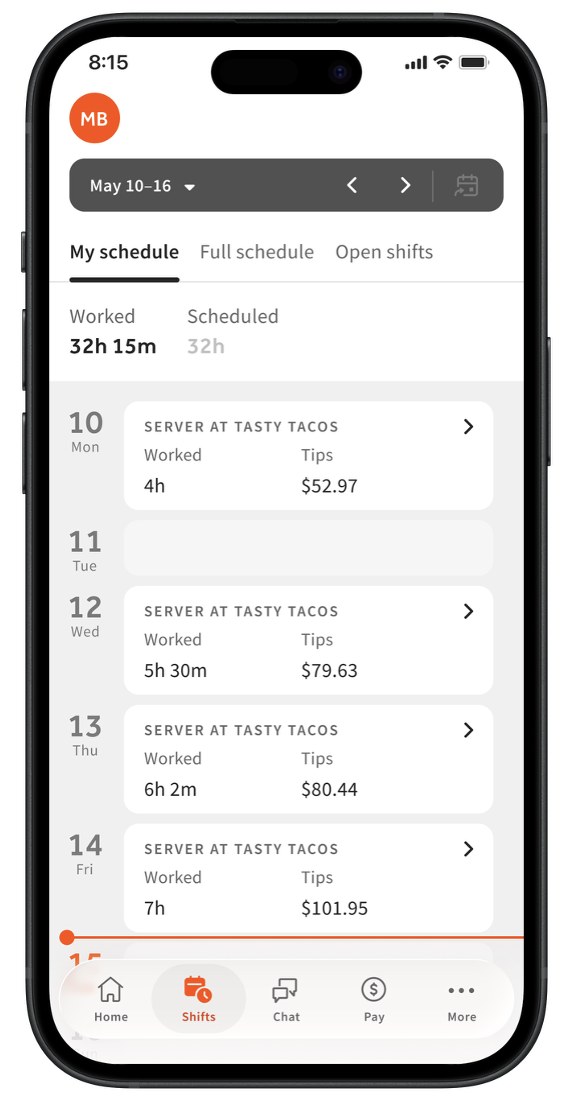
- 我的排班选项卡:此选项卡显示您在所选周内的所有已排班次。您从事的工作、地点和排班开始时间将始终显示在每个排班的磁贴中。您可以点击某个班次以查看更多详细信息或重新开放您的班次(“放弃”您的班次或“发布”您的班次)。
- 有些班次可能没有结束时间(或总工时)。这通常表示该班次将由您的管理层决定结束时间(即您将在未知时间被“下班”)。
- 有些班次可能没有结束时间(或总工时)。这通常表示该班次将由您的管理层决定结束时间(即您将在未知时间被“下班”)。
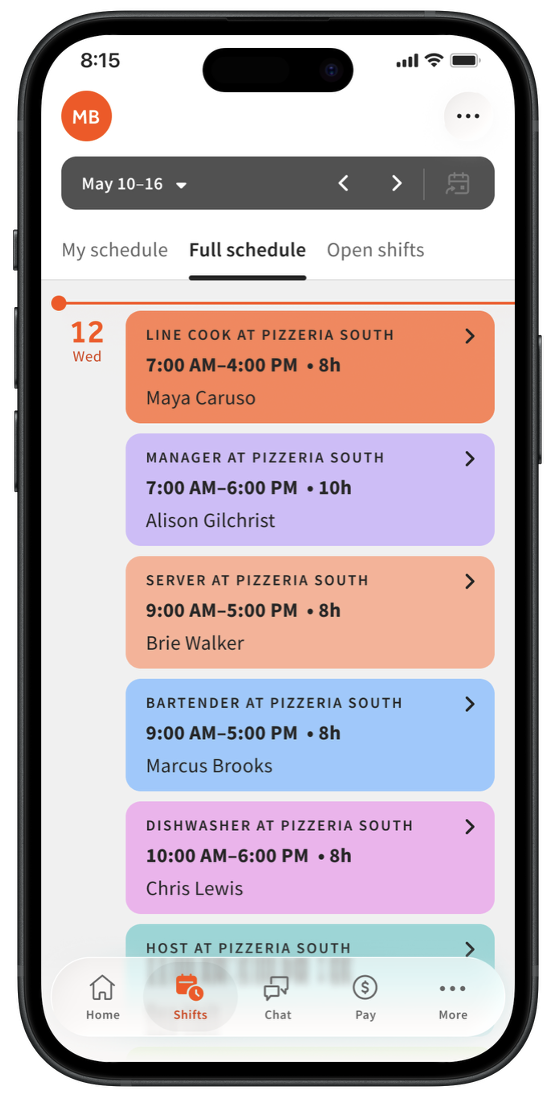
- “完整排班”选项卡:此选项卡仅适用于雇主已启用此设置的公司。如果您看到此选项卡,则可以查看您工作地点的完整排班。
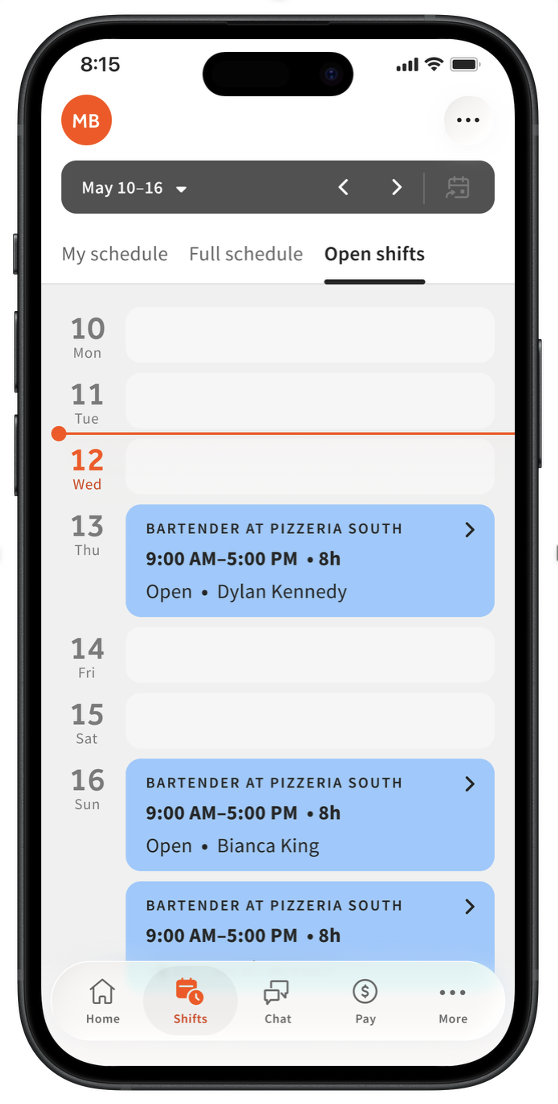
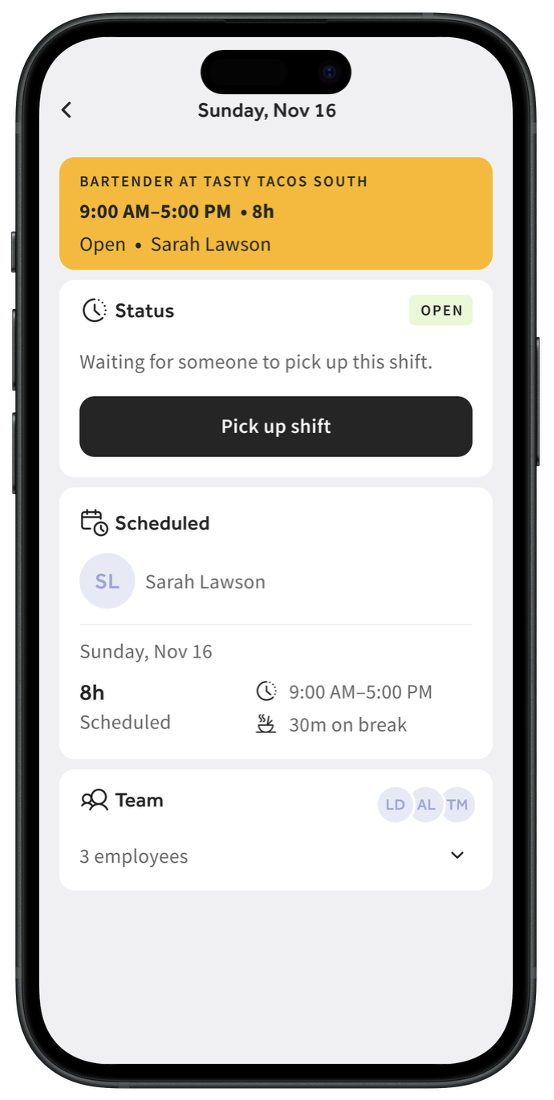
- “空缺班次”选项卡:此选项卡会向您显示您可以领取的任何可用班次。您只能查看并领取您在 Toast 中被分配到的职位对应的班次。选择一个班次以查看其相关详细信息。选择领取班次以将此班次添加到您的排班中。经理可能需要批准您领取的空缺班次;如果是这种情况,在获得批准之前,该班次不属于您。
- 如果您尝试领取的班次与您已分配的班次重叠,您将收到警告。您可以选择继续,但在这种情况下,最好选择取消。
- 如果您尝试领取的班次与您已分配的班次重叠,您将收到警告。您可以选择继续,但在这种情况下,最好选择取消。
- 我的排班选项卡:此选项卡显示您在所选周内的所有已排班次。您从事的工作、地点和排班开始时间将始终显示在每个排班的磁贴中。您可以点击某个班次以查看更多详细信息或重新开放您的班次(“放弃”您的班次或“发布”您的班次)。
重新开放、提供或交换班次
首先,在 Toast 的术语中,重新开放班次、提供班次和交换班次之间有什么区别?
- 重新开放班次是指您从排班中“放弃”或“发布”一个班次,但未选择其他员工来为您领取该班次。重新开放的班次将对所有担任相同职务的员工开放,但在该班次被其他员工认领(且在适用情况下经雇主批准)之前,该班次仍由您负责。在被认领之前,它将显示为待处理。
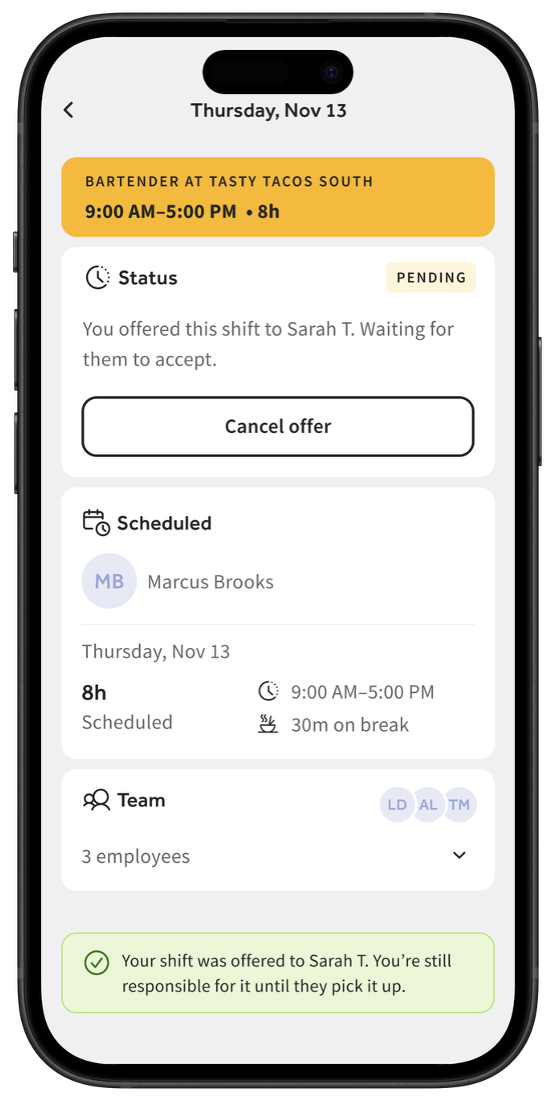
- 提供班次也发生在您从排班表中“放弃”某个班次时,但您需要选择一名或多名特定员工,让他们有权认领该班次。只有这些员工才能看到您提供的班次并将其认领。在班次被其他员工认领(且在适用情况下经雇主批准)之前,该班次仍由您负责。在被认领之前,它将显示为待处理。
- 交换两个班次(也称为班次交易或互换)是指两名不同员工之间交换两个已分配的班次。这是针对同一天安排的两个班次进行的一对一交换。跨越两天的班次不能进行交换。与此处的其他选项一样,班次交换必须经管理层批准后方可生效。
- 最后,开放班次是指管理层创建的、供任何担任该职务的员工认领的班次。您可以自行选择是否认领此班次。
重新开放班次
要将您的班次重新开放(“放弃”或“发布”)给所有担任相同职务的其他员工:
- 打开应用程序并导航至班次选项卡。
- 在我的排班选项卡上,选择您的班次。
- 选择提供。 如果您没有看到提供按钮,说明贵公司已停用这些功能。
- 现在选择最上方的选项:向[地点]的所有[职务]开放班次。
- 选择底部灰色栏中的提供。这会将班次向所有担任相同职位的其他员工开放。
- 如果您的班次被其他员工认领(且经雇主批准,如适用),您将在应用中收到通知,该班次将不再显示在您的排班表中。然而,在此之前,该班次仍由您负责。
提供班次
若要将您的班次提供给 特定员工或一组员工:
- 在 MyToast 应用中,导航至 班次 选项卡。
- 在 我的排班 选项卡中,选择您的班次。
- 选择提供。如果您没有看到提供按钮,说明贵公司已停用这些功能。
- 在下一个屏幕上,选择一名或多名员工。此处仅可选择担任相同职位且没有排班冲突(例如,班次重叠或该时段不可用)的员工。
- 完成选择后,选择 提供。此时,该班次仍属于您。其他员工必须认领该班次,且经理必须批准此次交换(如果您的公司启用了此设置)。当这些操作完成后,您将收到确认通知,但在那之前,该班次仍会显示在您的排班表中。
认领空缺、重新开放或提供的班次
如果您看到想要认领的空缺、重新开放或提供的班次,请按照以下步骤操作。
- 在 MyToast 应用中,导航至 班次 选项卡。
- 选择 空缺班次 选项卡。
- 在此处选择一个班次。管理层创建的任何空缺班次都会自动显示在此处(这些班次将显示为 空缺),但您也会看到重新向所有员工开放的班次以及专门提供给您的班次(这些班次将显示为 提供给您)。您只能查看并领取您被分配到的工作岗位的班次。
- 在下一个屏幕上,您可以选择领取班次、拒绝 或 接受。您在此处看到的选项将取决于该班次的类型。
- 如果您选择 拒绝,您将不再在 开放班次 选项卡中看到它,且该班次仍将由原所有者负责。
- 如果您选择领取班次或接受,将会发生以下两种情况之一:
- 如果无需经理批准,您就完成了。新班次将出现在您的排班表中,并从原所有者的排班表中消失(除非这是由管理层创建的开放班次)。
- 如果需要经理批准,您将收到一条提醒,告知该请求必须先获得批准才能完成。在经理批准之前,该班次仍由原所有者负责(或保持为开放班次)。经理也可以拒绝该请求,此时班次仍将由原所有者负责(或保持为开放班次)。
交换两个班次(仅限专业版)
注意:此功能仅适用于拥有 Scheduling Pro 的公司。请向您的雇主确认您是否可以使用此功能。
- 在 MyToast 应用中,导航至 班次。
- 在“我的排班”选项卡中,选择您想要交换的班次。
- 选择 交换班次 按钮。
- 然后,您将选择一个要与之交换的班次。此班次必须与您在上述第 2 步中选择的班次在同一天,且工作岗位相同。
- 选择交换班次以发起交换。
- 如果无需经理批准,您就完成了。这两个班次将被交换,并且两名员工的排班表都会立即更新。
- 如果需要经理批准,您将收到一条提醒,告知该请求必须先获得批准才能完成。在经理批准之前,您原来的班次仍由您负责。经理也可以拒绝该请求,您的排班表将保持不变。
设置您的可用性(仅限专业版)
注意:此功能仅适用于拥有 Scheduling Pro 的公司。请向您的雇主确认您是否可以使用此功能。
- 此功能允许您设置每周重复中您无法工作的时间。如果您只是请求一次性<2>不可用,我们建议改用休假功能。
- 在 MyToast 应用中,选择更多选项卡。
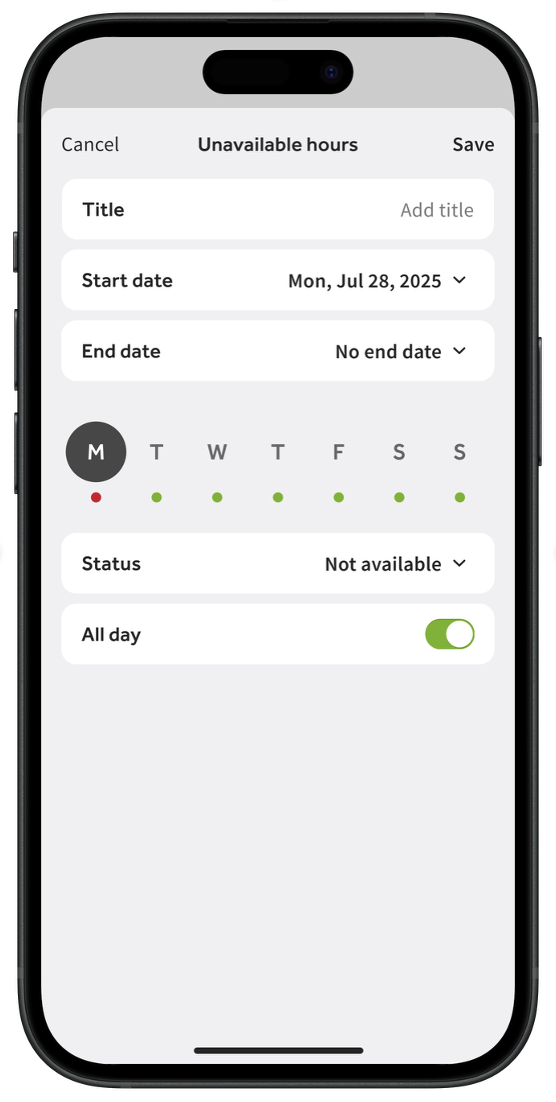
- 选择不可用时段 > 添加不可用时段。
- 选择开始日期和结束日期。如果您希望此请求每周重复,也可以选择无结束日期。
- 选择您不可工作的星期几。
- 您可以选择可用或不可用状态,但选择“可用”不会更改系统中的任何内容(“不可用”最有用)。
- 开启或关闭合计设置。如果禁用此设置,请选择您不可工作的开始和结束时间(例如,午餐班次与晚餐班次)。
- 选择保存以完成此操作。
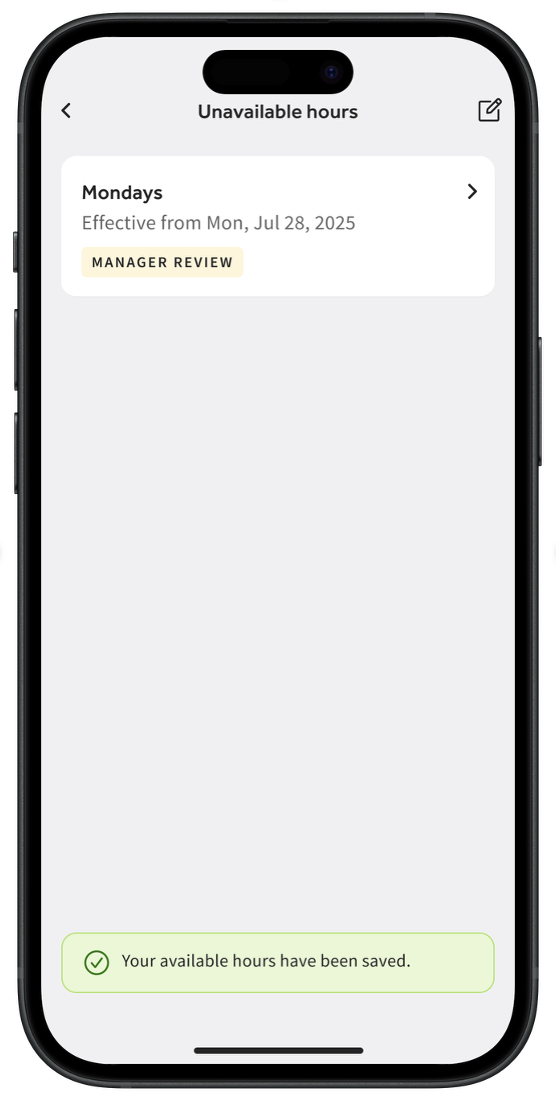
- 如果您的雇主需要审批,此请求将显示经理审核。如果您的雇主不需要审批,您现在将在“我的排班”选项卡上看到不可用。
申请休假
- 在 MyToast 应用中,选择更多选项卡。
- 选择 申请休假。
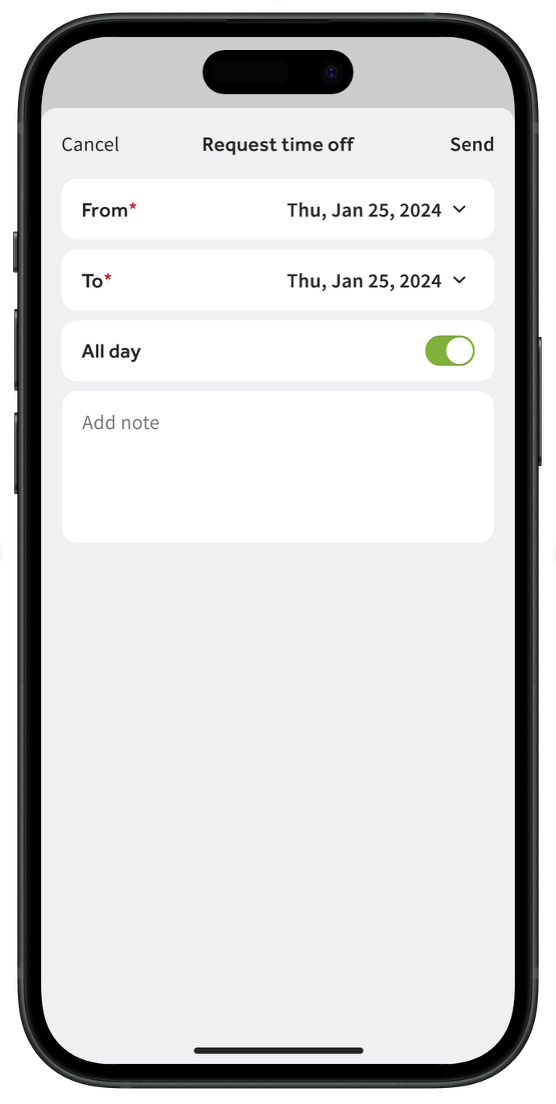
- 首先输入 开始 和 结束 日期。如果您仅申请一天或一天中的部分时间休假,则这两个日期可以相同。
- 设置日期后,您还可以设置您申请休假的时间。如果您想申请全天休假,请在选择日期前启用 合计 开关。
- 您可以选择性地为您的请求添加备注。审批经理将能看到此备注。
- 选择 发送,您将收到一条确认提醒,告知此请求已发送给您的经理进行审批。
- 您可以通过导航至 班次 选项卡查看此请求。任何未经批准的请求状态都将显示为 待处理。
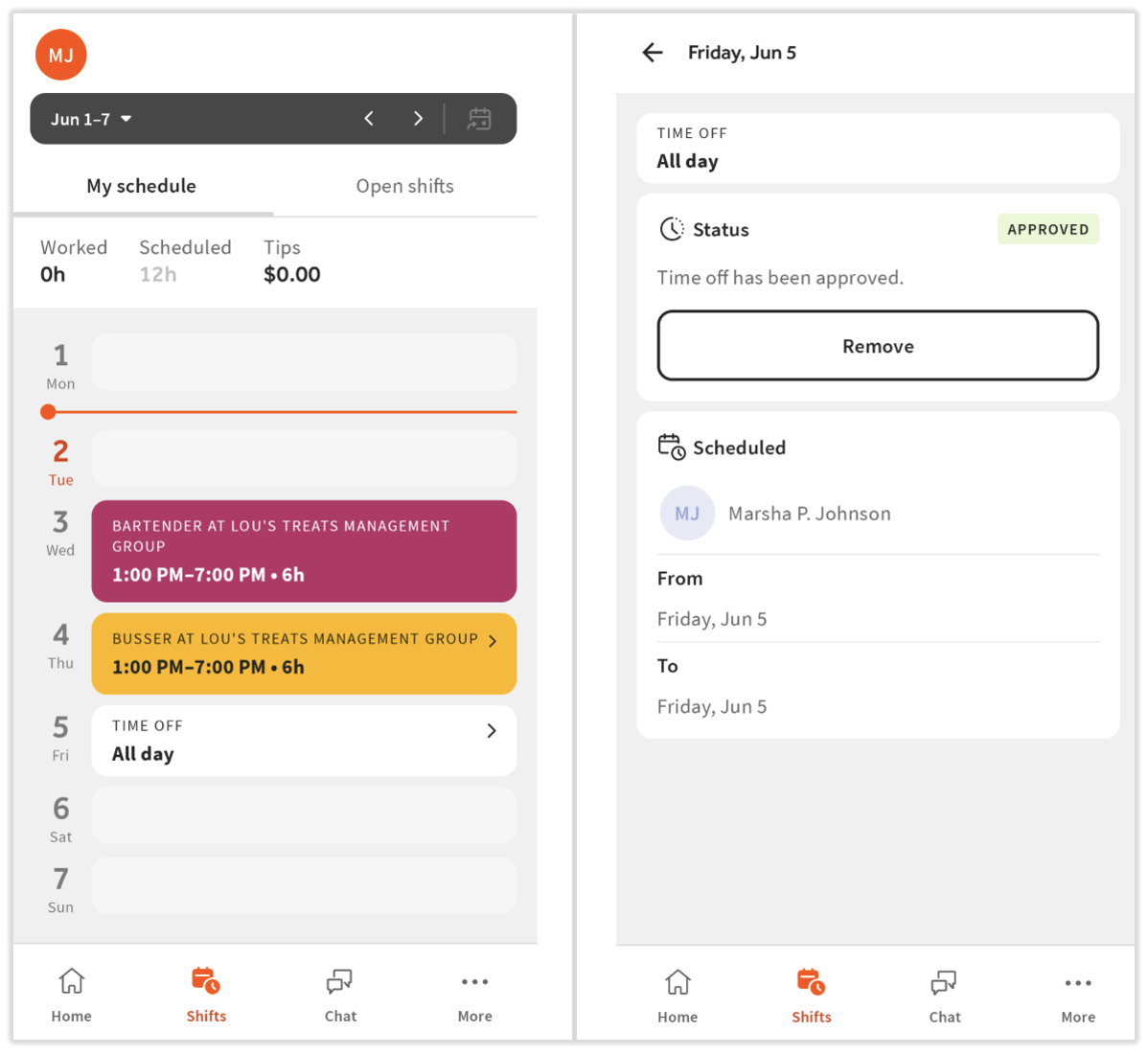
- 如果您想删除、编辑或查看请求详情,请选择该请求。
- 如果休假请求获得批准,该请求将无法再进行编辑,且状态将变为 已批准。如果您想删除您的休假时段,请选择 删除。
- 如果休假请求被拒绝,该请求将从 班次 选项卡中移除。
相关文章