使用Tosat多门店管理管理用户职位和权限
上次更新时间:2026年9月30日 14:31
| 此处关于员工档案和权限的部分流程、页面和信息即将更新。如果您的体验与本文中的信息不符,请访问 Toast Web 中的员工和职位权限更新。 |
多门店餐厅的权限层级
Tosat多门店管理 (MLM) 餐厅集团必须在企业层面至少拥有一名把关人或超级用户,该用户有权访问所有门店的所有Toast权限。在某些 Toast 文章中,此人也被称为管理员或超级管理员。他们的访问权限由 Toast 员工在入职期间授予。
把关人角色由所有者、总经理、运营总监或同等职位的人员担任。授予各地点经理的权限由把关人自行决定。例如,把关人可能不希望某个地点的经理拥有某些账户管理访问权限,例如8.1 财务账户或8.5 Toast 商店购买。
地点经理可以通过两种方式为其员工授予相应的权限:
- 通过向员工资料添加职位(该职位附带一组权限)。
- 通过覆盖并设置个人权限。
餐厅访问权限与餐厅权限
在 MLM 账户中,有两个独立的设置用于控制员工可以在何处工作以及可以编辑哪些内容:
- 餐厅访问权限用于控制员工可以使用其 POS 访问代码在 Toast POS 终端上登录的地点。选择一个餐厅组即会选中其中的所有地点;您可以根据需要取消选择特定地点。
- 餐厅权限用于控制员工可以在 Toast Web 中编辑的地点和餐厅组。此设置直接与 Toast Web 中的所有者字段相关联。
重要提示:餐厅访问权限和餐厅权限是不关联的。需要记住两条规则:
- 将餐厅权限设置为某个餐厅组并不会自动授予该组内每个地点的权限。
- 将餐厅权限设置为某个餐厅组内的每个地点并不会自动授予该餐厅组本身的权限。
继承与覆盖权限
在员工的权限部分中,每项权限要么是从职位继承的,要么是在单个员工级别被覆盖的:
- 继承的权限来自职位分配。它们显示为灰色复选框,且已处于激活状态。请勿覆盖已继承的权限。
- 覆盖的权限是针对该特定员工授予(或移除)的。它们显示为蓝色复选框,且与基于职位的默认设置不同。
有关继承与覆盖机制的完整说明,包括在覆盖开关显示为灰色时该如何操作,请参阅获取Toast POS用户权限方面的帮助。
为什么所有者和管理员有时无法编辑权限
若要在Tosat多门店管理账户中分配或编辑其他员工的权限,您必须自己持有该员工的所有权限,以及同一地点的8.2 用户权限。身为所有者或管理员并不会自动授予此项能力。
如果对方员工的个人资料中启用了哪怕一项权限而您未启用,Toast将阻止该更改,并可能显示抱歉,您无法编辑您未拥有的权限。
如果您需要账户的完全所有者级访问权限,餐厅中另一位已拥有所有者权限的用户必须更新您的个人资料。客户服务部门无法代您进行此项更改——必须由餐厅中已持有这些权限的人员(例如门禁管理员或超级用户)进行操作。
有关错误消息的分步故障排除,请参阅获取Toast POS用户权限方面的帮助。
开始之前
适用于:使用Tosat多门店管理 (MLM) 的餐厅的Toast Web。
所需权限:
- 8.2 用户权限 — 在您需要调整其他员工权限的每个地点。
- 4.10 员工职位与薪资 — 用于在某个地点添加、删除或更改职位(或薪资)。
- 4.9 员工信息 — 用于编辑员工的基本信息(姓名、联系方式、POS 访问代码)。
- 您打算授予其他员工的所有权限,且必须在您授予这些权限的同一地点进行。
您将完成以下操作:更新员工在您的 MLM 餐厅集团内一个或多个地点的职位、权限或基本信息。
查找员工的职位和权限
要查看员工在您当前登录地点的当前职位和权限:
- 在 Toast Web 中,导航至 团队 > 员工 并按姓名搜索该员工。
- 选择员工旁边的 铅笔图标 以编辑其个人资料。
- 在 职位与权限 选项卡上,查看 职位与薪资 部分。此处列出的职位仅适用于您当前登录的地点。
- 向下滚动至 权限 部分。继承的权限来自职位分配,显示为灰色复选框。覆盖权限是单独授予该员工的,显示为蓝色复选框。
预期结果:您可以查看该员工在您当前登录地点的当前职位和权限。要查看他们在其他地点的访问权限,请使用 Toast Web 左上角的地点选择器切换到该地点(有关地点切换器的信息,请参阅 将员工分配到多个地点)。
有关权限的完整列表及其各自的控制内容,请参阅 权限参考指南。
为员工在特定地点添加或移除职位
若要为您当前登录地点的员工添加或移除职位:
- 在Toast Web中,导航至 Team > Employees,搜索该员工并选择 pencil icon 以编辑其个人资料。
- 在 Jobs and Permissions 选项卡上的 Jobs & pay 部分中,勾选或取消勾选您想要添加或移除的职位的复选框。
- 选择 Save。
预期结果:员工将获得(或失去)该职位以及在当前地点与该职位相关联的权限。更改保存后会自动发布。
注意:要添加或移除职位,您必须在同一地点拥有 4.10 Employee Jobs & Wages 权限,并且您必须待定您所授予职位中包含的每一项权限。授予职位的用户无需自己待定该职位——只需拥有该职位包含的权限即可。
例如,如果经理在A地点拥有与“关键员工”职位相关的所有权限,但在B地点没有,则他们只能为A地点的员工授予“关键员工”职位。若要在B地点授予该职位,他们必须首先在B地点待定相同的权限。
要调整与职位相关的工资率,您必须在与您正在调整的工资相同的地点待定 4.10 Employee Jobs & Wages。
在其他地点授予或调整权限
当员工已被分配职位,且您需要在一个或多个地点为他们添加或移除单个权限时,请使用此流程——例如,在开设新地点并为现有员工分配权限时。
在其他地点授予权限之前,您必须满足两个要求:
- 您必须在您想要调整其他员工权限的同一地点拥有 8.2 User Permissions。
- 您必须在同一地点待定您打算授予的相同权限。
示例:
- 一名在A地点拥有 3.7 Void Items / Orders 和 8.2 User Permissions 但在B地点没有这些权限的用户,只能在A地点向其他用户授予 3.7 Void Items / Orders。
- 在地点 A、B 和 C 拥有 3.7 作废项目/订单 和 8.2 用户权限 的用户,可以向所有这三个地点的其他用户授予 3.7 作废项目/订单。
要为特定地点的单个员工添加或删除权限:
- 在 Toast Web 中,导航至 团队 > 员工。
- 选择编辑铅笔图标以打开员工个人资料。
- 选择 职位和权限 选项卡并滚动至 权限 部分。
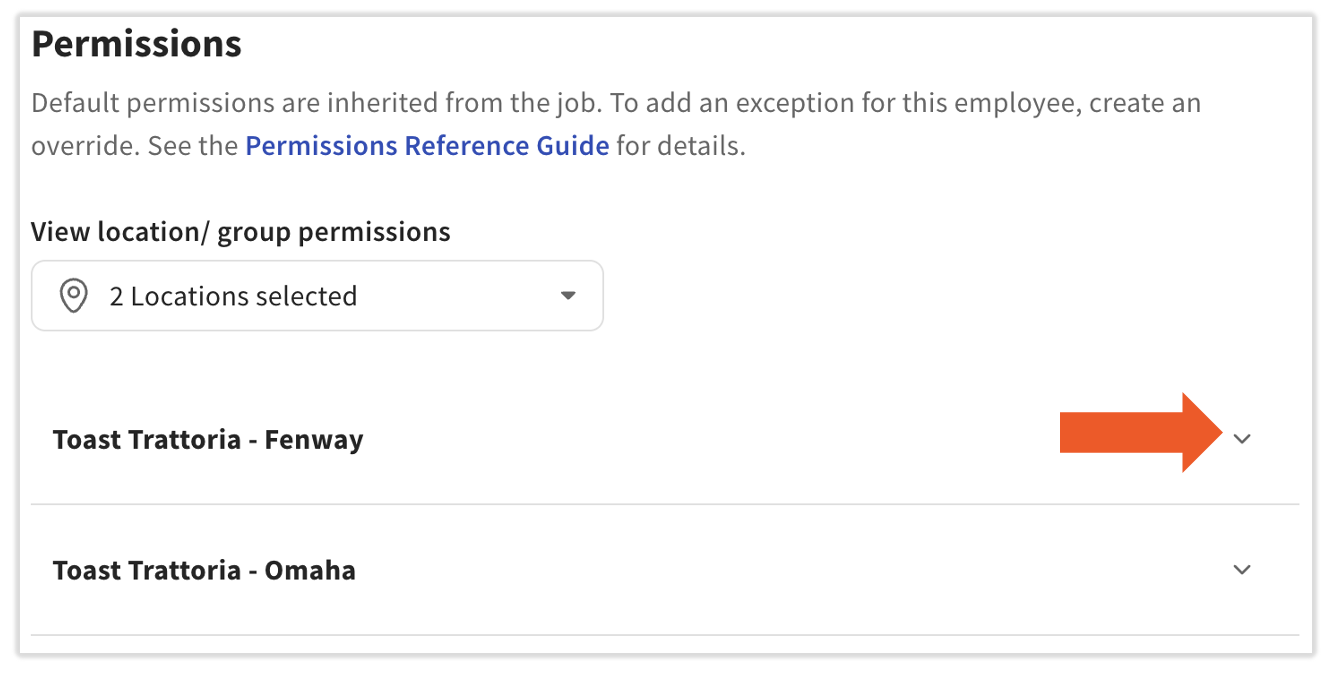
- 选择您要添加或删除权限的地点对应的 v 插入符号图标。
- 展开地点后,选择 覆盖 以获取复选框的访问权限(如果需要)。是否需要切换到 覆盖 取决于该员工的权限之前是如何设置的,这很可能是基于他们被分配的职位。
- 当复选框从灰色变为黑色时,选中该复选框以启用权限(蓝色勾选),或取消选中以禁用权限(空框)。
- 选择 Save。
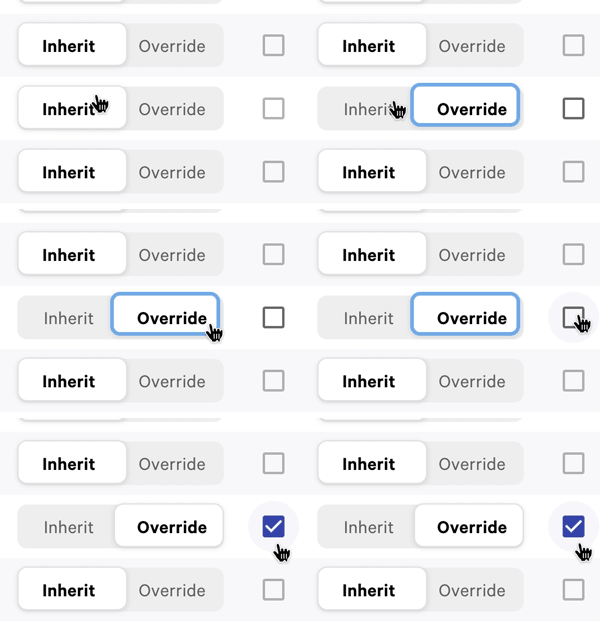
预期结果:该员工在所选地点拥有更新后的权限。权限更改保存后会自动发布。如果员工已登录 POS 设备,他们可能需要注销并重新登录(或重新同步设备)才能使更改生效 — 请参阅 分配用户访问权限 以了解重新同步步骤。
注意:组级权限仅提供后端(Toast Web)访问权限。如果员工还需要在特定地点的 POS 设备上登录,则必须将他们单独添加为该地点的员工 — 仅有组级访问权限不足以登录 POS 设备。要将员工添加到其他地点,请参阅 将员工分配到多个地点。
跨地点编辑员工信息
编辑员工的基本信息(姓名、联系信息和 POS 访问代码)需要 4.9 员工信息 权限。如果该员工已拥有 Toast Web 账户,则除员工本人外,任何人都无法编辑其电子邮件地址和密码。
若要编辑其他地点的员工信息:
- 确认您在当前地点和需要进行更改的地点均拥有 4.9 员工信息。
- 使用 Toast Web 左上角的位置选择器,切换到需要更改员工信息的地点。
- 在 Toast Web 中,导航至 团队 > 员工。
- 选择员工的 超链接姓氏 并导航至 个人资料 选项卡。
- 更新员工信息。
- 选择 Save。
预期结果:员工信息已在您进行更改的地点完成更新。若要在其他地点进行相同的更改,请在每个地点重复步骤 2–5。
常见问题解答
我是所有者,但系统显示我不是管理员。为什么我无法编辑其他员工的权限?
若要编辑其他员工的权限,您必须待定该员工拥有的所有权限,以及同一地点的 8.2 用户权限 权限。身为所有者并不会自动授予此权限。如果对方员工的个人资料中启用了哪怕一项您未启用的权限,Toast 都会阻止该更改。
其他常见问题:
-
- 我是所有者,需要执行所有操作的权限,但系统提示我需要联系餐厅管理员
- 谁是我们账户的超级用户/管理员?
- 我该如何找出谁是管理员?
若要解决此问题,请要求您餐厅的管理员或其他现有超级用户将缺失的权限添加到您的个人资料中。如果您的账户中未设置管理员或超级用户,请联系客户服务部以获取进一步帮助。
有关分步故障排除说明,请参阅 获取 Toast POS 用户权限方面的帮助。
“继承”和“覆盖”权限之间有什么区别?
“继承”和“覆盖”描述了员工个人资料中权限的来源。
-
- 继承的权限来自分配给该员工的职位。它们显示为灰色复选框,并自动处于活动状态。
- 覆盖的权限是为该特定员工设置的,与任何职位分开。它们显示为蓝色复选框。
在大多数情况下,您无需覆盖已继承的权限。当您想为一名员工授予或移除权限,而不更改其他员工共享的职位时,请使用 覆盖。
管理员和超级用户之间有什么区别?
在 MLM 餐饮集团中,超级用户(有时称为把关人、管理员或超级管理员)是企业层级的员工,在每个地点都待定所有 Toast Web 权限。超级用户可以编辑集团内任何地点任何员工的权限。通常至少有一位——通常是所有者、总经理或运营总监。
其他管理员可能存在于各个地点,拥有地点范围内的权限,但他们只能编辑在该地点他们自己待定的权限。
我如何找出餐厅的把关人是谁?
把关人由 Toast 在入职培训期间设置,通常是您餐厅的所有者、总经理、运营总监或同等职位。要确定您账户当前的把关人,请咨询您餐厅的领导团队。客户服务部不会在客户账户上分配或转移把关人角色。
如果您的把关人已不在餐厅工作且需要转移访问权限,请联系客户服务部讨论相关方案。
我已为该员工添加了权限,但他们仍然没有访问权限。我该怎么办?
两个常见原因:
-
- 该员工已登录 POS 设备。让他们注销并重新登录,或重新同步 POS 设备。有关重新同步的步骤,请参阅 分配用户访问权限。
- 该员工在不同地点拥有重复的 Toast Web 资料。在 Toast Web 中,导航至 团队 > 员工,搜索员工姓名并检查是否有两个资料。更新他们实际用于登录的资料。
如果问题仍然存在,请参阅 获取有关 MLM 员工访问权限和许可的帮助 以了解 MLM 特定的场景。
MLM 超级用户可以在任何地点编辑任何员工的角色吗?
是的——超级用户在每个地点都拥有所有权限,因此他们可以为餐饮集团中的任何员工添加或删除职位和权限。如果 MLM 超级用户无法在特定地点编辑员工的角色,最常见的原因是 Override 开关处于 Inherit 模式,需要进行切换,或者相关员工资料是由 Toast 员工设置的,其配置需要客户服务部门进行调整。
相关文章