创建并管理菜单、菜单组和子组
上次更新时间:2026年9月17日 14:59
注册参加 Toast Classroom 实时课程,帮助您设置并开始使用菜单基础知识!选择下方按钮进行注册。
| 添加现有菜单组 不再是可用功能。在多个菜单中重复使用菜单组会创建错误的引用,并导致显示错误的数据。请继续阅读以了解如何创建新菜单组及更多信息。 |
菜单层级概览
Toast 使用层级系统来组织您的菜单产品。菜单是层级的最高级别,通常用于规划您提供的不同产品类别(例如:食品、饮料、午餐、晚餐、欢乐时光、酒吧)。组是层级的第二层,通常位于菜单内(例如:开胃菜、沙拉、三明治、甜点)。您还可以创建子组(菜单组中的较小分组),以帮助进一步细分(例如:杯装葡萄酒、瓶装葡萄酒)。 最后,项目将归入我们的组和子组中(例如:马苏里拉芝士条可以放在开胃菜组中)。
另一种思考方式如下:
- 菜单就像您办公室里不同的文件柜。
- 菜单组是您在文件柜中用于组织归类的文件夹。
- 菜品是每个文件夹中的单个文档。
注意:员工需要6.4 发布权限才能发布任何已保存的更改。
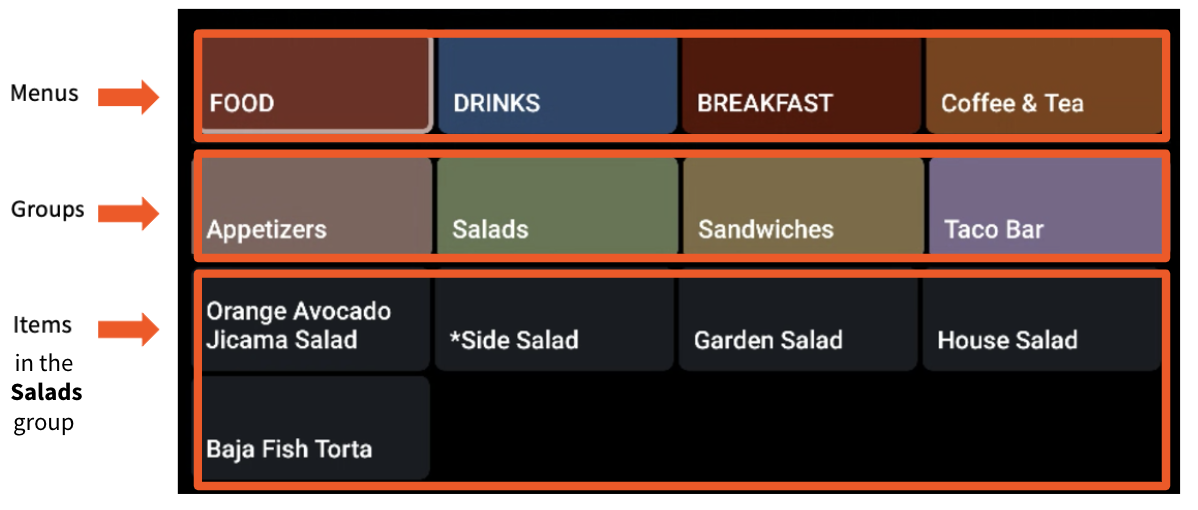
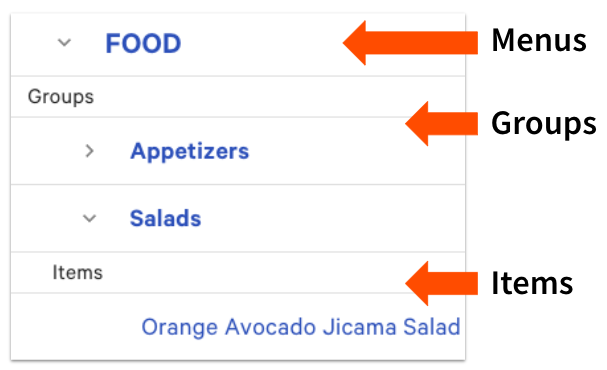
您可以创建修饰组,其中包含您希望为菜单项或整个组提供的修饰选项。可以将这些视为您可以添加到整个文件柜、其中一个文件夹或其中一个单个文档上的便签。有关修饰组的更多信息,请查看创建和管理修饰组及修饰选项。
观看下方视频以了解有关菜单层级的更多信息。请注意,修饰符也将归入此组织结构下。
Toast 菜单层级概览。
创建您的菜单
在创建菜单时,了解不同类型的菜单表现者可能会有所帮助。观看下方视频以了解更多信息。
这段 10 分钟的视频将涵盖您菜单的四种表现者类型(狗、谜题、耕马和明星),以及了解它们为何如此重要。了解如何利用最佳实践从每种类型的菜单表现者中获得最大价值,并探索如何分析菜单数据以做出明智的决策。此外,还可以实时聆听来自马萨诸塞州波士顿的餐馆老板 Eventide Oyster Co. 和 Mecha Noodle Bar 的分享。
要在 Toast 中创建菜单,请使用屏幕左侧的导航栏,导航至 菜单 > 菜单管理 > 菜单管理器(位于 Toast Web 中)。 选择菜单列表底部的+ 添加菜单按钮,以输入新菜单的名称。
排列菜单顺序
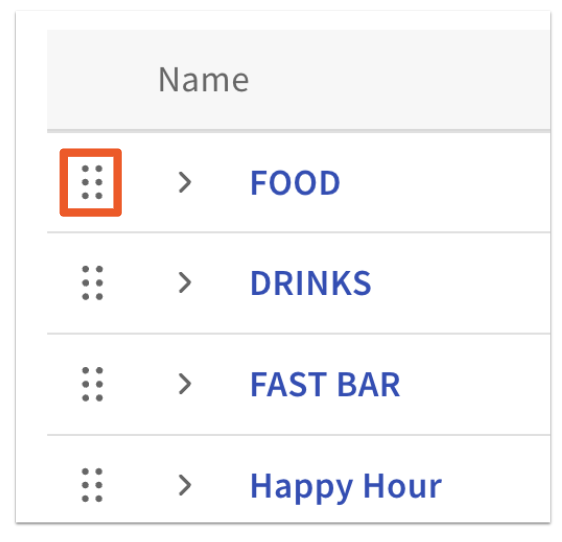
Toast 允许您排列菜单的所有组件。要更改菜单顺序,请选择任何菜单名称左侧的六点图标,然后将其向上或向下拖动以重新排序。您对菜单顺序所做的任何更改都将自动保存。选择发布所有更改以完成配置。
归档/移除菜单
Toast 允许您归档菜单。例如,如果您不再供应早餐,您可能需要移除该菜单。但是,Toast 建议谨慎操作。要归档菜单,请选择菜单名称右侧的... 图标,然后选择归档。完成后,选择保存和发布所有更改。
注意:
- 归档菜单后,您将无法在菜单管理器页面上看到这些项目。如果您希望在 Toast Web 中保留菜单以供参考(例如,如果您正在从头开始构建新菜单,但想参考现有菜单),您可以更改可见性设置,使旧菜单对您的任何点餐渠道不可见。这样,您仍然可以在 Toast Web 中查看该菜单,直到准备好归档为止。
- 您仍然可以通过恢复已归档的菜单来访问它们。有关归档或恢复先前已归档的菜单、菜单组、项目和修饰符的更多信息:使用项目数据库查看和管理菜单
重命名菜单
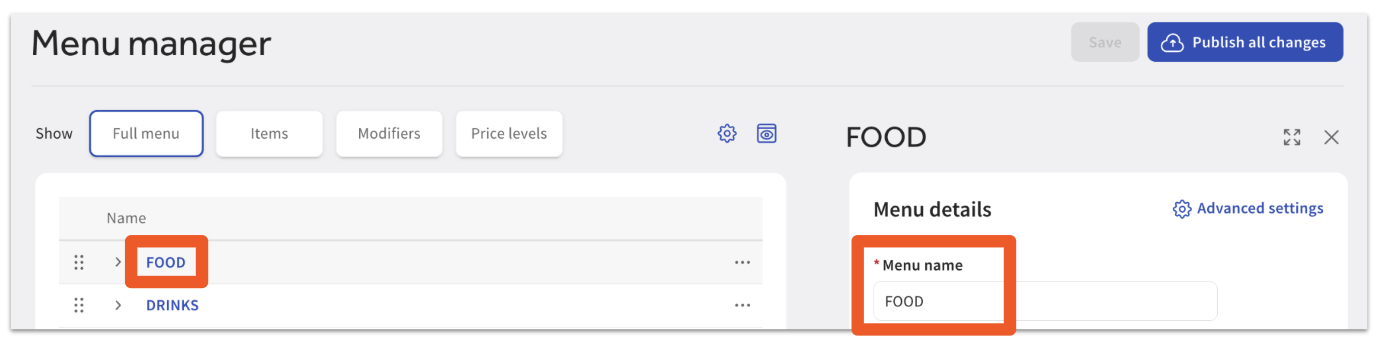
要重命名菜单,请在菜单管理器页面上选择菜单的名称。屏幕右侧将出现一个设置面板,您可以在其中看到一个字段,用于根据需要编辑菜单名称。完成更改后,请务必选择保存并发布所有更改。
创建菜单组
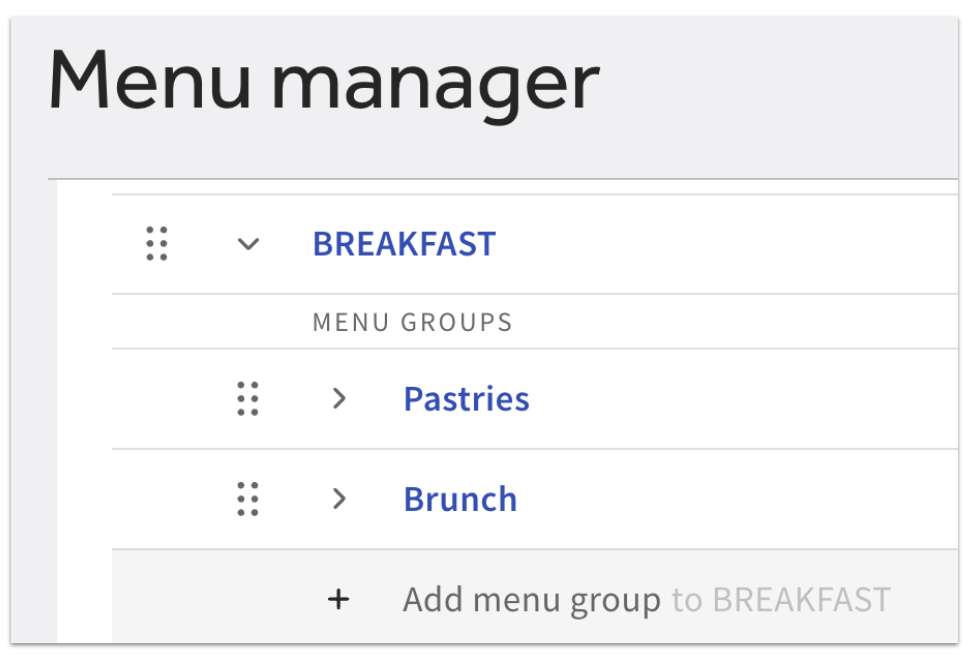
菜单组和子菜单组可进一步细分您的菜单,以便于导航。它们可以被添加、排序、重命名和删除。在下方的示例中,这些菜单组位于“早餐”菜单内。
创建子菜单组
菜单组也可以嵌套在其他菜单组中(也称为子菜单组)。这对于需要进一步组织的大型菜单非常有用,但应尽量减少子菜单组的使用,以减少服务员所需的操作点击次数。
注意:Toast 线上点餐目前不支持子菜单组。如果您在在线菜单中使用子组,这些组将不会出现在您的 Toast 线上点餐网站上的任何位置。
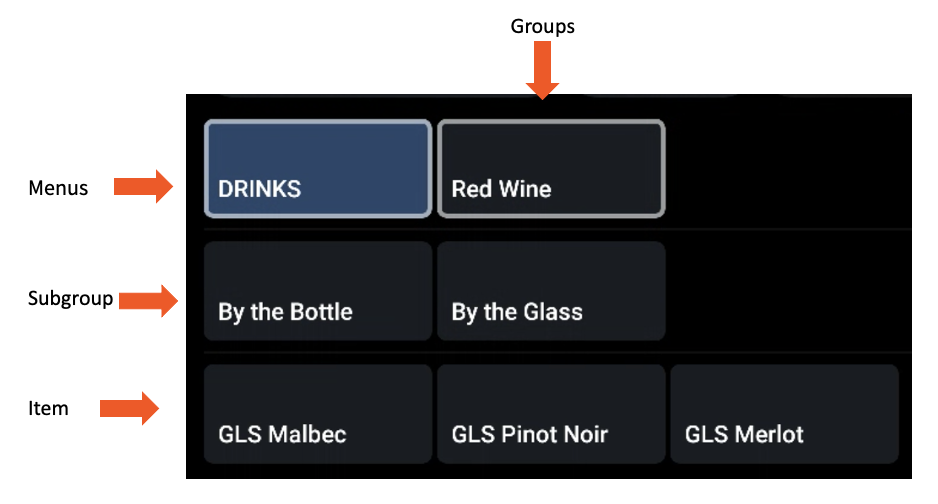
请参阅订单屏幕中以下配置设置的示例:
- 菜单:饮品
- 组:红葡萄酒
- 子组:按杯,按瓶
- 项目:GLS 马尔贝克 (Malbec), GLS 黑皮诺 (Pinot Noir), GLS 梅洛 (Merlot)
重命名组和子组
要重命名菜单,请在菜单管理器页面上选择菜单组或子组的名称。屏幕右侧将出现一个设置面板,您可以在其中看到一个字段,根据需要编辑名称。完成更改后,请务必选择保存和发布所有更改。
排列组和子组的顺序
组在菜单页面进行排序,而子组在组页面进行排序。要重新排列组或子组,请选择任何组或子组名称左侧的六点图标,然后向上或向下拖动以重新排序。您对菜单顺序所做的任何更改都将自动保存。选择“发布所有更改”以完成您的配置。
删除组和子组
有时您可能不再需要使用某个菜单组,例如,如果您不再供应甜点。虽然您无法从 Toast 中完全删除菜单组或子组,但您可以将其归档,这样它们就不会再出现在您的菜单编辑器中,也不会在任何点餐渠道中显示。
要归档菜单组或子组,请选择其名称右侧的 ...图标,然后选择 归档。完成后,选择 保存 和 发布所有更改 。
注意:即使该组已被归档,该组中的项目仍保留在 Toast 数据库中,如果需要,可以将其添加到另一个组中。
回到顶部
菜单的其他资源
想了解更多关于构建 Toast 菜单的信息吗?请考虑阅读类似文章: