创建并管理修饰符组和修饰符选项
上次更新时间:2026年9月30日 14:22
寻找其他主题?
“修饰符”一词涵盖了 Toast 中的多个不同工作流程。本文介绍了用于创建、编辑、重复使用和删除修饰符组及修饰符选项的菜单管理器路径。
- 需要在另一个修饰符之上添加修饰符(子修饰符或嵌套修饰符)吗?请参阅“构建嵌套修饰符(向修饰符添加修饰符)”。
- 想要将现有的菜单项用作修饰符吗?请参阅“从项目创建修饰符”。
- 想要更改 POS 上修饰符组的显示顺序吗?请参阅“管理修饰符组显示顺序”和“配置修饰符显示选项”。
- 需要设置基于尺寸或顺序的定价(披萨半份、熟食尺寸)吗?请参阅“配置特殊修饰符定价:尺寸和顺序定价。”
- 开始之前
- 关于修饰符组和修饰符选项
- 修饰符设置示例
- 创建修饰符组和修饰符选项
- 编辑修饰符组设置
- 编辑修饰符选项设置
- 使用多重修饰符选择(重复修饰符)
- 在其他项目上重复使用现有的修饰符组
- 配置修饰符行为:必选、可选和 POS 提示
- 默认修饰符、修饰符组排序和显示顺序
- 删除修饰符组或修饰符选项
- 常见问题解答
- 排查修饰符组故障
- 相关文章
开始之前
适用范围:Toast Web(菜单管理器/旧版菜单功能)
所需权限:
- 菜单权限(查看和编辑菜单、组、项目和修饰符组所必需)
您将完成以下任务:创建一个修饰符组,向其中添加修饰符选项,设置其行为和定价,将其附加到菜单组或项目,并在需要时进行编辑、重复使用或删除。
想通过直播学习吗?注册 Toast 课堂:菜单基础知识。
关于修饰组和修饰选项
修饰组和修饰选项让顾客可以通过配料、配菜、酱料或制作方式等附加项来定制菜单项目。它们还处理这些附加项的定价——免费、加价或折扣。
定制包含两个部分:
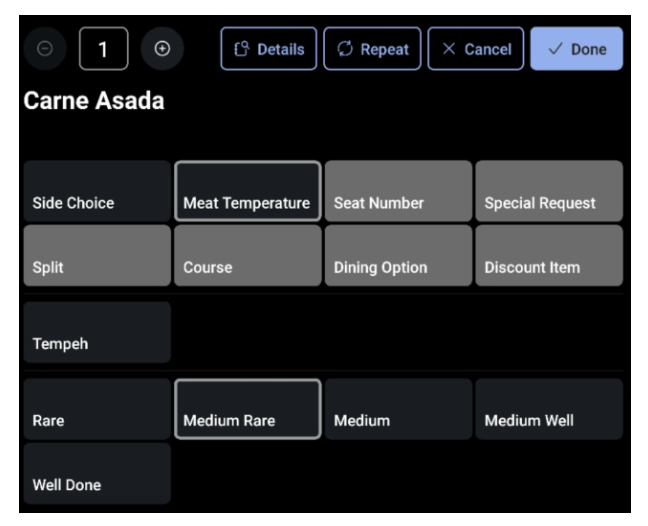
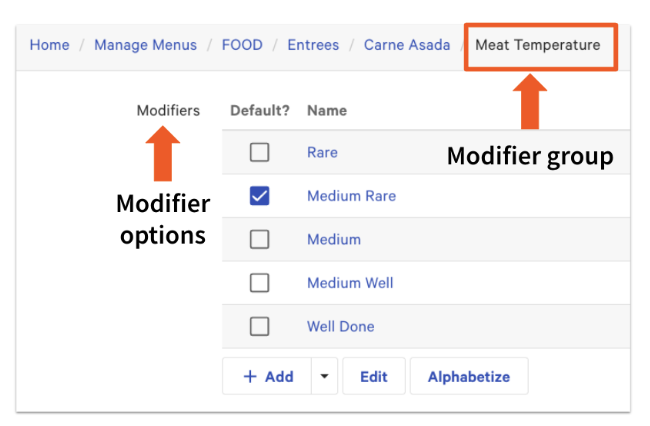
- 修饰组是修饰选项的命名集合。该组仅用于组织选项——它不会打印在收据或票据上。示例:“肉类熟度”是一个修饰组。
- 修饰选项是顾客或服务员实际选择的单个选项。修饰选项会打印在收据和票据上。示例:“三分熟”和“三分半熟”是“肉类熟度”修饰组内的修饰选项。
修饰组在菜单中的附加位置
修饰组可以附加在菜单层级的三个级别上:
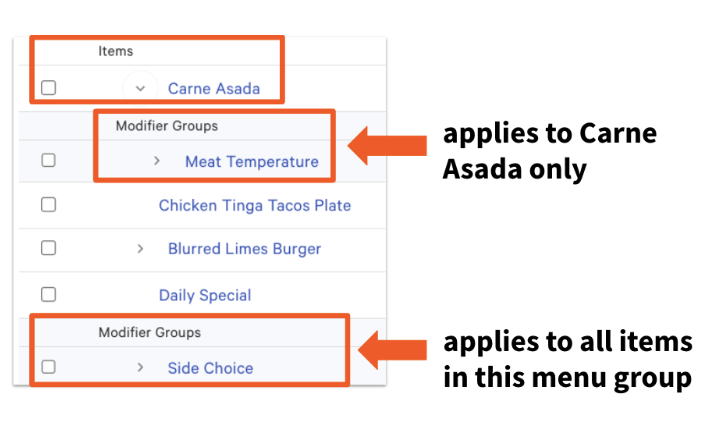
- 组级别 — 修饰组应用于菜单组中的每个项目
- 子组级别 — 修饰组应用于子组中的每个项目
- 项目级别 — 修饰组仅应用于该单个项目
附加在组或子组级别的修饰组有时被称为其下所有项目的父级修饰。示例:在菜单组级别附加的“配菜选择”组(薯条、配菜沙拉)意味着该菜单组中的每个项目都可以进行配菜选择。
项目级别的修饰符组仅适用于一个项目。示例:仅附加到“烤牛肉”项目的“肉类熟度”组,包含“三分熟”、“五分熟”和“全熟”选项。
注意:您可以使用菜单管理器中的查看 POS 布局功能,预览菜单在 POS 上的显示效果。要了解更多信息,请参阅“我可以预览菜单在 POS 上的显示效果吗?”
修饰符定价一览
修饰符选项可以是免费的、加价的或打折的。您可以在每个修饰符组上设置定价策略(请参阅下方的 编辑修饰符组设置 以获取完整策略列表)。有关基于尺寸或顺序的定价(披萨半份、熟食尺寸),请参阅“配置特殊修饰符定价:尺寸和顺序定价。”
修饰符设置示例
修饰符组和修饰符选项可以针对多种场景进行设置。一些常见示例:
- 饮品定制 — 让客人从多个选项中选择一个(例如,玛格丽特中龙舌兰酒的品牌)。创建一个“龙舌兰酒”修饰符组,并为每个品牌(Don Julio、Patrón、Casamigos)提供选项。如果需要,每个修饰符选项都可以有不同的定价。
- 沙拉酱或附加配料 — 如果客人不必做出选择,这些可以标记为可选。
- 肉类熟度 — “肉类熟度”修饰符组内的“三分熟”、“五分熟”和“全熟”等修饰符选项。
- 披萨配料 — 为披萨的每一半创建单独的修饰符组,并设置每半部分配料的最大数量。有关组合披萨定价的信息,请参阅“配置特殊修饰符定价:尺寸和顺序定价。”
创建修饰符组和修饰符选项
修饰符组是在 Toast Web 中创建的。在菜单组或子组级别附加的修饰符组是从组或子组详细信息页面添加的;在项目级别附加的修饰符组是从项目详细信息页面添加的。
创建修饰符组的方法与创建菜单、菜单组和项目的方法相同 — 您可以用同样的方式添加、删除、重命名和重新排序它们。
- 导航至 菜单 > 菜单管理 > 菜单管理器。
- 在 菜单管理器 上,选择修饰符组应适用的菜单、组、子组或项目。屏幕右侧会打开一个设置面板。
- 滚动至 修饰符组 部分并选择 + 添加新项。修饰符组详细信息页面随即打开。
- 输入修饰符组的名称。在 修饰符 部分,为每个修饰符选项输入 名称,然后选择 + 添加 将其添加到组中。示例:在“调料”修饰符组中,添加“牧场沙拉酱”、“油醋汁”和“不加调料”等修饰符选项。
- 在 修饰符组设置 部分,设置修饰符行为:
- 选择 保存 和 发布所有更改。
预期结果:新的修饰符组会出现在您开始操作的菜单、组、子组或项目的 修饰符组 部分中,当该项目被添加到账单时,修饰符选项会出现在 POS 上。
高级设置:默认修饰符和覆盖
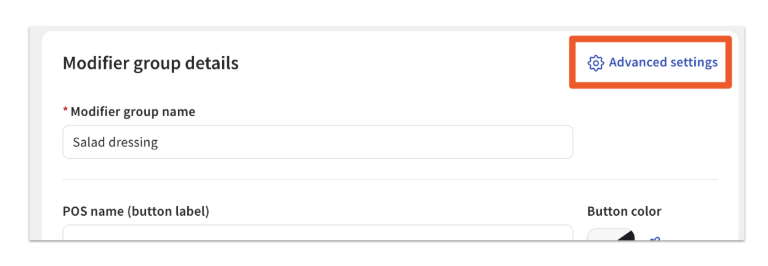
要访问其他设置(例如默认修饰符和显示排序优先级),请选择修饰符组详细信息页面顶部的 高级设置。
- 覆盖?(可选)— 如果此修饰符组已在菜单的其他地方使用,则允许您覆盖默认修饰符选项。通常在项目级别使用,以便一个项目可以拥有与共享同一修饰符组的其他项目不同的默认值。
- 默认修饰符(可选)— 如果选择了 覆盖?,您可以从该组中选择一个默认修饰符选项。当项目被添加到账单时,默认值会自动应用。示例:招牌沙拉项目可以默认选择田园酱;服务员仍然可以在餐桌旁更改选择。
有关完整的默认修饰符工作流程(默认值如何在票上打印,在线订购如何处理它们),请参阅“创建默认修饰符”。
注意:如果修饰符组使用 预修饰符(厨房票的“不加”、“多加”、“分开放”前缀),您需要选择该组是使用全局默认预修饰符集还是自定义集。要了解更多信息,请参阅“创建并分配预修饰符”。
编辑修饰符组设置
修饰符组详细信息页面允许您更改适用于整个修饰符组的设置,包括:
- 名称、POS 名称 和 按钮颜色
- 修饰符定价策略(见下文)
- 组内的修饰符选项
- 必选 或 可选 行为(请参阅 配置修饰符行为)
- 包含 POS 提示
- 客人是否可以选择多个修饰符
- 渠道可见性(POS、在线订购等)
修饰符定价策略决定了组内修饰符选项的定价方式。在定价部分,此组中的修饰符如何定价?设置优惠三种选项:
- 免费 — 最适合完全由免费项目组成的修饰符组,例如强制性的沙拉酱
- 所有修饰符价格相同 — 组中的每个修饰符选项定价相同。定价策略面板会随共享价格配置一起打开。
- 每个修饰符都有唯一价格 — 通过从列表中选择选项并在修饰符选项详情页面上输入价格,单独设置每个修饰符选项的价格
有关基于尺寸、顺序或组合尺寸+顺序的定价策略,请参阅“配置特殊修饰符定价:尺寸和顺序定价。”
其他设置(默认修饰符、显示排序优先级)位于修饰符组详情页面顶部的高级设置中。
一如既往,请保存并发布您所做的任何更改,以便它们在您的 POS 上生效。
移除从菜单组继承的修饰符组
如果修饰符组是在组或子组级别附加的,它将应用于下方的所有项目。要取消单个项目的这种继承关系(即修饰符组仍适用于其余项目,但不适用于此项目),请使用菜单管理器的取消关联工作流程。请参阅“创建和管理修饰符组及修饰符选项”
编辑修饰符选项设置
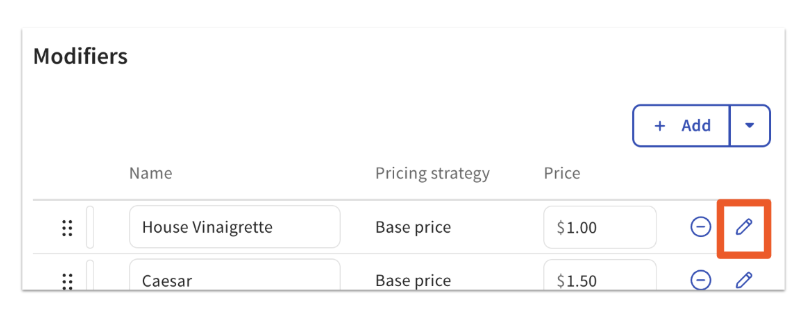
要编辑单个修饰符选项(名称、卡路里、POS 按钮颜色、价格),请选择修饰符组详情页面上该修饰符选项旁边的铅笔图标。修饰符选项详情页面随即打开,您可以在此处更改这些设置。
使用多重修饰符选择(重复修饰符)
多重修饰符选择(有时称为重复修饰符)允许在同一项目上多次选择同一个修饰符选项。常见于面包店、咖啡店、贝果店、鸡翅店或自选餐厅,用于:
- 为一打贝果或甜甜圈选择多种口味(例如:6个原味,6个全麦)
- 在套餐中选择多种配菜(例如:2份通心粉和奶酪,1份凉拌卷心菜)
- 在点一份鸡翅时选择多种酱料(例如:2份牧场酱,2份烧烤酱)
- 在沙拉、碗餐或塔可饼上选择多种配料(例如:2份羊乳酪,2份烤猪肉)
有关完整的设置工作流程(包括在线订购数量行为和24个修饰符上限),请参阅“设置并使用多重修饰符选择”。
在其他项目上重复使用现有的修饰符组
单个修饰符组可以附加到多个项目或菜单组。示例:“带骨鸡翅”和“鸡柳”可以共享同一个“酱料”修饰符组,或者“三明治”组和“午餐特惠”组可以共享同一个“配菜”修饰符组。
要将现有的修饰符组附加到不同的项目或组:
- 导航到您想要附加修饰符组的菜单组、子组或项目。
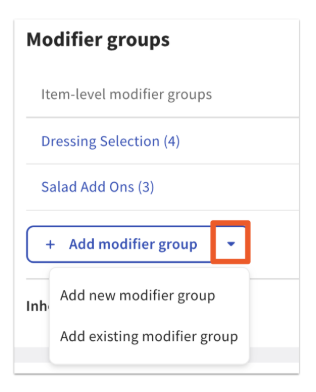
- 滚动到修饰符组部分,然后选择+ 添加修饰符组按钮旁边的向下箭头。
- 选择添加现有修饰符组。
- 在弹出窗口中,使用搜索栏输入修饰符组的名称或POS名称。
- 从搜索结果中选择修饰符组(或多个组),然后选择添加修饰符组。
- 选择 保存 和 发布所有更改。
预期结果:现有的修饰符组会附加到新项目或菜单组,并显示在其 修饰符组 部分中。您在任何附加点对修饰符组所做的任何更改都会在所有附加位置更新它。
复制与重复使用与深度复制
重复使用修饰符组会将同一组附加到多个项目 — 每次更改都会在所有位置更新。如果您想要一个单独的副本,以便在不影响另一个的情况下更改其中一个的价格或行为,请参阅“重复使用或复制菜单组、项目和修饰符”以了解浅层复制与深度复制。
将现有菜单项用作修饰符
如果您想将菜单项本身用作修饰符(以便库存和售罄状态能够同步),请参阅“从项目创建修饰符”。这有时被称为将菜单项链接为修饰符。
在另一个修饰符之上添加修饰符(嵌套)
如果您希望在选择修饰符选项后出现后续修饰符组(例如,选择培根,然后选择烹饪方式),请参阅“构建嵌套修饰符(将修饰符添加到修饰符)”。这有时被称为子修饰符或修饰修饰符。
配置修饰符行为:必选、可选和 POS 提示
修饰符行为控制服务员或顾客在将项目发送到厨房之前是否必须从组中选择修饰符。
您可以从修饰符组设置面板或修饰符组详细信息页面的属性部分更改行为。
有两个设置可以控制修饰符行为:
- 必选 — 员工或顾客必须至少选择一个修饰符选项。如果不进行选择,该项目无法发送至厨房。
- 可选 — 无需选择。
- 当选择可选时,会出现包含 POS 提示选项(之前称为“可选 - 强制显示”)。启用后,当项目添加到账单时,修饰符组会自动在 POS 上显示,但不需要进行选择 — 员工或顾客可以跳过它。
有关完整行为参考(必选与可选与强制显示,以及 POS、在线订餐和移动订餐与支付的渠道可见性表格),请参阅“配置修饰符行为”。
默认修饰符、修饰符组排序和显示顺序
您可以自定义当项目添加到账单时,修饰符组和修饰符选项的显示方式和行为:
- 可以为应预选特定修饰符选项的项目设置默认修饰符。常见于招牌沙拉(默认为牧场沙拉酱)、意式潜艇三明治(默认为波萝伏洛干酪)以及其他“随餐附带”模式。在前台 > 点餐屏幕设置 > UI 选项 > 显示默认修饰符? 下全局启用默认设置。欲了解更多信息,请参阅“创建默认修饰符”。
- 在打印的票上显示默认修饰符 也可以在 前台 > 点餐屏幕设置 > UI 选项 > 显示默认修饰符? 中进行切换。
- 修饰符组排序 决定了修饰符组在 POS 上的显示顺序——当修饰符顺序对准备工作站很重要时,此功能非常有用。欲了解顺序是如何确定的(基于“必选”与“可选”以及“组级别”与“项目级别”的 6 层规则),请参阅“管理修饰符组显示顺序”。欲自定义 POS 显示模式(垂直、水平、传统、合并),请参阅“配置修饰符显示选项”。
删除修饰符组或修饰符选项
当您不再需要某个修饰符组用于项目或菜单组时,请将其删除。示例:您停止向“招牌沙拉”添加“额外配料”——您需要从该项目中移除该修饰符组。
- 导航至 菜单 > 菜单管理 > 菜单管理器 并选择“招牌沙拉”项目。“招牌沙拉”设置面板将在屏幕右侧打开。
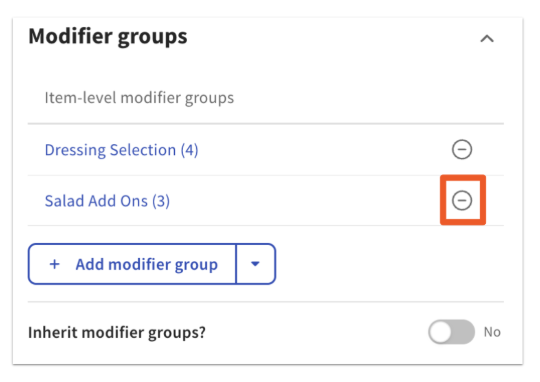
- 滚动至修饰符组部分,找到“沙拉配料”修饰符组。
- 选择修饰符组右侧的(-)图标。
- 选择保存和发布所有更改,将更改推送到您的所有设备。
预期结果:该修饰符组不再出现在“招牌沙拉”项目的修饰符组部分中,并且当“招牌沙拉”被添加到账单时,修饰符选项不再显示在 POS 上。
要从修饰符组中删除单个修饰符选项,请打开该修饰符组并选择修饰符选项表下方的(-)图标。
您可以稍后恢复已删除的菜单实体。了解操作方法:
- “使用项目数据库查看和管理菜单”——查看、归档、恢复和版本化菜单实体(包括修饰符组)
- “创建和管理菜单、菜单组和子组”——完整层级参考
常见问题解答
如何更改修饰符组在 POS 上的显示顺序?
如何更改修饰符组在 POS 上的显示顺序?修饰符组的显示顺序由 6 层规则设定(必选与可选,以及组级别与项目级别),并且您可以在每个修饰符组的高级设置页面上使用显示排序优先级来覆盖它。有关完整规则和覆盖工作流程,请参阅“管理修饰符组显示顺序”和“配置修饰符显示选项”。
如何仅从一个项目中移除继承的修饰符组?
如何仅从一个项目中移除继承的修饰符组?如果修饰符组是在菜单组或子组级别附加的,它会向下继承到每个项目。若要取消单个项目的继承而不将其从其他项目中移除,请使用“创建和管理修饰符组及修饰符选项”中描述的菜单管理器取消链接工作流程。
我可以修改修饰符(子修饰符/嵌套)吗?
修饰符可以修改另一个修饰符吗?可以——这称为嵌套修饰符。示例:顾客选择了培根,然后选择培根的烹饪方式。要设置嵌套修饰符(并避免无限循环陷阱),请参阅“构建嵌套修饰符(将修饰符添加到修饰符)”。
如何将菜单项链接为修饰符?
如何将菜单项链接为修饰符?使用“从现有项目创建修饰符”工作流程,使一个菜单项同时成为另一个项目的修饰符选项——这对于库存跟踪和售罄(86-ing)非常有用。请参阅“从项目创建修饰符”以获取完整步骤和特定于菜单的定价注意事项。
如何一次性将修饰符组应用于多个项目?
如何一次性将修饰符组应用于多个项目?在菜单组或子组级别附加修饰符组,它将向下继承到下方的每个项目——请参阅 修饰符组在菜单中的附加位置。有关按地点或基于模板的推广,请参阅“重用或复制菜单组、项目和修饰符”。
如何将修饰符设置为“不收费”或免费?
如何将修饰符设置为不收费或免费?在修饰符组详细信息页面上,将修饰符组的定价策略设置为 不收费。该组中的每个修饰符选项都将免费。若要使某些修饰符选项免费而其他选项收费,请使用 每个修饰符都有唯一价格 并将您想要免费的修饰符选项价格设置为 $0.00。请参阅 编辑修饰符组设置。
为什么我的修饰符组没有在 POS 上显示?
为什么我的修饰符组没有在 POS 上显示?最常见的原因是修饰符组为空(其中没有修饰符选项)、修饰符行为设置为 可选 且未启用 包含 POS 提示(因此它仅在员工打开时才会出现),或者存在未发布的更改。请参阅下方的 排查修饰符组故障。
什么是“覆盖?”在修饰符组上意味着什么?
修饰符组上的 覆盖? 是什么意思?覆盖? 是修饰符组 高级设置 页面上的一个复选框。选中后,它允许您设置一个特定于项目的默认修饰符选项,该选项仅针对该项目覆盖修饰符组的常规行为。通常在项目级别使用,以便一个菜单项目可以拥有与共享同一修饰符组的其他项目不同的默认值。请参阅 高级设置:默认修饰符和覆盖。
排查修饰符组故障
空的修饰符组导致订单错误
空的修饰符组可能会给在 POS 上点餐的员工,或是在线或在 DoorDash、Grubhub 或 Uber Eats 等第三方平台上点餐的顾客造成问题。空的修饰符组是指存在但其中没有可选修饰符选项的组——例如,一个名为 添加调味品 的修饰符组,其中不包含 番茄酱 或 芥末 等选项。
空的修饰符组可能会:
- 导致与第三方集成出现同步错误
- 影响集成平台上整个菜单的可见性
- 在 POS 系统和在线订购中创建问题
修饰符未在 POS 上显示
如果修饰符组应该在 POS 上可见,但在选择项目时未显示:
- 确认修饰符行为设置为 必选,或者在启用 包含 POS 提示 的情况下设置为 可选。对于纯 可选(无 POS 提示)设置,员工必须手动打开修饰符组才能显示。
- 确认您在编辑修饰符组后选择了 发布所有更改。未发布的编辑内容不会同步到 POS 系统。
- 请参阅上方的 编辑修饰符组设置,了解各项设置的位置。
修饰符组在 POS 上可见但在 Toast Web 中无法找到
如果修饰符组出现在 POS 或账单上,但您无法在 Toast Web 中找到它进行编辑,则该修饰符组很可能是在您尚未搜索的层级中添加的。检查:
- 项目自身的 修饰符组 部分
- 父级菜单子组的 修饰符组 部分
- 父级菜单组的 修饰符组 部分
- 修饰符组是否通过“从项目创建修饰符”(即在其他地方用作修饰符的项目)添加
如需获取修饰符组使用位置的完整列表,请在 菜单管理器 的 修饰符组 视图中打开该修饰符组并检查其使用情况。项目数据库也可用于查找修饰符组的所有关联位置 — 请参阅“使用项目数据库查看和管理菜单”。
在联系客户服务之前
如果您在确认修饰符组已发布并正确附加后,同步或突然显示的问题仍然存在(例如:修饰符组“突然出现在每张账单上”或出现“抱歉,我们无法加载修饰符组”错误),则可能需要客户服务部门查看您的账户。
请准备好:
- 确切的修饰符组名称
- 它所附加到的菜单、组、子组或项目(或者它出现但您不希望它出现的位置)
- POS 或在线订单上该行为的屏幕截图
- 问题是出现在 POS、在线订购还是第三方平台(DoorDash、Grubhub、Uber Eats)上
- 问题开始的时间
相关文章