Toast POS:常见问题解答与故障排除
上次更新时间:2026年10月1日 17:25
查看一些关于使用 Toast POS 体验的常见问题解答以及推荐的解决方案/故障排除步骤。
POS 显示设置
我可以使用纵向(垂直)模式的 POS 终端吗?
Toast POS 不支持终端上的纵向(垂直)模式——POS 体验仅针对横向(水平)方向设计。如果您的终端屏幕旋转或显示不正确,请将 Android 设备上的 显示大小 设置为 默认 以恢复预期的布局。
常见问题:
-
- “如何将我的 POS 屏幕旋转回横向?”
- “我的终端可以设置为垂直模式吗?”
- “为什么我的屏幕无法旋转到纵向?”
为什么我的 POS 屏幕底部缺少按钮?
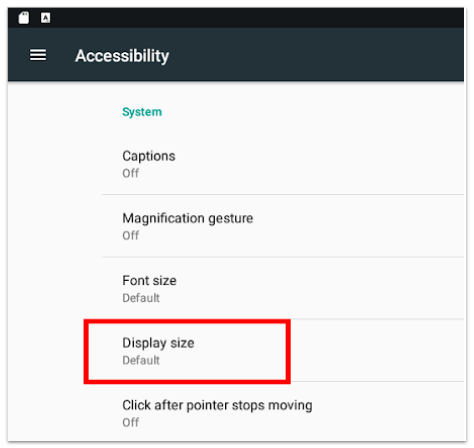
POS 屏幕底部缺少按钮通常是因为 Android 显示或字体大小设置高于默认值,这会导致设备表现得像是一个较小的手持设备。
要修复缺失的按钮:
- 在您的 Android 设备上,导航至 设备设置 > 辅助功能 > 显示大小。
- 将显示和字体大小均设置为默认。
- 确认按钮在POS屏幕上重新出现。
常见问题:
-
- “为什么我的支付按钮不见了?”
- “为什么我的POS屏幕上的按钮被截断了?”
- “我的POS屏幕底部缺少选项。”
我正在使用BlueStacks,但显示效果看起来不对。
如果您通过BlueStacks运行Toast POS且显示效果不正确,请将BlueStacks模拟器设置中的分辨率输出更改为1440p × 720p的自定义分辨率。有关调整BlueStacks分辨率的说明,请参阅如何在BlueStacks 5上更改屏幕分辨率(外部链接)。
我可以移除菜单/点餐屏幕上的搜索栏吗?
可以,您可以从POS菜单/点餐屏幕中移除搜索栏。
- 在Toast Web中,导航至前台 > 点餐屏幕设置。
- 关闭POS菜单搜索栏设置。
- 保存并发布您的更改。
如何切换到深色模式或浅色模式?
要在深色和浅色模式之间切换,请导航至Toast应用程序主菜单上的设备设置。向下滚动至POS显示主题设置,然后选择您偏好的模式。
有关深色和浅色模式的并排示例,请参阅自定义您的POS体验。
常见问题:
-
- “如何将我的POS切换到深色模式?”
- “深色模式设置在哪里?”
- “我该如何更改 POS 显示主题?”
为什么我的点餐屏幕看起来不一样了?
如果您的菜单或点餐屏幕以新的基于列的布局显示,则您的设备可能已从焦点视图(经典点餐屏幕布局)切换到了开放视图(一种可同时显示更多菜单项的简化布局)。
要了解有关开放视图的更多信息或切换回焦点视图,请参阅 开放视图入门。
常见问题:
-
- “为什么我的 POS 看起来与以前不同?”
- “我的点餐屏幕变成了另一种布局。”
- “我 POS 上的列视图是什么?”
我可以将手持设备旋转到横屏模式以查看我的桌台布局吗?
不能。目前,手持设备无法旋转到横屏模式以查看桌台布局。
管理您的订单
POS 上的按座位点餐功能是如何运作的?
按座位点餐是 Toast POS 中输入带有座位号的订单的默认工作流程。在账单详情屏幕上选择座位号后,您添加到订单中的任何项目都会自动分配给该座位。
要了解更多信息,请参阅 使用按座位点餐。
常见问题:
-
- “我该如何按座位号输入订单?”
- “POS 上的座位号是如何运作的?”
- “我该如何将项目分配给座位?”
我该如何禁用按座位点餐?
要禁用按座位点餐,请导航至 Toast Web 中的 前厅,并将 按座位点餐 设置切换至 关闭 位置。有关详细步骤,请参阅 按座位点餐。
常见问题:
-
- “我该如何取消座位号要求?”
- “我该如何停止 POS 提示输入座位号?”
- “我该如何关闭座位分配?”
为什么有些菜品处于待定状态,没有发送到厨房?
处于待定状态且未发送到厨房的菜品由服务员控制出餐功能管理,该功能让服务员能够完全掌控出餐节奏。启用服务员控制出餐功能后,待定菜品必须在 POS 上单独选择并发送——它们不会自动开始烹饪。
要发送待定菜品,请在账单上选择该菜品并选择 发送。
有关服务员控制出餐及其配置方法的完整概述,请参阅 在您的餐厅使用服务员控制出餐。
注意:服务员控制出餐和出餐分类节奏不能同时启用。如果您想改用出餐分类节奏,请在 Toast Web 的 前厅 页面上禁用 单独待定和发送菜品 设置。
常见问题:
-
- “为什么我的订单没有发送到厨房?”
- “如何将待定菜品发送到厨房?”
- “菜品处于待定状态——我该如何开始烹饪它们?”
账单上的菜品显示为红色。这是什么意思?
账单上显示为红色的菜品表示它们处于待定状态,尚未发送到厨房。要将红色(待定)菜品发送到厨房,请在账单上选择该菜品并选择 发送。
如果您的餐厅启用了服务员控制出餐功能,所有待定菜品必须由服务员手动发送。请参阅 在餐厅使用出餐分类触发 以了解更多信息或更改此设置。
常见问题:
-
- “为什么我的账单项目显示为红色?”
- “账单上的红色项目是什么意思?”
- “POS 机上的项目变红了——我该怎么办?”
为什么我在发送订单前被提示分配一个出餐分类?
在发送订单前被提示分配一个出餐分类,意味着您的餐厅已启用了必选出餐分类。启用后,您可以为快速点餐和桌边服务模式将出餐分类设置为“必选”、“可选”或“关闭”。
要更改出餐分类设置,请导航至 Toast Web 中的 前厅 页面,并找到每种模式的 出餐分类 设置。有关详细说明,请参阅 管理出餐分类触发选项。
注意:启用出餐分类节奏后,所有厨房票都会按设计按出餐分类分开。在出餐分类节奏处于活动状态时,无法将所有项目显示在同一张厨房票上。要从厨房票中删除出餐分类分隔,请禁用出餐分类节奏。
常见问题:
-
- “如何关闭出餐分类提示?”
- “如何删除必选出餐分类设置?”
- “为什么我的 POS 机要求我为每个项目选择一个出餐分类?”
为什么我的付款屏幕上现在显示了更多付款选项?
之前默认隐藏的其他付款选项现在可能显示在您的付款屏幕上。要隐藏特定付款选项,请参阅 设置其他付款选项。
我可以阻止员工拆分账单吗?
可以。默认情况下,任何拥有 1.1 表格服务模式 权限的员工也会被授予 1.20 拆分账单 权限。您可以在 Toast Web 中为特定职位或员工禁用 1.20 拆分账单 权限。
没有此权限的员工在订单屏幕上选择 拆分账单 时,系统会提示他们输入经理密码(也称为经理代码)。
注意:此限制在 Elo V1 设备上不可用。
我该如何让服务员无需经理代码即可拆分账单?
要让服务员无需输入经理代码即可拆分账单,请在 Toast Web 中为该服务员的职位或员工档案启用 1.20 拆分账单 权限。拥有此权限的员工无需经理批准即可拆分账单。
- 在 Toast Web 中,导航至 团队 > 设置 > 职位(或针对个人员工导航至“团队 > 员工”)。
- 选择您想要更新的职位或员工。
- 找到 1.20 拆分账单 权限并启用它。
- 保存您的更改并在您的 POS 设备上重新同步数据。
常见问题:
-
- “我该如何允许服务员拆分账单?”
- “我该如何取消拆分账单时需要经理密码的要求?”
- “为什么我的服务员拆分账单时需要经理密码?”
为什么“拆分账单”按钮移动到了溢出菜单中?
作为近期 POS 更新的一部分,“拆分”按钮已被移动到账单溢出菜单(账单详情右上角的三个垂直点)中。要拆分账单,请选择账单详情屏幕上的溢出菜单图标,然后选择 拆分。
常见问题:
-
- “拆分账单按钮去哪了?”
- “我再也找不到拆分账单选项了。”
- “更新后我该如何拆分账单?”
在班次审核期间,我可以一次关闭多个账单吗?
是的,您可以在班次审核期间一次关闭多个账单。有关说明,请参阅 在 POS 上批量管理账单。
管理您的餐桌
为什么我必须选择“更新”才能打开餐桌?
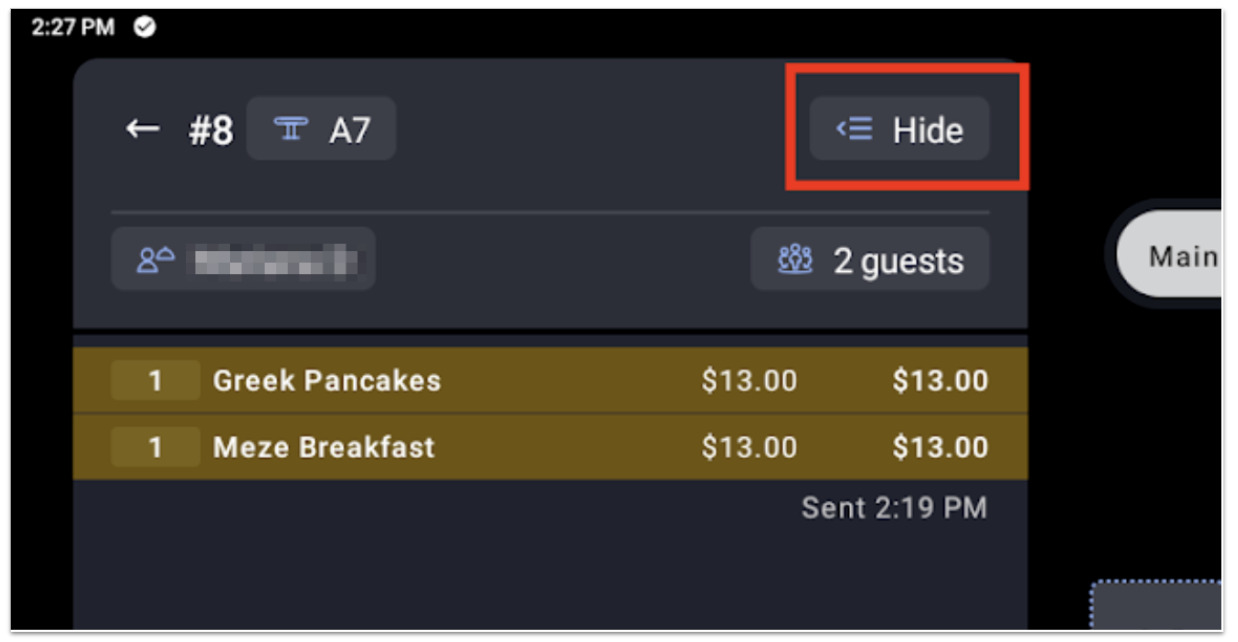
在餐桌服务模式下,餐桌详情面板默认处于打开状态。当面板可见时,选择餐桌会显示账单预览,而不是直接打开点餐屏幕——您随后需要选择 更新 才能继续。
若要直接打开餐桌而不选择 更新,请通过选择面板右上角的 隐藏 来关闭餐桌详情面板。当面板隐藏时,选择餐桌会立即打开点餐屏幕。
有关餐桌详情面板的完整概述,请参阅 使用 Toast POS 管理餐桌。
常见问题:
-
- “为什么我必须点击“更新”才能打开餐桌?”
- “如何不使用“更新”按钮打开餐桌?”
- “如何隐藏账单详情面板?”
如何对其他服务员隐藏餐桌总消费金额?
服务员本人负责的餐桌,其总消费金额始终可见。若要对其他服务员负责的餐桌隐藏总消费金额及其他账单详情,请在 Toast Web 中为相关职位或员工禁用 1.8 查看其他员工的订单 权限。
禁用此权限还会从 所有账单 和 支付终端 屏幕中移除其他员工的账单。
常见问题:
-
- “我可以关闭餐桌总消费金额显示吗?”
- “如何防止服务员查看其他餐桌的消费金额?”
- “我该如何对员工隐藏餐桌数据?”
为什么我的餐桌没有在 POS 上显示?
如果您已经构建了餐桌布局且设置正确,但餐桌仍未在 POS 上显示,请确认您构建的是实际的餐桌,而不是仅有障碍物和标签。障碍物和标签属于布局元素;它们无法创建可供客人就座或下单的区域。
其他提问方式:
-
- “即使我已经设置好了,我的餐桌也没有在 POS 上显示。”
- “为什么我的餐桌布局在 POS 上是空的?”
相关文章