使用按座位排序
上次更新时间:2026年9月18日 10:53
在本文中:
配置按座位排序
按座位排序默认开启,座位号可以配置为快速订单和桌面服务模式下的可选或必需。
- 在Toast Web中,导航到前台> 订单屏幕设置。
- 向下滚动到快速订单页面的前台部分,对于座位号设置,选择必需、可选或关闭,适用于快速订单模式下的订单。
- 然后,向下滚动到桌面服务页面的前台部分,您将看到相同类型的座位号设置。 选择必需、可选或关闭,适用于桌面服务模式下的订单。
- 保存和发布您的更改。
- 只要客人数量大于一,并且上述设置为必需或可选,您可以将菜单项分配给座位,并在订单发送后将项目移动到不同的座位。

请记住,座位号设置在快速订单部分和以及桌面服务部分的前台页面中均会出现。您可以选择每种订购模式下座位号是必需、可选还是关闭。如果座位号设置在快速订单和桌面服务模式下均为关闭,则无法使用按座位排序功能。
注意:
- 在 Toast Web 中启用座位号将不改变座位号在厨房中的显示方式。
- 如果您需要更多关于以指定顺序将菜单项打印到备餐站的信息,请参考本文:管理厨房票据的项目排序优先级
- 如果您需要在发送项目后更改座位号并希望通知厨房,您的 POS 将根据您在 厨房> 打印机、票据和 KDS 设备 > 厨房> 打印票据更改 中选择的设置向您的 KDS 或票据打印机发送更改通知。 有关更多信息,请参见 配置订单更改和作废以自动打印到厨房。
- 启用座位号后,您还将为堂食订单提供一个共享选项。这最适合于将由桌子共享的项目。目前无法关闭共享功能。
当需要座位时按座位排序
订单屏幕左侧的检查预览现在将根据服务员开始桌子时输入的客人数量显示编号的座位标题。共享的标题将出现在顶部,添加更多座位的按钮将位于最后一个座位标题下方。如果服务员添加更多座位,客人数量将不会自动更新以对应座位数量。这是为了服务于一个桌子的顾客,例如客人坐在座位号 1、2 和 4。
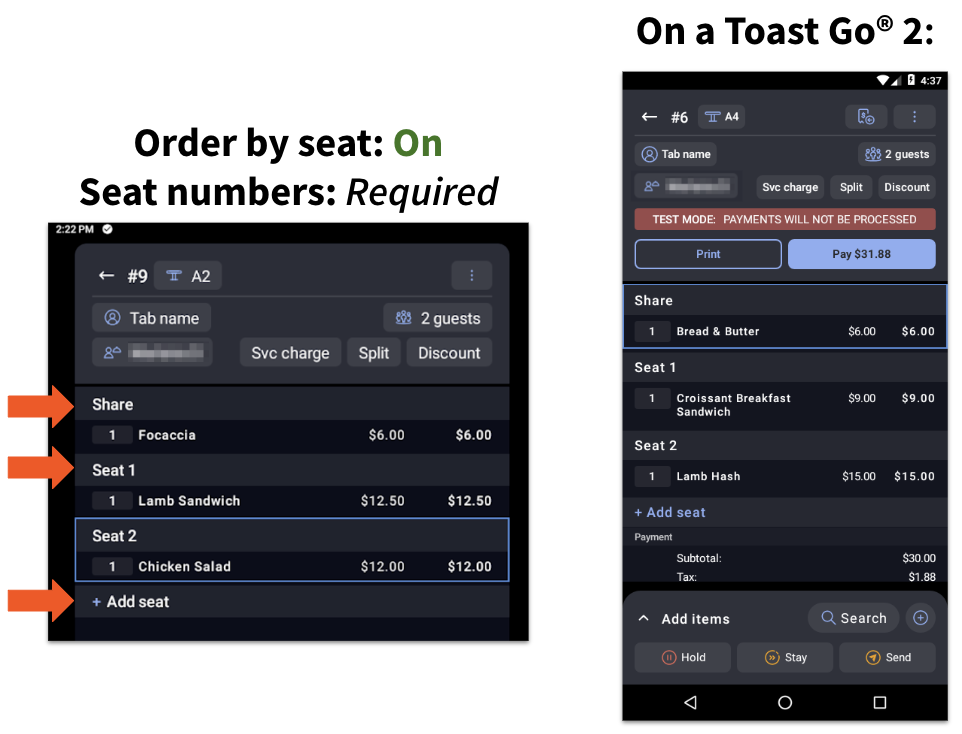
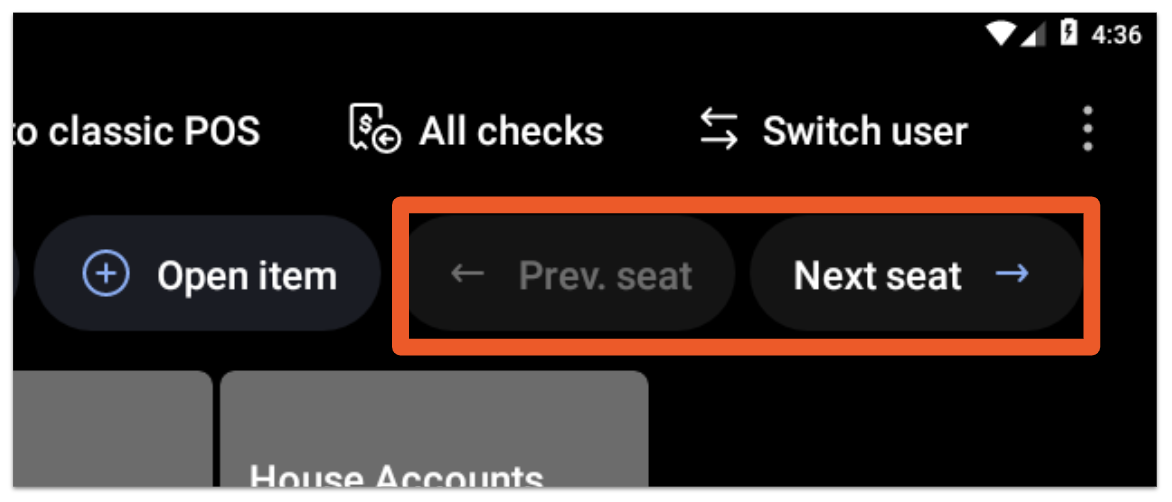
服务员可以通过点击座位标题或在订单屏幕右上角选择 上一个座位 和 下一个座位 按钮在座位和共享标题之间导航。当服务员向检查中添加项目时,所有项目将归档在所选的座位标题下,如上所示。注意:必须在 POS 上启用打开项目按钮才能访问此选项。
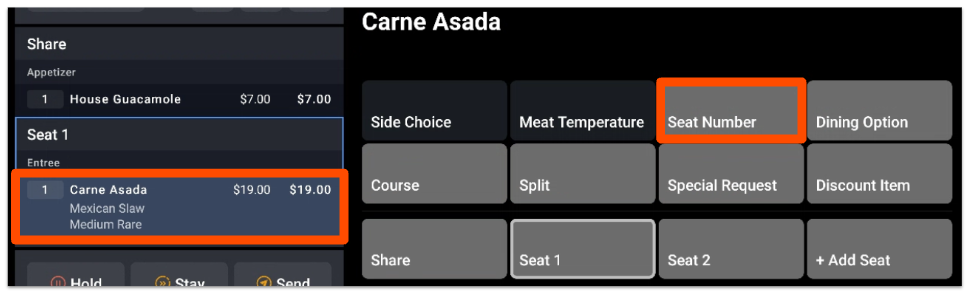
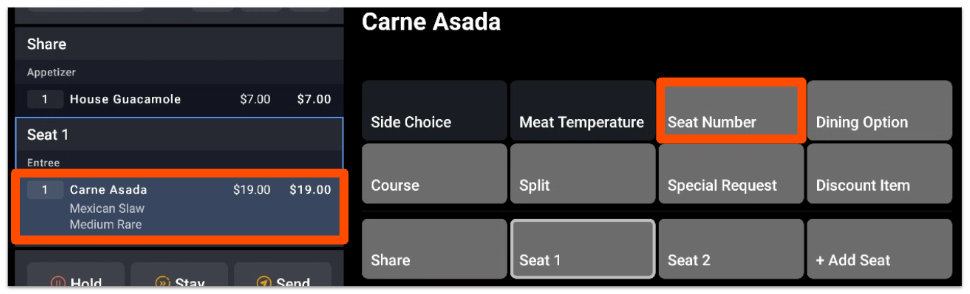
要更改项目的座位号,请选择该项目,然后从菜单中选择座位号。
按座位排序(当座位可选时)
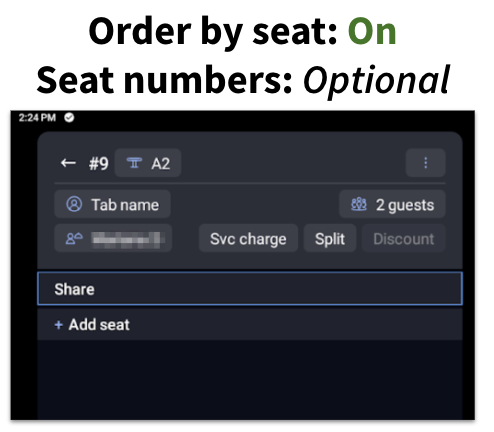
当按座位排序是可选时,共享标题和+ 添加座位按钮将出现在检查详情中,服务员可以将所有内容添加到共享标题中,或者可以添加座位。
要将项目从一个座位更改到另一个座位,请从检查详情中选择一个或多个项目,从菜单中选择座位号,然后选择一个新的座位号。
有关Toast POS的更多信息,请查看我们的Toast POS资源中心。
返回顶部
禁用按座位排序
如果您更喜欢按课程或时间查看检查中的项目,或者希望您的员工在每个项目中输入座位号,您可以关闭按座位排序功能。
- 导航到前台>订单屏幕设置。
- 切换按座位排序关闭。
- 保存和发布您的更改。
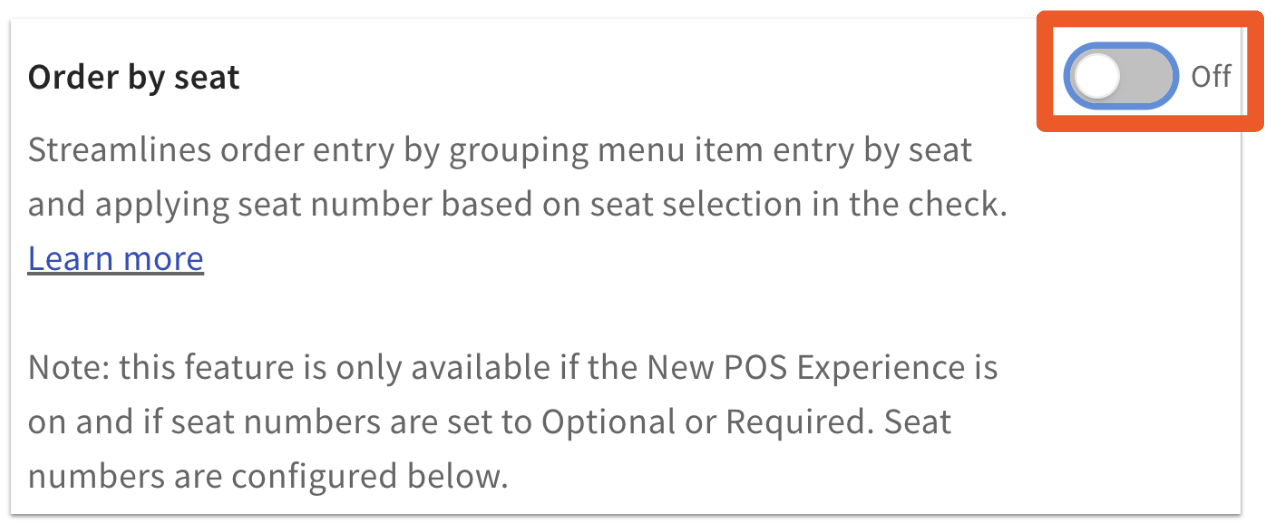
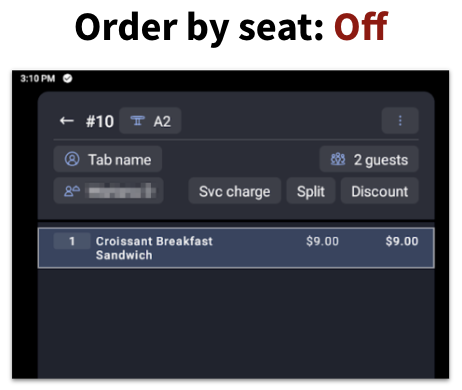
禁用按座位排序设置意味着您的检查(在快速订单和桌面服务模式下)将不会按座位分开。如果设置了课程,您的项目将按课程分组。
如果您仍然将座位号配置为必需或可选(如本文章的第一部分所述),则可以通过修饰符组分配座位,并将在检查中的项目下显示为修饰符。在此支持中心文章中了解更多信息,为POS订单启用座位号和派对规模。