为POS订单启用座位号和人数功能
上次更新时间:2026年9月17日 10:32
启用并分配座位号
在使用桌边服务模式或快速点餐模式时,可以为桌上的不同客人分配座位号。启用座位号后,您还可以使用共享选项。此功能最适合用于整桌共享的菜品。目前无法关闭共享功能。 如果共享在拆分独立账单时造成困扰,将按座位点餐切换为开启即可将菜品分配给特定座位,从而无需依赖共享功能即可拆分账单。
要启用座位号,请按照以下步骤操作:
- 在Toast Web中,导航至前台。
- 向下滚动至前台页面的快速点餐部分,针对座位号设置,为快速点餐模式下的订单选择必填、选填或关闭。
- 然后,向下滚动至前台页面的桌边服务部分,您将看到相同类型的座位号设置。为桌边服务模式下的订单选择必填、选填或关闭。
- 保存并发布您的更改。

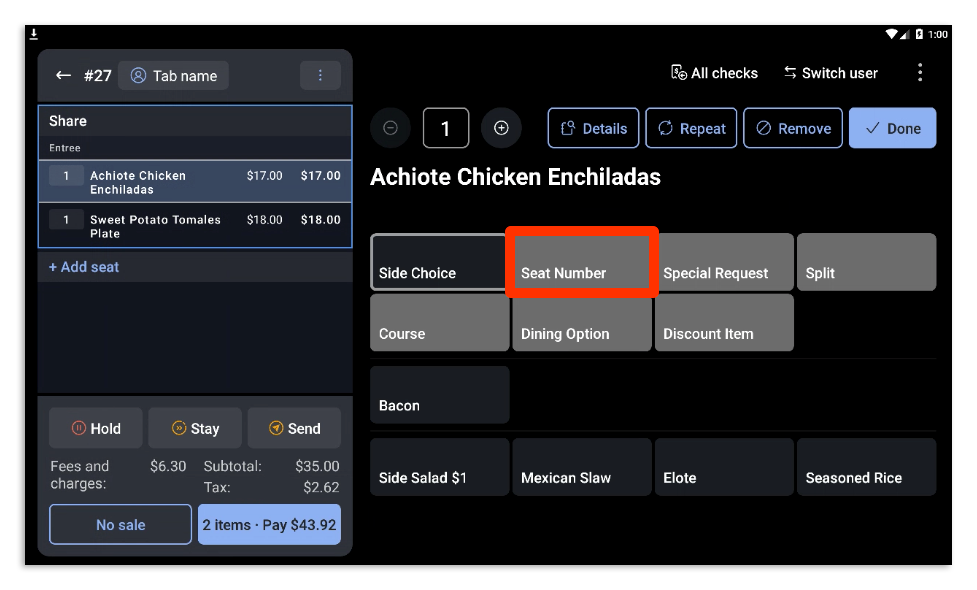
功能启用后,当您选中菜品时,它将作为POS上的一个选项显示。此功能仅适用于有两名或两名以上客人的账单。如果在“快速点餐”模式下使用此功能,您需要手动增加账单上的客人数。
注意:“座位号”设置适用于该模式下的每笔订单——它不能根据账单上的内容有条件地应用,因此目前无法做到仅在添加食品时才要求输入座位号或桌号。由于“快速点餐”和“桌边服务”有独立的“座位号”设置,最接近的可用方法是将“快速点餐”(通常用于仅点饮料的订单)的“座位号”设置为“可选”(或“关闭”),并将“桌边服务”(食品订单需要有效的座位参考以供传菜员使用)的“座位号”设置为“必填”。
如果您想按座位号对账单上的订单进行分类,请在 前台 页面将 按座位排序 切换至 开启 位置。在此处了解更多信息:使用按座位排序。
在桌边服务模式中启用人数
如果您会持续为客人分配座位号,Toast 建议您同时启用 人数 选项。当服务员使用“桌边服务”模式并选择一张桌子时,系统会提示输入人数。目前,此选项仅在“桌边服务”模式下可用。
要启用它,请按照以下步骤操作:
- 导航至 前台 > 点餐屏幕设置 > 界面选项。
- 向下滚动至 服务区域屏幕 部分。
- 对于 人数 设置,选择 创建新订单前始终询问。
- 保存 并 发布 您的更改。
选择 创建新订单前始终询问 将触发一个提示,每当服务员在 POS 上选择桌子时,该提示就会出现,要求服务员输入人数。这确保了客人数始终被设置,进而会在点餐屏幕内创建座位号按钮,无论 Toast Web 中是否启用了座位号。
如果您已Toast Tables™,并希望更改现有预订的用餐人数,请选择您想要更新的餐桌,然后选择编辑预订详情按钮。然后,在用餐人数字段中输入正确的用餐人数。在此处了解更多信息:使用 Toast Tables。
注意:通过在线或 Reserve With Google 提交的预订无法通过您的 Toast 设备进行更新。如果客人希望更改其预订,他们必须取消现有预订并重新预订。