创建并分配预修饰符
上次更新时间:2026年10月16日 09:19
| xtraCHEF 不支持预修饰符。如果您使用 xtraCHEF 进行库存/食谱成本计算,配置了预修饰符的菜品将无法正确映射,因此请相应地规划您的菜单。 |
预修饰符概述
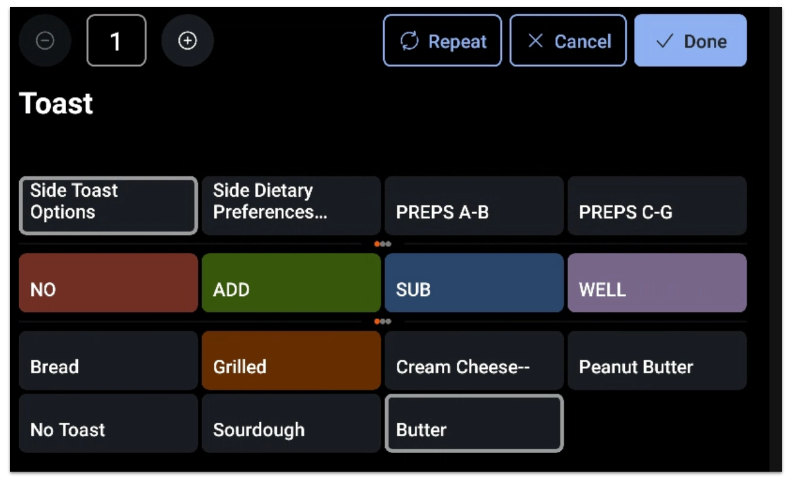
预修饰符使您能够在修饰符之前(前缀)或之后(后缀)添加文本。例如,对于“番茄”修饰符,您可以设置预修饰符以输入以下变体:
- 不加番茄
- 多加番茄
- 番茄分开放
- 等等。
预修饰符是 Toast POS 系统的标准功能。创建修饰符组时,您可以创建一组预修饰符,例如 不加、替换、添加、多加 或 分开放 ,以便轻松通知厨房对包含多种配料的菜品(如汉堡或沙拉)进行修改。
注意: Toast 线上点餐模块不支持预修饰符。预修饰语会打印在厨房小票上,最适合在店内使用,以便快速修改订单并减少服务员需要交互的修饰语组数量。
如何设置和使用菜单中的预修饰语。
创建预修饰语组和选项
首先,您需要创建一个预修饰语组。此过程类似于创建标准修饰语组。
- 在 Toast Web 中,导航至菜单 > 设置 > 预修饰语。
- 选择+ 添加以创建新的预修饰语组。
- 为此组输入名称。此名称将用于区分不同的预修饰语组(例如,如果您的餐厅同时提供这两种类型的菜单项,您可能会有“三明治修饰语”和“披萨修饰语”)。
- 保存您的更改。
- 保存新组后,该预修饰语组的成员列下将出现[点击此处定义]。选择该链接以开始为该组创建预修饰语选项。
- 选择+ 添加前/后修饰语。
- 为每个预修饰语选择所需的属性,包括:
- 名称:名称将显示在客户的账单上(我们建议您拼写出“on side”,而不是缩写为“OS”)
- 乘价格?:如果您想乘以价格,请选中此复选框。如果您选择此选项,则必须输入乘数因子的值。
- 固定价格:每个前置修饰符选项的固定价格(例如:“Extra”可能收费 $0.50)。如果您选择了 乘法价格 选项,则无法选择固定价格。
- 显示模式:选择前置修饰符应显示在修饰符之前(前缀)还是之后(后缀)。(前缀为“ADD Bacon”,后缀为“Bacon ON SIDE”)
- 颜色:按钮颜色将显示在您的设备上。
- POS 名称:名称将显示在 POS 上。如果您想为员工使用缩写,可以设置不同的 名称 和 POS 名称(例如:“OS”代表“ON SIDE”)
- 厨房名称:名称将显示在打印的厨房票或厨房显示系统 (KDS) 设备上。
- 根据需要继续添加前置修饰符。完成后,请务必 保存并 发布 您的所有更改。
注意: 如果您有一个前置修饰符需要移除其所附加修饰符的价格(例如 NO 或 LIGHT),请确保将 乘法价格? 设置为零 (0)。例如,如果客人想要从三明治中去掉奶酪,请创建一个包含“NO”作为选项的前置修饰符组。如果奶酪价格为 $2.99,选择 NO 作为前置修饰符会将 $2.99 的成本乘以零,这意味着客人无需为奶酪付费。
同样地,如果您想使用“EXTRA”(额外)或“DOUBLE”(双倍)作为预修饰符选项,您可以提高修饰符的价格。如果乘法价格? 设置设为二 (2),则当选择EXTRA预修饰符时,它会将修饰符的价格加倍。如果酸黄瓜修饰符的价格为 $0,那么“EXTRA 酸黄瓜”的价格仍为 $0。如果奶酪修饰符的价格为 $1,那么“EXTRA 奶酪”的价格将为 $2。
注意:预修饰符定价如何与修饰符组定价协同工作:乘法因子将应用于修饰符选项已有的价格,该价格来自修饰符组的定价设置或选项本身的价格。这是一个乘数,而不是百分比:2 表示价格翻倍,1.5 表示增加 50%,而 0 表示将其移除。如果修饰符组设置为“免费”,则修饰符的价格为 $0,因此乘以任何数结果仍为 $0。若要使预修饰符能够更改价格,请将修饰符组设置为“所有修饰符共享相同价格”或“每个修饰符具有唯一价格”。预修饰符仅更改修饰符的价格,绝不会更改菜单项的基本价格。
将预修饰符组分配给修饰符组
创建预修饰符组和选项后,下一步是将它们分配给修饰符组。
- 导航至您想要添加预修饰符组的修饰符组(您可以从高级属性、菜单管理器或项目数据库中进行操作)。
- 向下滚动至修饰符组设置部分,然后为预修饰符组 设置选择您所需的组。
- 如果您无法看到更新修饰符组预修饰符设置的选项,请尝试以下操作:
- 保存并发布您最近所做的所有更改。
- 检查您的修饰符和/或修饰符组设置,并确保它们已正确配置。在此处了解更多信息:
- 如果您无法看到更新修饰符组预修饰符设置的选项,请尝试以下操作:
- 保存 并 发布 您的更改。
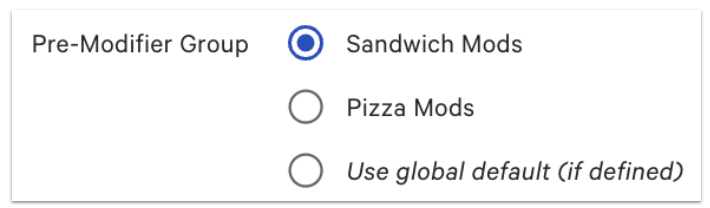
如果您希望能够选择多个预修饰符,请务必通过指明可以从多个选项中进行选择,并在修饰符级别启用多选,同时启用重复修饰符。这将允许您选择多个预修饰符和修饰符选项,以防顾客表示他们既想要“不要酸黄瓜”,又想要“番茄酱分装”。有关更多说明,请参阅 设置并使用重复修饰符选择。
注意:“预修饰符组”设置不会自动限定于食品或饮料等类别——您创建的任何预修饰符组都可以分配给任何修饰符组。如果原本用于饮料的预修饰符出现在食品修饰符组中(反之亦然),请仔细检查该修饰符组设置中选择的“预修饰符组”,并创建名称各异的独立预修饰符组(例如“饮料修饰符”、“食品修饰符”),以便您可以为每个修饰符组选择正确的预修饰符组。
在您的设备上使用预修饰符
以下是一个未配置任何预修饰符的菜单项示例:
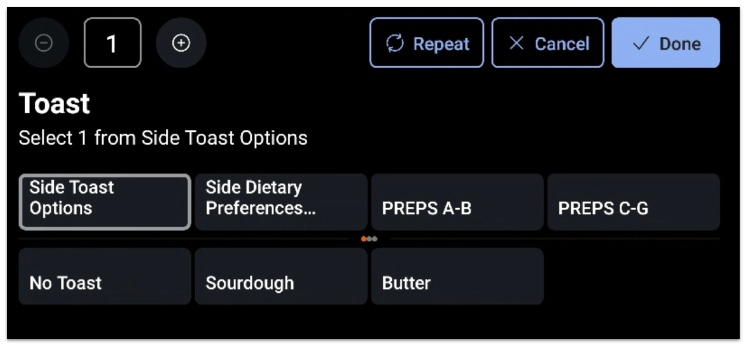
如果配置了预修饰符,服务员看到的界面如下:是