翻译仅供参考。您与 Toast 签署的任何法律协议(包括但不限于《商户协议》和《终端用户许可协议》),其订立语言可能不同于以上页面所使用的语言,无论是否提供本页面其他语言的译文,均应以您所签署的协议条款为准
预订菜单解决方法
上次更新时间:2026年9月17日 19:23
了解一些如何配置您的菜单以进行预订的变通方法。
使用菜单可用性解决方法进行预订
您可以使用此工作流程为单日创建假日或特殊菜单。请记得在不再提供菜单时手动归档或隐藏菜单,以避免任何混淆。
- 在Toast Web中找到您想要设置为预订的菜单。
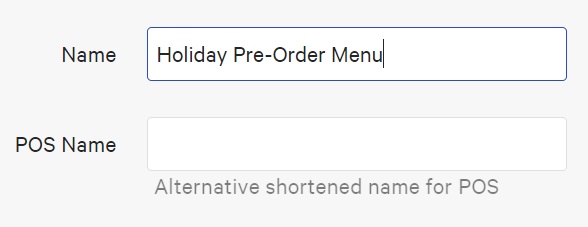
- 在菜单名称中指明这是仅限预订的菜单。我们还建议添加菜单可预订的日期,以帮助餐厅客人更清楚。
- 接下来,您需要设置菜单可用性,以反映可取餐日期。如果菜单每天都可以订购,直到您从在线订购页面“关闭”菜单,请跳到第4步。
- 为此,请向下滚动到可用性部分。
- 在每天可用?旁边选择否。
- 选择将可供订购的星期几。例如,假设您配置菜单,使客人只能在星期五查看此菜单进行点餐。如果您提供定时点餐,安排星期五订单的人将能够看到此菜单。
- 备注:
- 您可以设置 全天候可用?为不,如果有时间限制,某人也可以从此菜单下单。
- 此设置仅适用于星期几,而不是特定日期。这意味着如果菜单从未被移除或隐藏在在线点餐中,餐厅客人将能够继续从此菜单下单。您必须记住在预订提供完成后切换菜单的可见性/归档。
- 设置项目描述以告知客人预订的具体菜单规则。
- 我们无法为选择的菜单、菜单组或菜单项设置最小提前时间。这意味着客人仍然可以为尽快取餐下单预订菜单中的项目。
- 设置项目描述,说明该项目仅为预订,餐厅需要多长时间才能完成订单,以及何时可以设置取餐日期。
- 确保您已通过在线点餐设置页面启用未来订单功能。有关更多信息,请参阅安排未来订单。
- 当预订菜单可用时,我们通常建议窗口保持在一周或更短时间内,因为这将减少有人可能会提前订购“预订”项目的机会。
- 发布更改并查看您在线点餐网站上的工作流程。
- 一旦完成向客人提供此菜单,请按照本文的说明使菜单在您的在线点餐页面上不再可见:管理您的菜单可见性设置
使用修饰符选择取餐时间
为您提供预订菜单的第二种解决方法是使用修饰符组,其中包含不同的时间选项作为修饰符选项。这迫使客人选择取餐时间,确认他们将在指定的日期和时间取餐。
注意:
- 修饰符选择不会更改您在开始订单时选择的取餐/配送时间(如果启用了未来订单)
- 此解决方法要求客人根据预订菜单为每个订购的项目选择一个取货日期/时间,并附加取货修饰符组。这可能导致一个订单中有多个项目的取货时间不同。
- 导航到您希望用作预订的菜单,然后在预订菜单中选择一个菜单组 。
- 在大多数情况下,我们会将取货修饰符组附加到菜单组,以便一次性应用于多个项目。
- 在修饰符组部分下,创建一个名为取货时间的组,将其设置为必填,,并且不要将其设置为多选。 在继续下一步之前,请保存您的更改。
- 选择新创建的修饰符组。向下滚动到修饰符部分。创建您希望提供的取货日期和时间段。
- 导航到预订菜单中的其余菜单组,并使用添加现有将修饰符组应用于项目的菜单组。
- 保存并发布更改。导航到您的在线订购页面以验证解决方法。
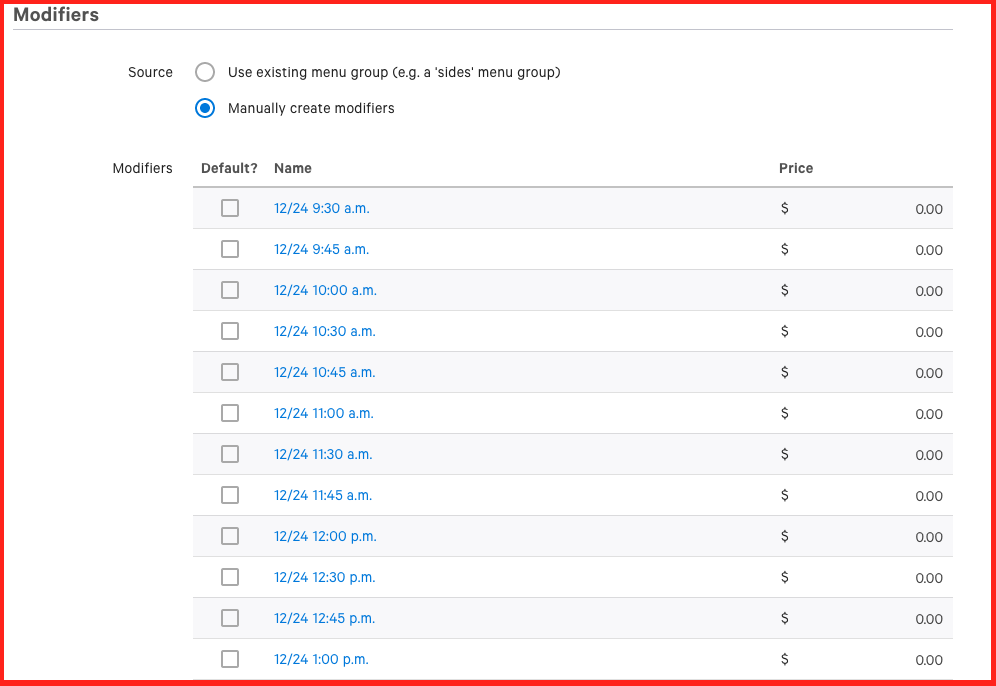
注意:如果您只想提供一定数量的时段,可以直接在修饰符上设置库存数量。但是,请注意,库存数量必须手动更新,并不会自动重置。
预订报告
使用上述解决方法时,了解如何找到您的预订菜单的检查非常重要。最能帮助您的报告将取决于您使用的解决方法。
查找使用未来订单选项的预订
如果您选择使用菜单可用性选项,让客人从在线订购网站下未来订单,他们可以轻松使用订单详情报告找到订单。
- 导航到 报告 > 销售 > 订单详情。
- 将报告时间段设置为预订取货日期(这可以是未来的日期),以查看已下的未来取货订单。
此报告还将提供当天每个项目的订购数量的细分,位于订单列表之上。订单详情报告无法导出,但如果需要,您可以从网页打印此报告。
使用修饰符日期选择定位预订检查
使用修饰符设置选项时,重要的是查看从预订菜单开始可用到最后提供的取货日期的较大日期范围。
- 导航到 报告 > 菜单 > 修饰符详情。
- 选择适当的日期/时间范围。
- 选择 修饰符 列标题以按字母顺序对报告进行排序,并将所有相似的修饰符一起显示。
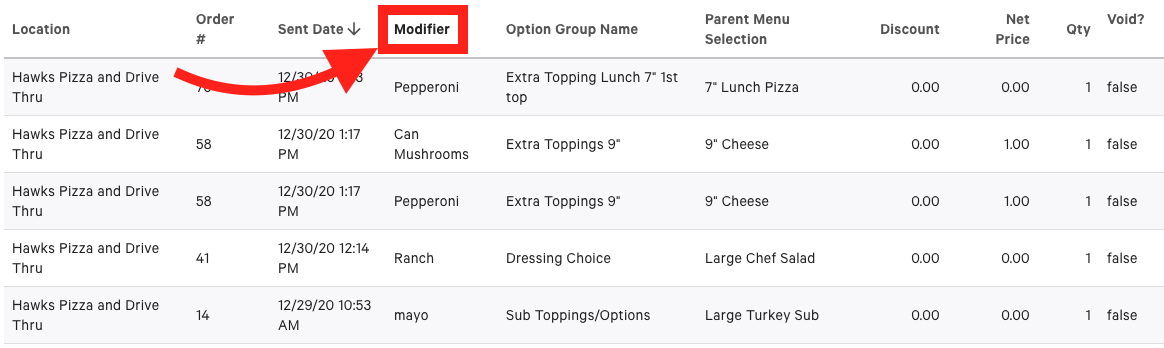
这将对所有订单进行排序,以按修饰符分组显示。您可以轻松查看在预订菜单上为日期和取货时间选择的修饰符的所有订单。