使用价格编辑器工具
上次更新时间:2026年9月30日 15:15
通过 Toast Web 中的“价格编辑器”,您可以在单个页面上批量更改菜单项价格,无需逐个打开每个项目。使用它来设定价格,按金额增加或减少价格,或同时更改多个项目的百分比价格。本文介绍了如何更改单个价格、如何批量更改价格,以及如何解决导致价格更改无法保存或无法显示的最常见原因。
开始之前
适用于:Toast Web
所需权限:Toast Web 中的菜单编辑权限。使用多地点管理 (MLM) 的餐厅需要餐厅组级别的权限,才能编辑针对组级别设置的菜单。
您将完成的操作:批量更新一个或多个菜单项的价格,并将这些更改发布到您的订购渠道。
注意:价格编辑器仅更新菜单项的价格。它无法更新修饰符、修饰符组或嵌套修饰符的价格。若要更改修饰符价格,请直接打开该修饰符组的详细信息页面。
打开价格编辑器
价格编辑器位于 Toast Web 的“批量管理”选项卡下。
在 Toast Web 中,导航至 菜单 > 批量管理 > 价格编辑器。该页面以单一的可展开视图列出了您的完整菜单层级——菜单、组和项目。
如果您在导航中没有看到 菜单 > 批量管理,则您的用户账户很可能没有菜单编辑权限。请联系您的账户所有者或 Toast 客户服务部以确认您的权限设置。
更改单个项目的价格
- 使用插入符号(箭头)图标展开您的菜单和任何组,直到您的菜单项可见。
- 选中您想要更新的项目旁边的复选框,然后更改该项目价格字段中的值。
- 选择保存,然后选择发布以应用您的更改。在两个按钮都被选中之前,您的更新不会生效。
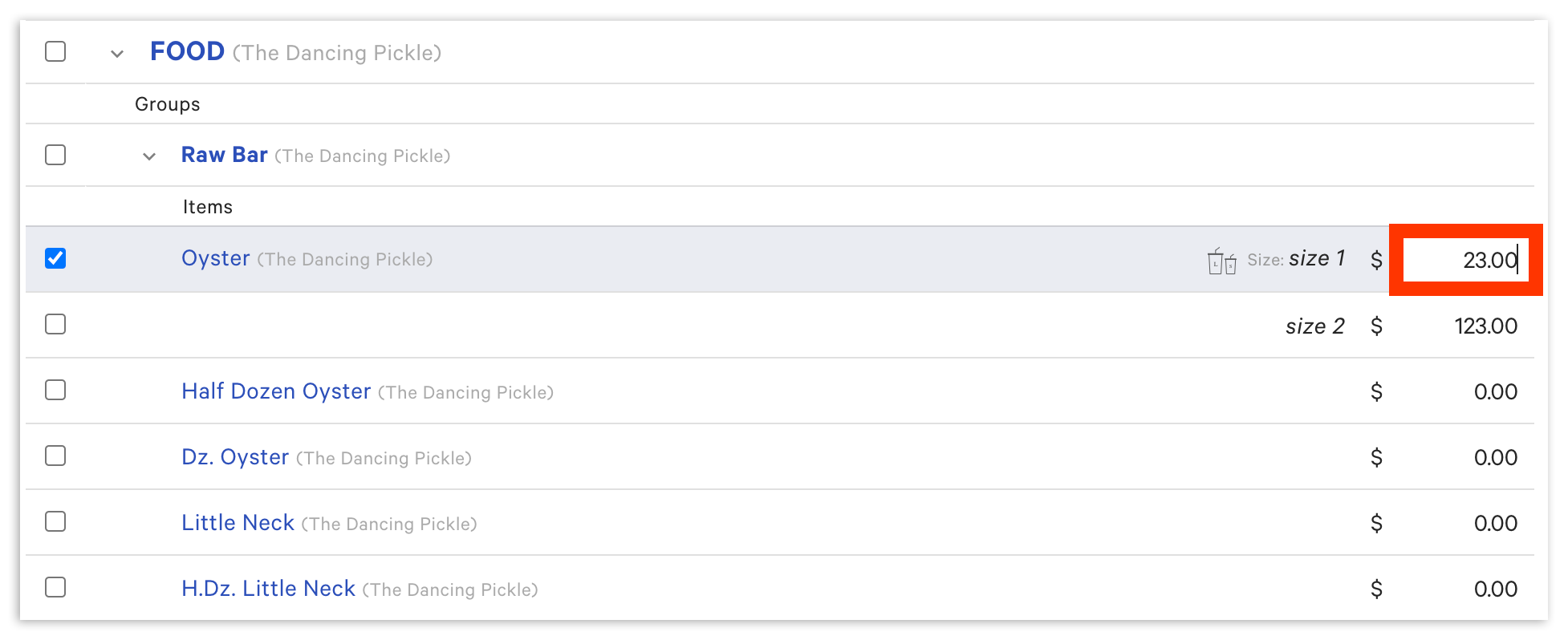
注意:选择整个菜单不会自动选择其中的组和项目。如果价格更改无法保存,请使用箭头图标展开每个菜单,并选择您想要更新的具体组或项目。
批量更改价格
若要同时更改多个价格,请先选择您的项目,然后从更新下拉菜单中选择您想要更改的方式。
- 选中您想要更新的每个菜单、菜单组或菜单项旁边的复选框。
- 选择更新下拉菜单并选择一种价格更改类型:
- 设置为金额 — 将所选项目或组设置为特定价格。例如,将所有开胃菜设置为$10.00。
- 按金额增加 — 将所选项目或组的价格提高设定的金额。例如,将所有非酒精饮料的价格提高$0.50。
- 按百分比增加 — 将所选项目或组的价格提高一定的百分比。例如,将所有瓶装葡萄酒的价格提高5%。
- 按金额或百分比减少 — 在金额或百分比字段中的数字前输入减号 ( - )。
- 输入相应的金额或百分比,然后选择更新按钮。
- 确认新价格出现在“价格编辑器”屏幕上,然后选择 保存 和 发布 以应用您的更改。
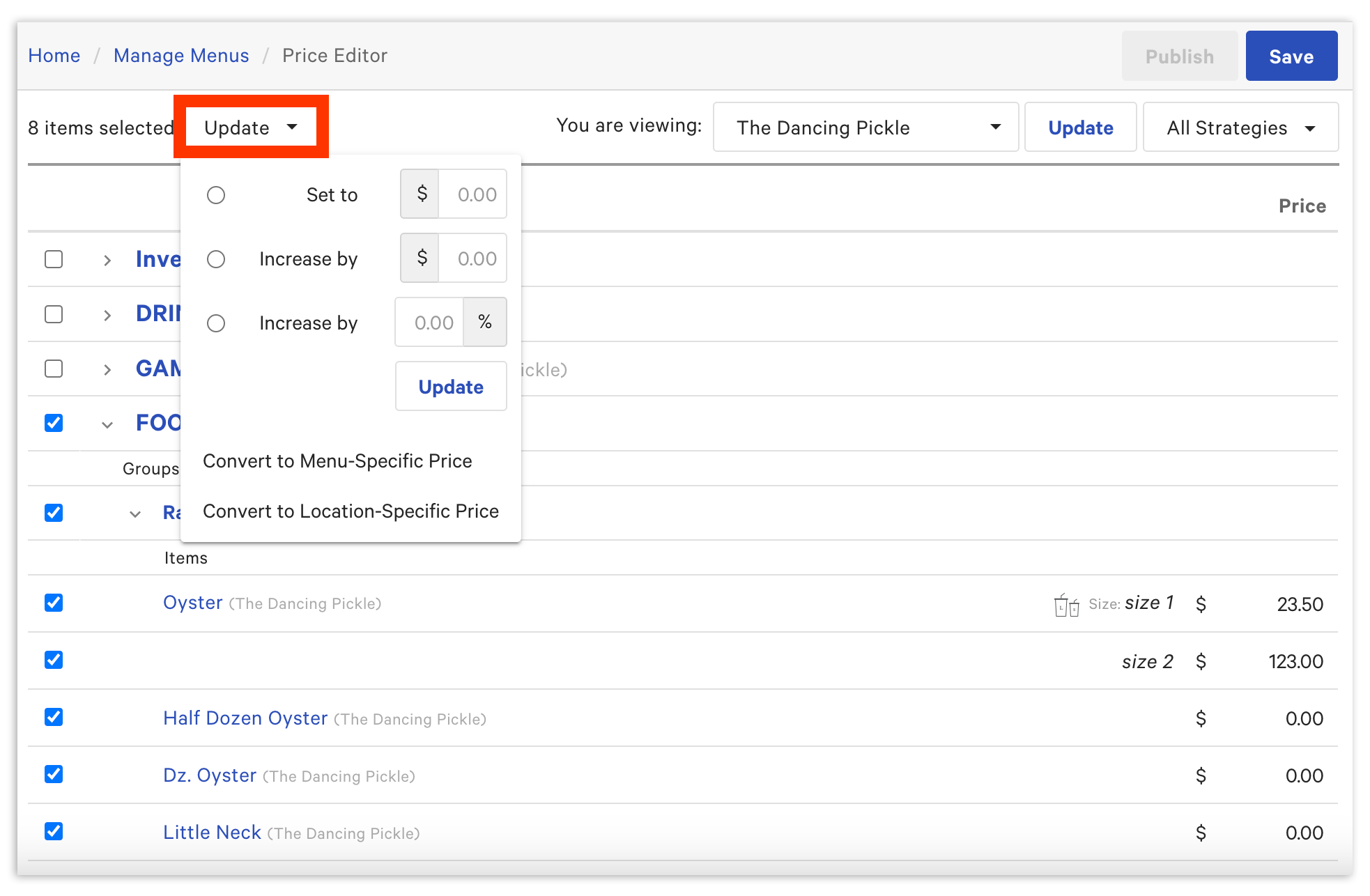
注意:您无法使用“价格编辑器”批量更新修饰符的价格。“更新”下拉菜单仅适用于菜单项。
高级定价百分比增加和四舍五入
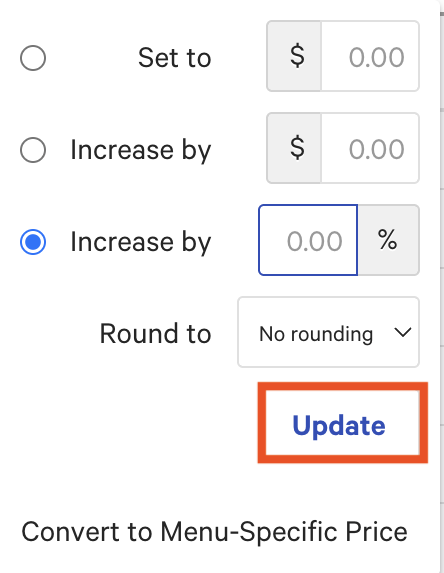
四舍五入不会自动向上取整给定的价格。在选择百分比涨幅后,您可以选择对组、子组或商品的价格进行四舍五入。四舍五入发生在百分比增加之后,有三个高级选项:
- 最接近的 .00/.25/.50 - 这会将价格四舍五入到这三个选项中最接近的一个。例如,如果对标价为 $9.50 的商品应用 10% 的涨幅,该商品价格将涨至 $10.45,然后四舍五入至 $10.50,因为 .50 是最接近的增量。
- 最接近的 .95 - 这会将价格四舍五入到最接近的整数,然后减去 5 美分以达到 .95 的增量。例如,如果对标价为 $9.50 的商品应用 10% 的涨幅,该商品价格将涨至 $10.45,但随后会向下取整至 $10.00 并减去 5 美分,最终标价为 $9.95。
- 最接近的 .99 - 这会将价格四舍五入到最接近的整数,然后减去 1 美分以达到 .99 的增量。同样,在该示例中,10% 的涨幅将应用于标价为 $9.50 的商品,因此该商品价格将再次涨至 $10.45,但随后会向下取整至 $10.00 并减去 1 美分,最终标价为 $9.99。
要实施四舍五入:
- 在 Toast Web 中导航至 菜单。
- 选择 批量管理。
- 选择 价格编辑器。
- 选择您想要调整价格的组、子组或商品。
- 选择 更新 下拉菜单。
- 选择您的 按百分比增加(您可以选择不增加)。
- 选择 舍入到 下拉菜单以选择您的舍入选项。
- 选择 更新。
您的舍入设置已应用!完成时,请务必 保存 并 发布 您的更改。
为什么您的价格更改未保存或未应用
如果您在价格编辑器中进行了更改,但更改未保存、未应用或影响了错误的项目,请排查以下原因。
选中的是整个菜单,而不是其中的项目。勾选菜单的复选框并不会选中其中的分组和项目。使用插入符号(箭头)图标展开每个菜单和分组,然后选择您想要更改的具体项目,接着 保存 并 发布。
您没有执行“保存”和“发布”操作。在两者均被选中之前,更改将保持为草稿状态。编辑价格后,选择 保存,然后选择 发布,将更新推送到 POS 系统和您的订购渠道。
一个价格变动影响了多个项目。如果编辑一个项目的价格也会更改另一个项目,那么这两个项目很可能共享一个修饰符分组或分组定价策略,因此它们采用相同的价格。若要分别定价,请为每个项目设置其各自的基础价格,或使用菜单特定的定价策略,以便同一项目在每个菜单上可以有不同的价格。请参阅“相关文章”部分中的 设置您的菜单定价策略。
您正在尝试更改一个使用了其他定价策略的价格。价格编辑器的批量更改功能适用于设置为基础价格的项目。如果项目使用了尺寸定价、开放定价、特定时间定价或特定地点定价,则批量更改可能不适用。请先确认该项目的定价策略。要将项目转换为特定于菜单的定价,必须在转换前将所有项目设置为基础价格。请参阅“相关文章”部分中的 设置您的菜单定价策略。
您正在尝试更改配料价格。价格编辑器仅更新菜单项价格。若要更改配料、配料组或嵌套配料的价格,请直接打开该配料组的详细信息页面。
大型或计划中的更新尚未应用完成。非常大的更改集或计划的发布可能需要一些时间才能同步到每个地点。如果某些地点尚未更新,在价格编辑器中单独更新项目比等待大型计划发布应用得更快。
如果价格已保存并发布,但仍未在 POS 上显示,请参阅“相关文章”部分中的 Toast Web 更新未在 POS 上显示。如果排查上述原因后问题仍然存在,请联系 Toast 客户服务部。
常见问题解答
我可以使用价格编辑器更改配料价格吗?
您不能使用价格编辑器更改配料价格。该工具仅更新菜单项的价格。若要更改配料、配料组或嵌套配料的价格,请直接打开该配料组的详细信息页面。
为什么更改一个项目的价格也会更改另一个项目?
当两个项目共享一个配料组或组定价策略时,更改其中一个项目的价格也会更改另一个项目,因为它们采用相同的价格。若要分别定价,请为每个项目设置各自的基础价格,或使用特定于菜单的定价策略,以便在每个菜单上为同一项目提供不同的价格。请参阅“相关文章”部分中的 设置您的菜单定价策略。
为什么我的价格更改无法在价格编辑器中保存?
价格更改最常因未选中菜单内的项目而导致保存失败,或者因为未同时选择“保存”和“发布”。使用插入符号(箭头)图标展开每个菜单和组,选择您想要更改的具体项目,然后选择 保存 和 发布。
我可以批量降低价格吗?
您可以通过在“更新”下拉菜单的金额或百分比字段中的数字前输入减号 ( - ) 来批量降低价格。这适用于金额减少和百分比减少。
我可以使用价格编辑器更新特定时间或特定尺寸的价格吗?
只有在项目已配置为使用特定时间定价模型后,您才能使用价格编辑器更新特定时间的价格。有关设置尺寸定价、特定时间定价和其他策略的信息,请参阅“相关文章”部分中的 设置您的菜单定价策略。
在进行批量百分比提价前,我应该保存价格吗?
我们建议您在进行批量百分比提价前截屏保存价格。如果您按百分比提高价格,然后尝试按相同百分比降低价格,价格将无法恢复到原始起点,因为降价是基于新的总额而非原始价格计算的。截屏可以让您将价格手动调整回原始起点。
批量百分比提价后,我可以对价格进行取整吗?
可以。取整是可选的,在百分比提价后应用。您可以使用“取整至”下拉菜单对组、子组或项目进行价格取整,选择最接近的 .00/.25/.50 增量,或选择两种“奇数定价”选项之一,即最接近的 .95 或最接近的 .99。
相关文章