翻译仅供参考。您与 Toast 签署的任何法律协议(包括但不限于《商户协议》和《终端用户许可协议》),其订立语言可能不同于以上页面所使用的语言,无论是否提供本页面其他语言的译文,均应以您所签署的协议条款为准
在 Toast Web 中设置打印机
上次更新时间:2026年9月17日 09:56
问题
在打印机设置/配置期间,我何时应该输入序列号,何时应该输入 IP 地址?
回答
| 为了获得最佳效果,请直接 从您的 Toast POS 设置打印机。 |
- 首先,您的打印机应已开启并通过以太网电缆连接到您的 Toast 路由器。
- 按照打印机的具体说明在 打印测试单 中打印测试单。
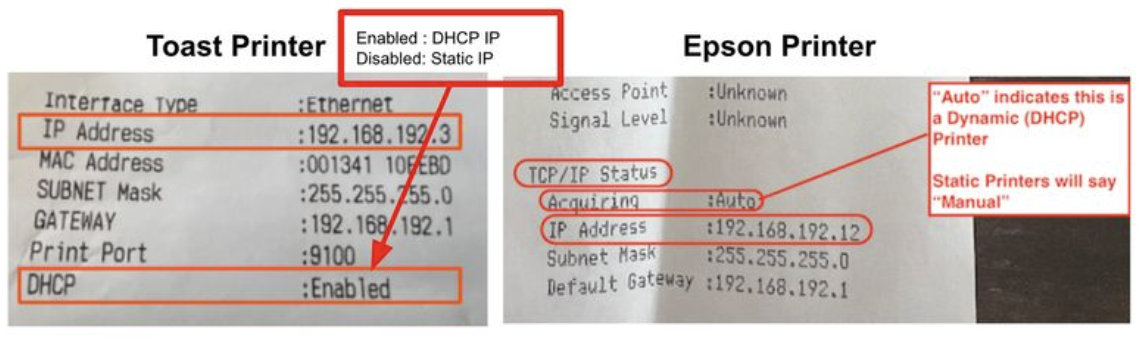
- 检查测试单以获取静态/DHCP 配置:
- 对于 Toast 打印机,请查找 DHCP 行。注意它是否显示 启用 或 禁用。
- 对于爱普生打印机,请查找 获取中 行。注意它是否显示 自动 或 手动。
- 在 Toast Web 中,依次前往 支付 > 账单和收据设置 > 打印机和现金抽屉。
- 从此处的列表中选择适当的打印机以查看其设置。
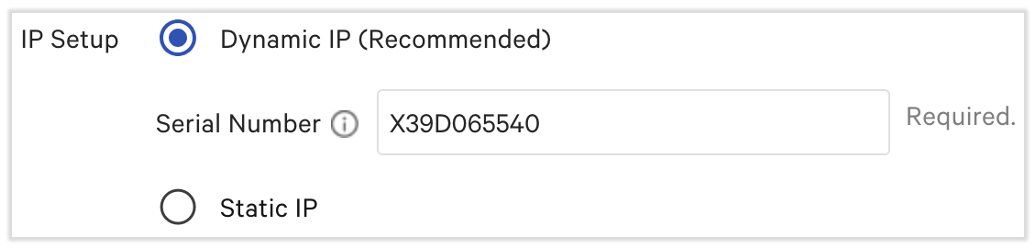
- 当打印机的测试单显示 DHCP:启用 或 获取中:自动,您只需输入打印机的 序列 号。序列号区分大小写,因此在必要时请确保大写字母。DHCP 打印机会动态更改其 IP 地址,因此输入 IP 地址可能会导致与打印机的连接问题。
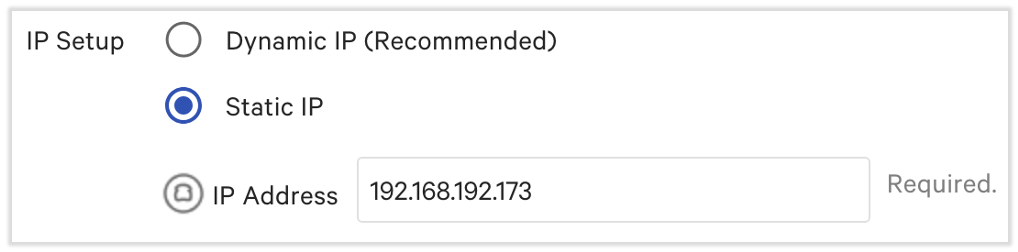
- 当打印机的测试单显示 DHCP:禁用或获取:手动(不常见),在测试单上找到IP地址字段,并将该值输入到Toast Web中。输入序列号可能会导致打印连接问题。
- 手动/静态IP为192.168.192.169可能会导致IP冲突,因此最好避免使用。
- 手动/静态IP为192.168.192.169可能会导致IP冲突,因此最好避免使用。
- 当打印机的测试单显示 DHCP:启用 或 获取中:自动,您只需输入打印机的 序列 号。序列号区分大小写,因此在必要时请确保大写字母。DHCP 打印机会动态更改其 IP 地址,因此输入 IP 地址可能会导致与打印机的连接问题。
- 点击“保存”(Save)和“发布”(Publish),使更改生效。
- 如果您看到两个字段都已填写,请执行这些步骤并删除不必要的信息。
ArticlePage.additional-information
在Toast Web打印机配置中,DHCP打印机只需要序列号,而静态打印机只需要IP地址。