获取帮助来使用 Epson 收据打印机 TM-T20ii
上次更新时间:2026年9月17日 10:39
本文将介绍 Toast 收据打印机常见问题的基本故障排查步骤。如果您遇到打印问题,以下三个故障排查步骤可以解决大多数打印机问题,并且可以直接在现场快速完成。
请首先尝试这三个步骤:
 |
|
若问题仍未解决,请参考这篇 Toast Central 文章中的快速排查步骤:《获取帮助:我的打印机无法工作》。 若您仍在使用 TM-T20ii 打印机时遇到问题,请查阅下方各章节并按步骤操作。如果常见问题解答未能解决问题,请通过 Toast Central 联系 Toast 客户服务,并提及您已采取的步骤的参考代码(见下方),我们将竭诚为您提供帮助!
不确定您的打印机型号?请查阅硬件术语表。
如果我的 TM-T20ii 打印机无法打印收据,我该怎么办?
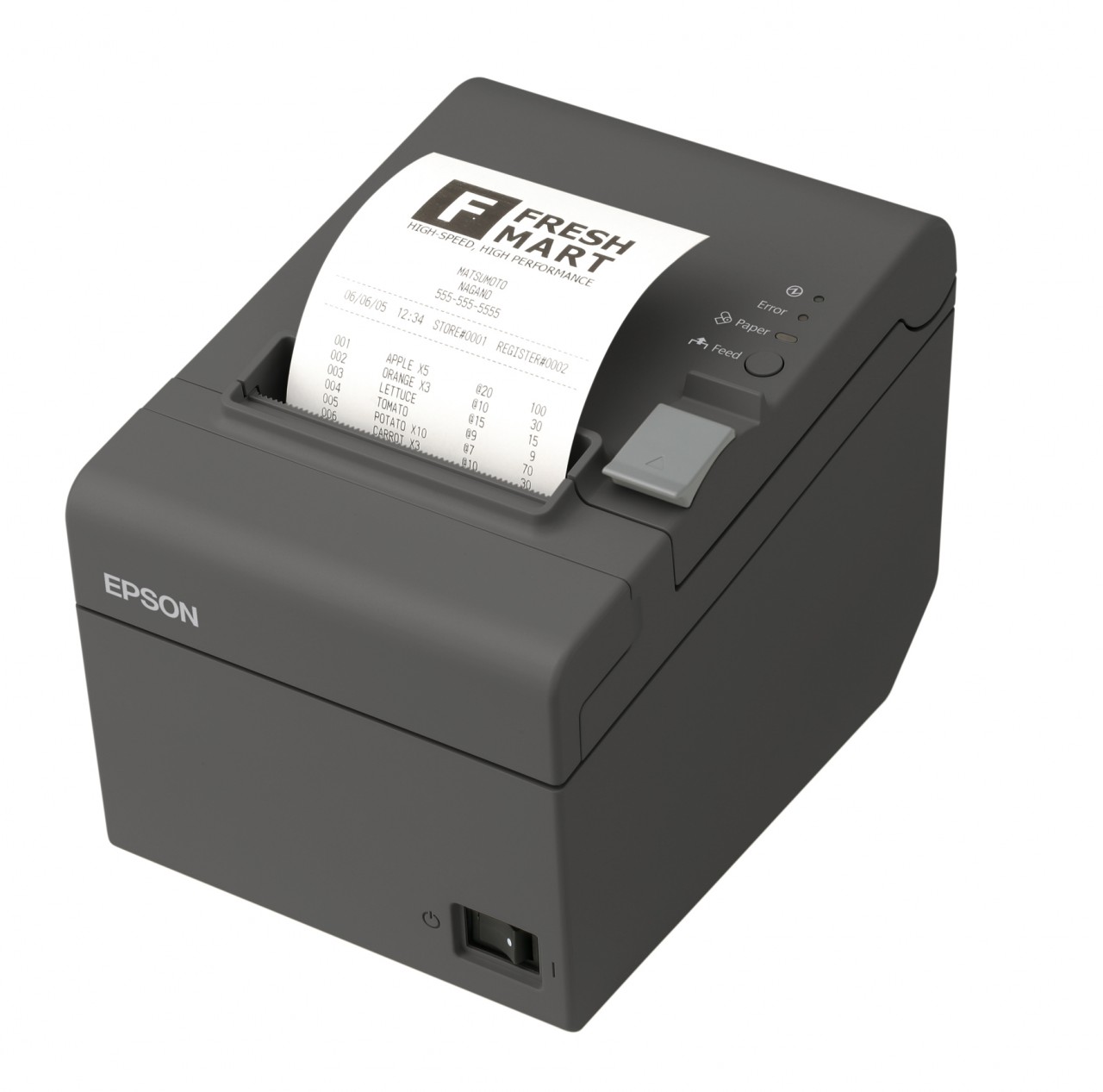
打印机无法正常工作的最常见原因是某种电源问题。 始终从以下步骤开始:
- 重启打印机(有时称为电源循环)。
- 固定电缆。
- 验证纸张是否正确安装<1>并进纸。
- 重新插拔电缆(重新插拔仅意味着拔掉或移除然后再插回去)。
按照以下步骤操作:
- 尝试通过找到电源开关来重启打印机,将其关闭然后再打开。
- 检查交流适配器是否正确连接。 电源线与电源砖断开连接是非常常见的。确保电缆不仅完全插入插座,而且在电缆中间也紧密连接到电源砖。
- 通过按住进纸按钮几秒钟来验证纸张是否正确安装。
如果错误指示灯亮起: 如果错误指示灯闪烁: 检查卷纸盖是否正确关闭。
如果纸张指示灯亮起,检查卷纸是否正确安装。
检查纸张是否卡住。如果卡住,请将其移除。请注意,如果热头过热,打印将停止,并在冷却后自动恢复。
对于其他情况,请关闭打印机,等待10秒后再重新打开。
- 检查并确保纸张正确安装。
- 这台打印机需要热敏纸才能打印。
- 这台打印机不需要墨水。
- 通过打开打印机并验证以太网电缆是否连接到打印机,以及旁边是否有指示电源的状态灯,来确认以太网电缆已连接。此电缆需要紧密连接。
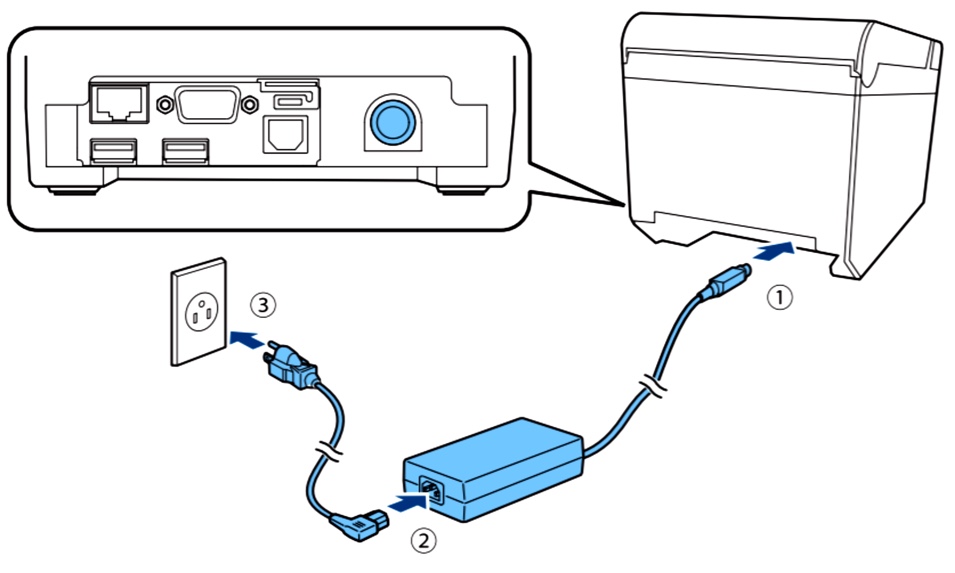
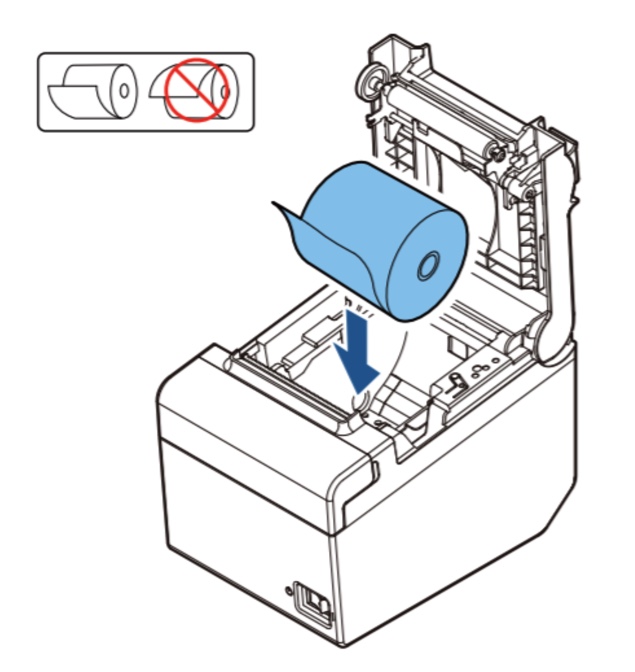
您也可以尝试重启路由器。有关更多信息,请参见文章验证您的互联网连接.
如果我的打印机离线,我该怎么办?
如果您的打印机离线,并且您已经尝试重新插拔以太网电缆(断开并重新连接),首先确保以太网端口的指示灯都是绿色的。
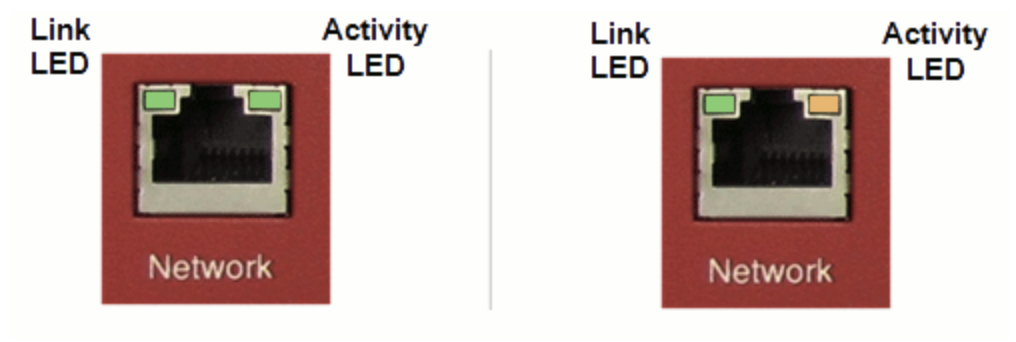
如果其中一个灯显示为橙色,可能是电缆问题。尝试使用不同的以太网电缆,并确保它安全地插入路由器。
如果两个灯都是绿色,并且您正在尝试在打印机和硬连线到网络的终端站之间建立连接,请确保终端已禁用 Wi-Fi 选项。通过访问这篇 Toast Central 文章,了解如何关闭 Wi-Fi,禁用硬连线设备上的 Wi-Fi。
返回顶部
如果我的打印机无法连接到现金抽屉,我该怎么办?
如果您在将打印机连接到现金抽屉时遇到问题,请尝试重新插拔所有连接电缆并重启打印机。您可能还需要通过您的 POS 系统或通过 Toast Web 设置现金抽屉。访问 设置现金抽屉 以获取有关如何进行这两项操作的更多信息,并确保您已取消选择或删除不再希望连接到现金抽屉的旧打印机。
我的打印机使用什么类型的纸?
您的打印机使用 3 1/8 英寸 80mm 热敏黑色 图像收据打印纸。如果您需要为 Toast 支持的其他打印机准备纸张,请查看文章 打印卷和墨水带。
返回顶部
我的打印机使用什么类型的墨盒?
您不需要墨盒。这款打印机 不 需要墨水,而是使用热量进行打印。
返回顶部
如果您仍然遇到 Epson TM-T20 打印机的问题,请通过 Toast Central 联系 Toast 支持 - 我们随时乐意提供帮助!
其他资源