翻译仅供参考。您与 Toast 签署的任何法律协议(包括但不限于《商户协议》和《终端用户许可协议》),其订立语言可能不同于以上页面所使用的语言,无论是否提供本页面其他语言的译文,均应以您所签署的协议条款为准
在有线设备上禁用Wi-Fi
上次更新时间:2026年9月17日 12:15
问题
我如何在有线设备上禁用Wi-Fi?
回答
注意:所有设备应运行最新的Android版本。如果您的设备未更新,请先更新,然后再按照以下步骤操作。请参阅手动更新Toast Flex固件或手动更新Elo V2固件.
以获取说明。
终端通过以太网连接到Toast网络是最佳实践。如果终端通过以太网正确连接,请按照以下步骤确保禁用Wi-Fi。在同一设备上同时启用Wi-Fi和以太网可能会导致网络冲突,从而可能导致同步问题或中断:
注意:除了禁用Wi-Fi外,确保任何Toast设备上没有保存的Wi-Fi网络也是最佳实践。这可以防止终端在Wi-Fi重新开启时自动重新连接。有关如何删除已保存网络的步骤,请参阅忘记Toast设备上的网络。
从快速设置中禁用Wi-Fi
Android 12L设备(14" Toast Flex,22" Toast Flex,Elo V4):
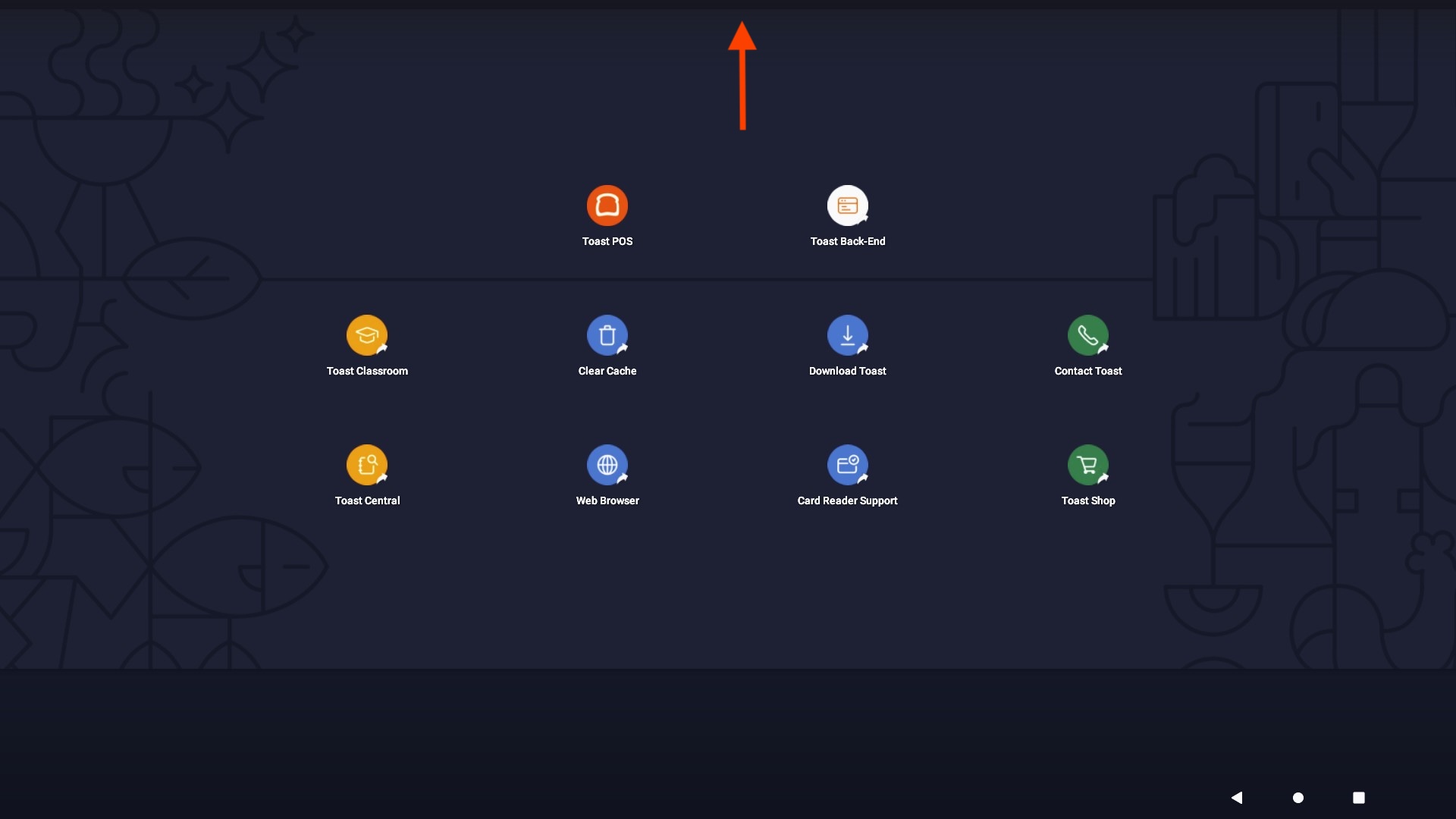
- 从屏幕顶部的任意位置向下滑动以打开快速设置菜单。
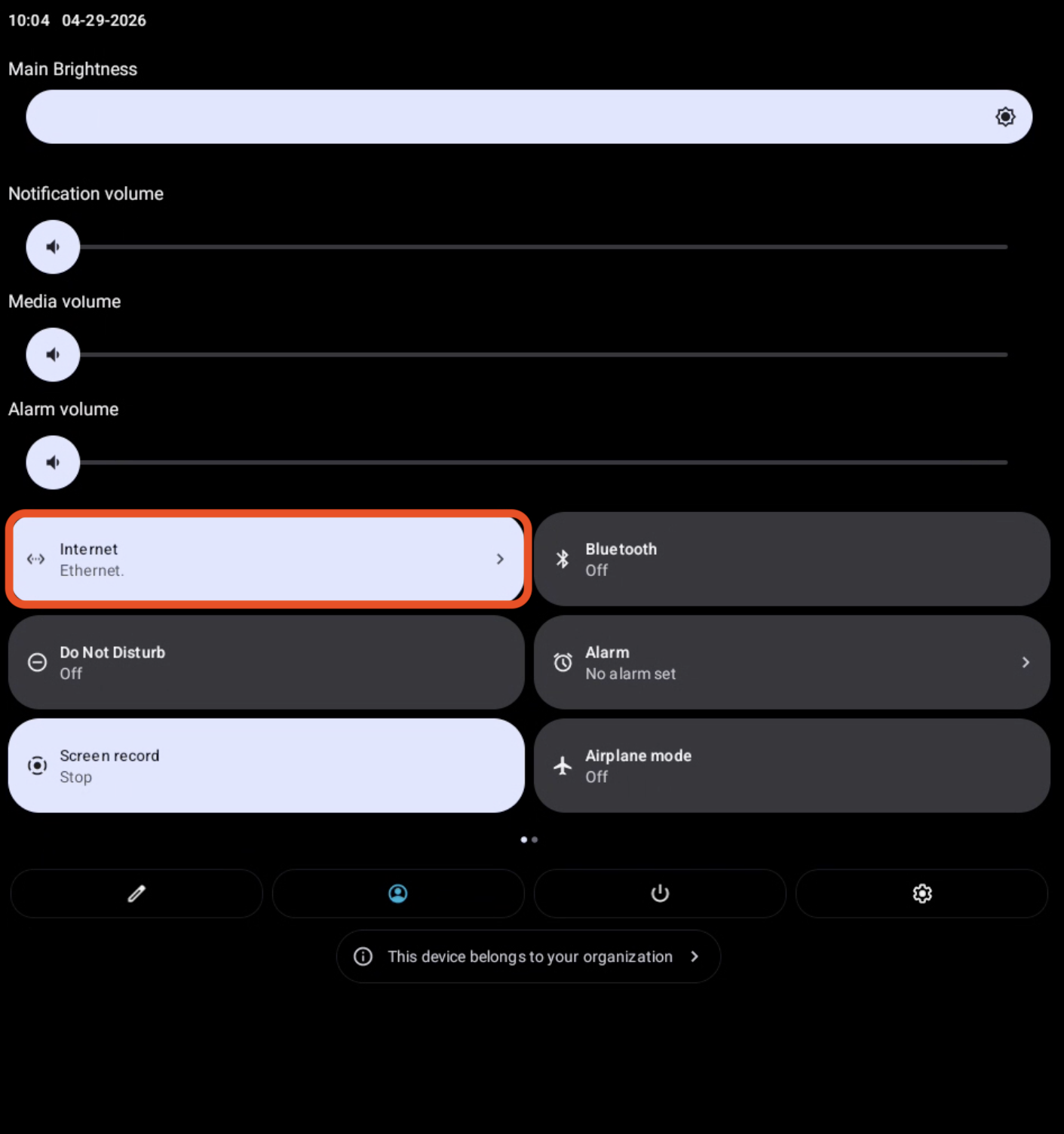
- 点击互联网图块。这将打开互联网面板。
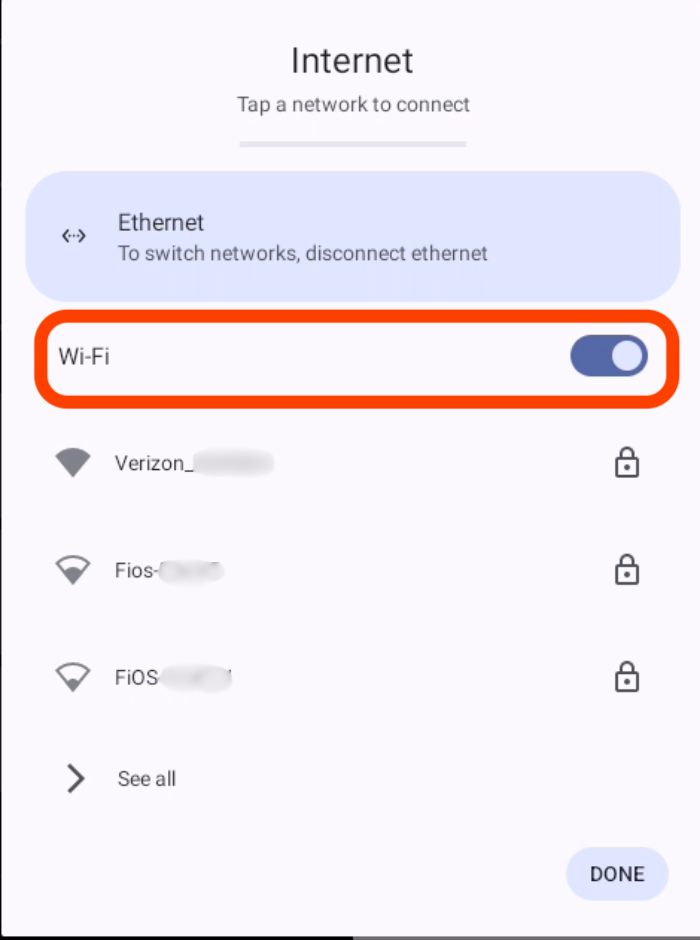
- 如果Wi-Fi开关设置在右侧,并且互联网面板显示“已连接”,则Wi-Fi已开启。
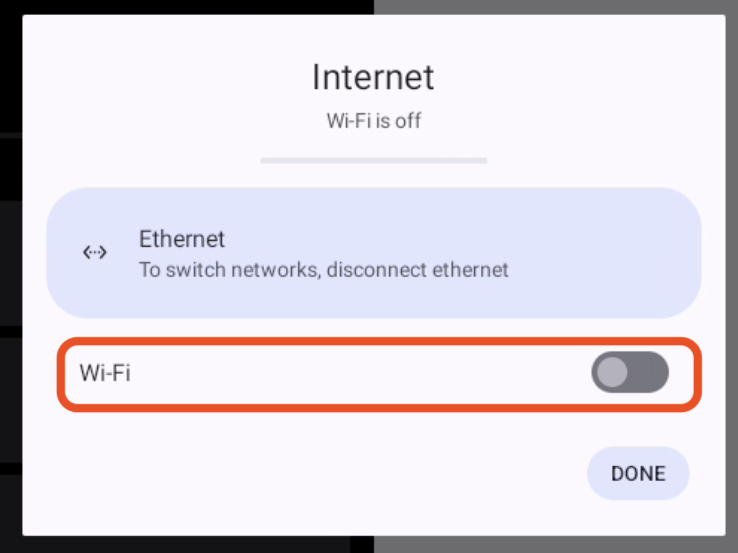
- 如果Wi-Fi开关设置在左侧,并且互联网面板显示“Wi-Fi已关闭”,那么您就可以了。
- 如果Wi-Fi开关设置在右侧,并且互联网面板显示“已连接”,则Wi-Fi已开启。
- 轻触开关一次以关闭Wi-Fi。
- 轻触完成按钮,然后从底部向上滑动以关闭互联网面板和快速设置。
Android 8.1设备(仅限Elo V3):
- 从屏幕顶部向下滑动以打开快速设置菜单。
- 直接轻触Wi-Fi图标。
- 如果它是蓝色的,Wi-Fi已开启。
- 轻触一次使其变为灰色,这意味着Wi-Fi已关闭。
从完整设置菜单中禁用Wi-Fi
带有Toast启动器的设备(22" Toast Flex):
- 从Toast启动器中,轻触设置和工具。
- 如果您不在Toast启动器中,从屏幕底部向上滑动以显示导航栏,然后轻触主页按钮(圆形图标)。这将使您返回到Toast启动器。
- 轻触设备设置以打开Android设置应用。
- 轻触网络和互联网。
- 轻触互联网,然后使用Wi-Fi开关关闭Wi-Fi。
- 轻触以太网RJ-45以确认它已开启并显示IP地址。
带有 Android 启动器的设备 (14" Toast Flex, Elo V4 和 Elo V3):
- 从主屏幕向上滑动以打开应用抽屉,然后点击设置应用 (齿轮图标)。
- 如果您不在主屏幕,请从屏幕底部向上滑动以显示导航栏,然后点击主页按钮 (圆圈图标)。这将使您返回到主屏幕。
- 轻触网络和互联网。
- Android 12L (14" Toast Flex, Elo V4):
- 点击Wi-Fi,然后使用Wi-Fi 切换开关关闭 Wi-Fi。
- 点击以太网以确认它已开启并显示 IP 地址。
- 注意:14" Toast Flex 有两个以太网选项:以太网 0 (RJ-45) 和以太网 1 (USB-C)。只有一个应该开启并显示 IP 地址。检查两个。
- 注意:Elo V4 有一个以太网选项:以太网 RJ-45。确认它已开启并显示 IP 地址。
- Android 8.1 (Elo V3):
- a.直接在网络和互联网屏幕上使用Wi-Fi 切换开关关闭 Wi-Fi。
- b.点击以太网以确认它已开启并显示 IP 地址。
- Android 12L (14" Toast Flex, Elo V4):
更多信息
对于不依赖 Toast 网络进行互联网连接的设备,请禁用 Wi-Fi 以保护您的设备免受漏洞攻击。此外,这样做还将确保正确的打印和网络同步。
Toast 建议对任何有线硬件禁用 Wi-Fi。这包括任何终端或厨房显示系统设备,如Elo或Toast Flex。
不确定您是否正确连接到互联网?查看这篇支持中心文章:验证您的互联网连接。