将您的 Datalogic Magellan 扫描仪/秤与 Toast 进行设置
上次更新时间:2026年8月21日 12:01
了解如何将 Datalogic Magellan 扫描仪/秤与 Toast 配合使用。
- Datalogic Magellan 扫描仪/秤设置要求
- Toast 设置步骤
- 设备设置步骤
- Magellan 8xxx 配置条码
- Magellan 9xxx 配置条码
- 排查 Magellan 扫描仪/秤故障
- 其他资源
Datalogic Magellan 扫描仪/秤设置要求
您可以将 Datalogic Magellan 扫描仪/秤连接到您的 POS 终端。Magellan 8000 和 9000 系列设备均与 Toast POS 兼容。
要设置您的 Magellan 扫描仪/秤,您需要:
- 电源线:Datalogic 6003-0941
- 电源适配器:Datalogic 90ACC0194
- 主机电缆:RS-232, ICL, PC, 9D (Datalogic 90A052121)
- 对于 Magellan 9xxx 系列:90A052121(公对母)
- 用于 Toast 终端的 USB 转 RS-232 串口适配器(视情况提供 USB-A 或 USB-C 接口)
- 支持的 USB 转串口芯片组:
- Prolific PL2023GC(供应商 0x067B,产品 0x23A3)
- FTDI FT232R(供应商 0x0403,产品 0x6001)
- 线缆示例:
- 首选
- Prolific USB-A 转接器
- FTDI USB-C 转接器
- 其他
- FTDI USB-A 转接器
- 首选
- 支持的 USB 转串口芯片组:
- 不支持:Datalogic USB 主机电缆和绿色 Datalogic 秤电缆
注意:Magellan 扫描仪/秤不支持基于二维条码的会员或身份识别解决方案。如需进行身份识别扫描,请使用支持的磁条刷卡器或兼容的手持式扫描仪。
Toast 设置 Datalogic Magellan 扫描仪/秤
要设置 Datalogic Magellan 扫描仪/秤,您需要确保已针对 SKU/条码正确配置称重商品并设置数量提示,同时还需要在您的 POS 设备上启用 SKU。请参阅这些支持中心文章以获取说明:
Datalogic Magellan 扫描仪/秤的设备设置
请按照以下步骤连接您的 Datalogic Magellan 扫描仪/秤:
- 连接您的硬件。
- 将主机 RS-232 电缆连接到扫描仪/秤。
- 将另一端连接到 USB 转 RS-232 适配器。
- 将适配器插入 Toast 终端、打印机集线器或面向顾客的显示屏上的 USB 端口。
- 连接扫描仪/秤的电源以将其开启。
- 对您的扫描仪/秤进行编程。
- 断开主机电缆以对您的扫描仪/秤进行编程。
- 扫描您型号的配置条形码序列:Magellan 8xxx 或 Magellan 9xxx。
- 完成后重新连接主机电缆。
- 验证扫描仪/秤的操作。
- 启动 Toast POS,使用 POS 访问代码登录,然后导航至 快速点餐 模式。
- 扫描 UPC-A 或 EAN 商品。完整的 SKU 数字应显示在商品行中。
- 将称重物品放在秤上。重量应在大约一秒钟内显示在 Toast 中。
- 尝试几个物品以确认读数一致且重量稳定。
- 如果读数不一致,请确保 USB 线缆未连接到打印机集线器。将 USB 线缆连接到终端或面向客户的显示屏,然后重试。
- 如果扫描仪/秤未按预期运行,请继续执行下方的故障排除步骤。
Magellan 8xxx 配置条码
适用于不支持二维条码的旧款 8xxx 扫描仪。
注意:打印此页面(或此 PDF:Magellan 8xxx 型号条码表)后再进行扫描。请勿尝试从手机或笔记本电脑屏幕上进行扫描。
然后按照下方的说明或上述 PDF 中的说明进行操作:
按顺序扫描下方的条码。扫描最后一个条码后,扫描仪将重新启动。
- 进入编程模式
- RS-232 单线缆模式
- 校验字符
- 退出配置模式

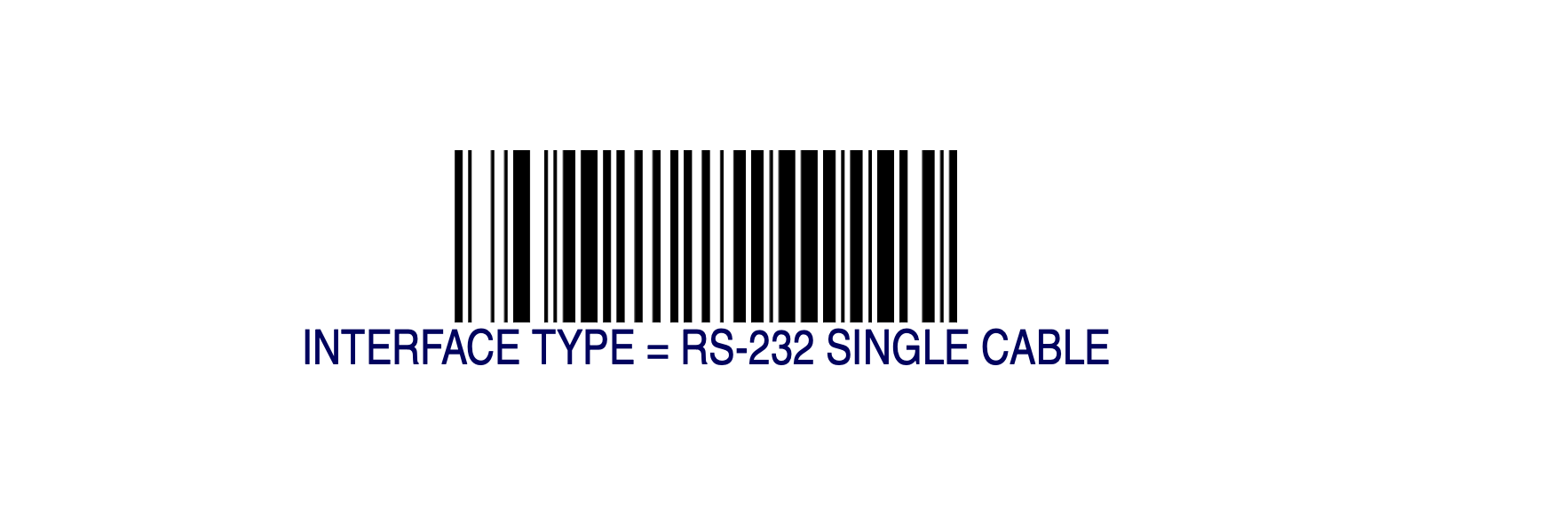
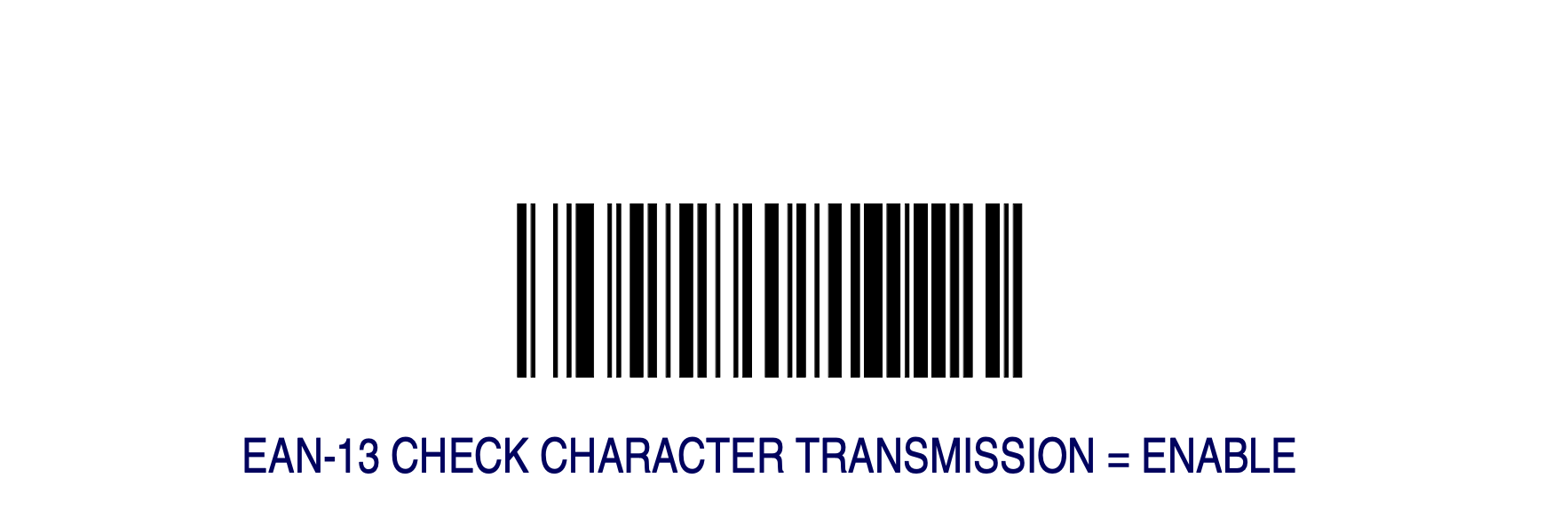
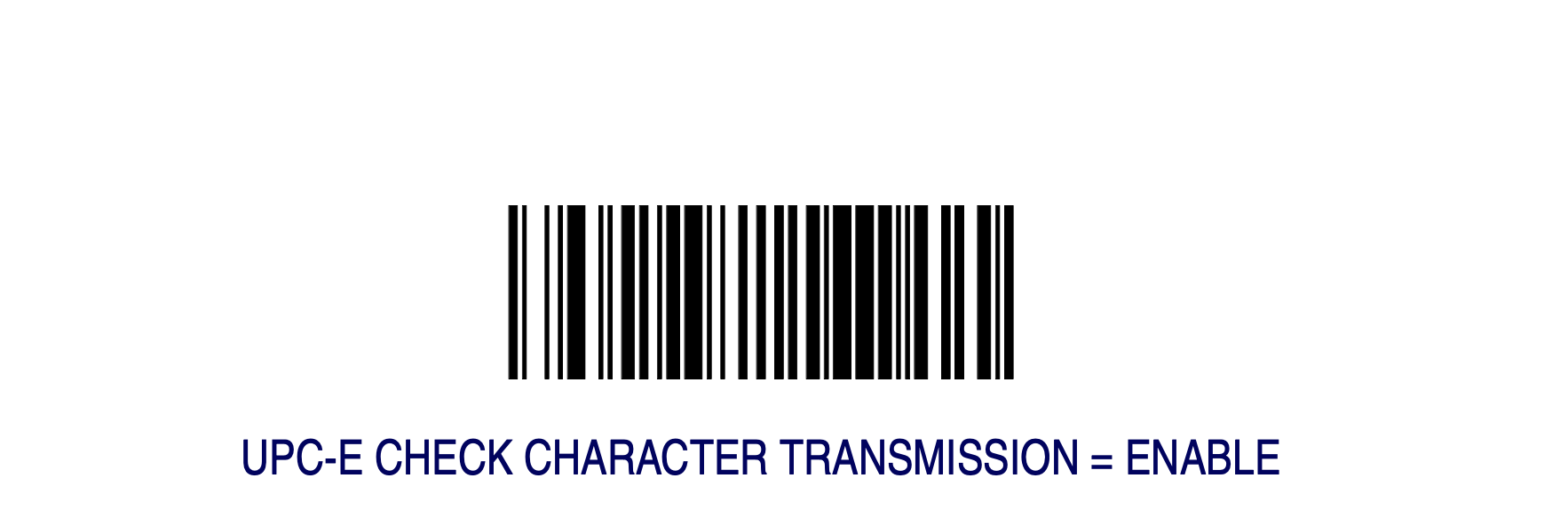
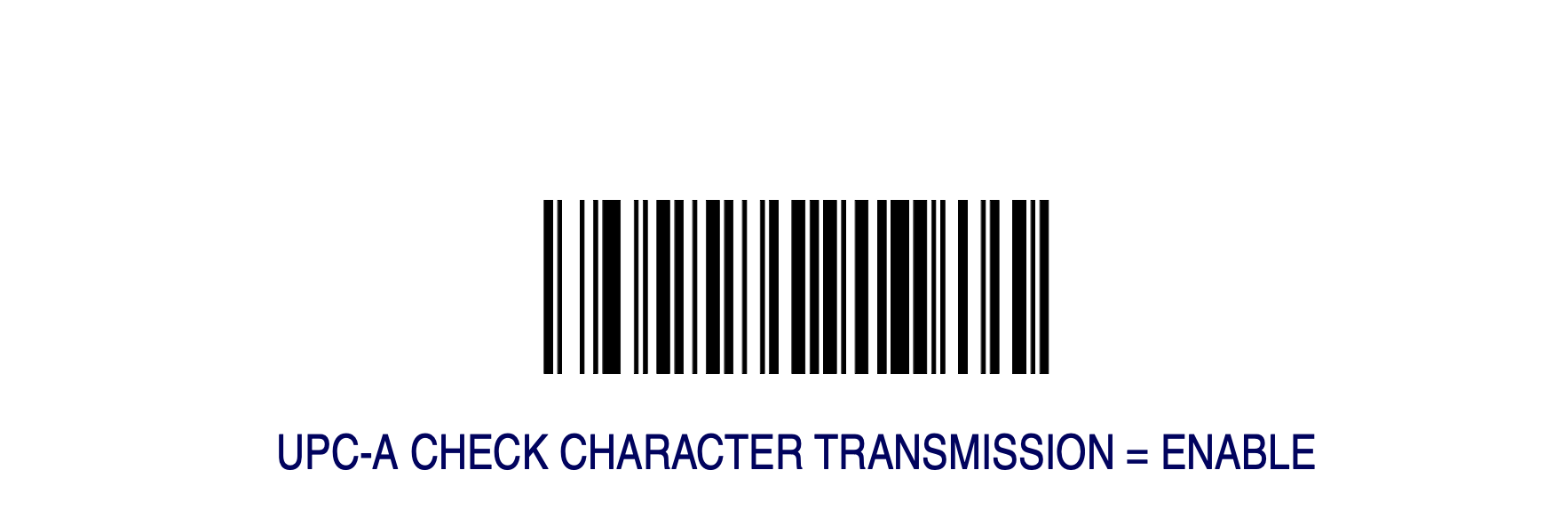

Magellan 9xxx 配置条码
兼容所有支持二维码的 9xxx 型号。
注意:打印此页面(或此 PDF:Magellan 9xxx 型号条码表)之前扫描。请勿尝试从手机或笔记本电脑屏幕上进行扫描。
然后按照下方的说明或上述 PDF 中的说明进行操作。
如果此扫描器之前已针对其他 POS 系统进行过配置,请先执行完全出厂重置,然后按顺序扫描下方的配置序列。扫描器将在每个主要步骤后重启。
恢复出厂设置(如需要):

配置序列:
- 进入配置模式
- POS 扫描器接口类型:RS232-SC
- UPC-A / EAN-13 / EAN-8 校验位传输:启用;强制零返回:非零,持续 4 分钟
- 退出配置




排查 Datalogic Magellan 扫描仪/秤安装问题
如果您的 Datalogic Magellan 扫描仪/秤未按预期运行,请按照以下故障排除步骤操作:
- Magellan 扫描仪/秤无法扫描任何内容
- 重新扫描配置条码表以确认以下设置:
- 扫描仪已编程为 RS232-SC
- 检查 UPC-A、EAN-13 和 EAN-8 的字符传输是否已启用
- 验证 USB 转串口适配器是否使用受支持的芯片组(参见上方)
- 编程后请重启打印机(将其关闭后再重新开启)
- 重新扫描配置条码表以确认以下设置:
- Magellan 扫描仪/秤断开连接或间歇性显示错误
- 将适配器直接插入终端,而不是打印机集线器。
- FTDI 适配器在 USB 集线器后可能会出现更多错误;请考虑使用 Prolific 适配器或更换连接位置。
- 使用 Magellan 扫描仪/秤时未显示秤重
- 对于 Magellan 9xxx 型号:重新扫描强制归零:4 分钟非零条码,然后重启扫描仪。
- 清空秤盘并检查秤盘下方是否有异物。
- 对于称重商品,请确认菜单中已配置重量。
- 配置条码无法扫描:
- 打印条码表。请勿尝试从手机或笔记本电脑进行扫描。
- 如果 2D 配置条码无法扫描,请尝试 1D Magellan 8500 条码集。某些型号可能不支持 2D 条码。
- 如果设备在恢复出厂设置后指示灯循环/闪烁,请检查错误代码以及 Datalogic 手册中的故障排除指南。
- 在某些情况下,可以通过扫描额外的配置条码来禁用未使用的损坏功能(EAS、远程显示),从而清除错误代码。
- 商品条码无法扫描,或扫描后 Toast 终端无响应:
- 确认扫描器已编程为 RS232-SC。
- 如果秤每次断电重启后仅第一次扫描有记录,则说明设备处于 RS232-SC 模式,但 Toast 终端未接收到数据。(在 RS232-SC 模式下,扫描器会排队扫描数据,直到数据被读取。)
- 验证 USB 转串口适配器是否使用了受支持的芯片组。
- 编程后,从 Toast 终端拔下 USB 线缆并重新插上(触发终端重新初始化扫描器/秤)。
- 编程后,对扫描器/秤进行断电重启。
- 确认扫描器已编程为 RS232-SC。
- 商品条码可以扫描,但显示 SKU 未找到错误消息:
- 确认所有配置条码均已扫描。
- 一种故障模式是漏扫了 UPC-A、EAN-13 和 EAN-8 的校验字符传输条码之一,导致条码读取时缺少最后一位(校验)数字。
- 确认 Toast Web 中的菜单项已正确配置 SKU。
- 确认所有配置条码均已扫描。
- 商品条码可以扫描,但显示促销代码未找到错误消息:
- 确保终端设备设置中已启用 SKU。
如果您已按照这些步骤操作,但您的 Magellan 扫描器/秤在 Toast 中仍无法识别,请联系客户服务部。
秤的更多资源