使用 Toast 电子秤
上次更新时间:2026年10月21日 09:35
使用本文设置秤并为称重商品配置 Toast。
您是否有按重量定价的商品?Toast 同时支持 Brecknell 6710U 电子秤和新款 CAS PD-II 电子秤,可测量商品重量并快速在您的 POS 屏幕上确定价格。
已有自己的熟食秤?Toast 可以扫描任何遵循 GS1 可变计量商品规范 (外部链接) 的电子秤供应商所生成的条形码标签。
| 本文所述的功能目前不适用于加拿大、爱尔兰和英国的客户。 |
设置您的秤
Toast POS 支持多种类型的秤。请按照以下说明设置您的秤:
- 设置您的 Brecknell 秤与 Toast
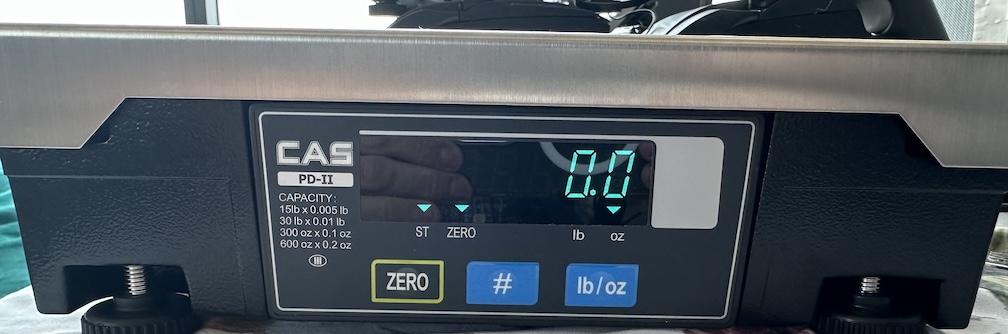
- 设置您的 CAS 秤与 Toast
- 设置您的 Datalogic Magellan 扫描仪/秤与 Toast
- Zebra 秤:购买后,Truno 的代表将上门为您提供秤的设置帮助。如需故障排除,请查看 获取 Zebra MP7000 杂货扫描仪秤的相关帮助。
然后,继续按照本文中的步骤配置您将要销售的称重商品,并设置您的 POS 终端以配合秤使用。
配置称重商品
此步骤必须由 Toast 客户服务团队针对任一秤完成。请联系您的客户服务团队,获取配置称重商品步骤的帮助。
提示输入数量
确保所有需要称重的商品都已启用 提示输入数量。一旦开启此功能,当选中商品时,POS 将自动读取秤上显示的重量,并将其乘以单价。
- 在 Toast Web 中,导航至 菜单 > 批量管理 > 高级属性,然后选择需要启用此设置的商品。
- 在商品详情页面上,向下滚动至 高级属性. 下的 属性 设置。
- 为 提示输入数量 设置选择 是。
- 向下滚动至 称重 设置,并相应地调整 皮重 和 计量单位 设置。
- 保存 并 发布 您的更改。
注意:如果您有许多需要启用“提示输入数量”的商品,也可以使用“高级属性”页面(菜单 > 批量管理 > 高级属性)中的 显示/隐藏 下拉菜单,一次性将此设置应用于多个商品。您还可以在“高级属性”中显示 计量单位 和 皮重 。
任何使用上述步骤设置的菜单项,如果连接了秤,都将自动要求使用秤。点选商品时,请选择商品按钮并将商品放在秤上。
在秤稳定并记录到一致的重量之前,重量不会显示在 Toast 设备上。然后,您将在 POS 上选择 完成,将商品添加到账单中。
注意:除非在“快速编辑模式”或 Toast Web 中编辑商品本身的价格,否则您无法在账单上手动调整商品的重量或更改成本。
在自助点餐机上使用您的秤
当 POS 处于自助点餐机模式时,也可以使用您的秤,让顾客能够快速高效地购买称重商品。
选择已配置计量单位的商品后,系统会弹出通知,提示顾客将商品放在秤上,自助点餐机上的价格会自动更改。顾客随后可以选择 继续 将商品添加到购物车并进行结账。
秤故障排除
错误消息:计量单位不匹配
如果秤上的计量单位与商品的配置不匹配,您将收到一条显示“配置秤”的错误消息,其中会说明该特定商品应使用的计量单位。
如果发生这种情况,只需切换秤上的重量单位以匹配商品的计量单位即可。
价格未从秤传输到 Toast POS
如果您的终端无法从秤接收任何信息,请按照以下步骤操作:
- 拔掉秤与 Toast 设备连接的 USB 线以及电源。
- 导航至设备的 Android 设置。
- 打开 Android 设置中的 应用 部分。
- 选择 Toast POS 应用。
- 清除默认设置。
- 关闭 Toast 设备电源。
- 连接好所有设备后,开启 设备。
- 当出现默认使用所连接 USB 的提示时,请务必勾选 默认用于此 USB 设备, 复选框。
- 选择 确定。
错误消息:无效数据
如果您在 Brecknell 秤上遇到“无效数据”错误,请按照以下步骤操作,以确保其称重准确且运行顺畅:
- 开启您的 Brecknell 秤。
- 按住 待定/打印 和 归零/开/关 按钮,直到屏幕上显示 CONFG。
- 按一次 单位 按钮。您应该会在屏幕上看到 USER 。
- 按一次 去皮 按钮。屏幕上将显示 RESET 。
- 按一次 单位 按钮。您应该会在屏幕上看到 Con1 。
- 按一次 去皮 按钮进行选择。bUd.rt 将显示在屏幕上。
- 通过按 Unit 在此菜单中的每个选项之间切换。选项为 LyoUt, bUd.rt, oUt.nd 和 Bt.Fnt.
- 通过按 Tare 按钮选择 LyoUt 选项。这将为您提供一系列可供选择的选项。
- 一旦显示 SCP02,按 tare 进行选择。
- 它应该回到 LyoUt,,如果它没有回到这里,请选择 Zero/On/Off 按钮以返回 Con1 菜单选项。
- 一旦显示 SCP02,按 tare 进行选择。
- 每个菜单选项的正确设置如下:
- LyoUt = SCP02
- bUd.rt = 9600
- oUt.nd = Prt.Cd
- Bt.Fnt = 8n1
- 当过程完成后,按四次Zero/On/Off按钮,它将重启您的秤。
- 在此处,您可以选择一个Unit ,直到它处于您偏好的单位(lbs、oz、kg 等)。
“0____”出现在屏幕上
如果您的秤称重不准确,您可以按照以下步骤轻松对其进行重新校准:
- 在秤开启的情况下,同时按住 待定/打印 和 ZERO/ON/OFF 按钮,直到显示屏显示 CONFG。
- 按两次 UNIT 按钮。显示屏将显示 CAL。
- 按 TARE 按钮进行选择。
- 屏幕将短暂闪烁一个数字,然后显示 CAL.ON.。按 TARE 按钮进行确认。
- 显示屏现在将显示 ZEro。最后按一次 TARE 按钮。
- 您的秤现已校准完毕,可以使用了!
秤显示的重量测量值不正确
Brecknell 秤
- 开启 Brecknell 秤。
- 按住 待定/打印 和ZERO/ON/Off按钮,直到屏幕上出现 CONFG 。
- 按两次 UNIT 。
- 您会在屏幕上看到 CAL 。
- 按下 TARE 进行选择。
- 屏幕上会短暂显示“No.”和一个数字,然后您会看到 CAL.ON。
- 按下 TARE 进行选择。
- 屏幕上会显示 ZEro。
- 按下 UNIT.。
- 屏幕上会显示 LinE。
- 按下 TARE 进行选择。
- 等待设备显示 0.00.。
- 按下 TARE 进行选择。它将显示最大重量(通常为 15 或 30)。
- 在秤上放置一个已知重量的物品,重量在 3 到 30 磅之间。
- 调整数字以匹配秤上物品的重量。UNIT 可增加数字的值,待定 可移动到下一位数字。
- 当调整后的正确重量显示在屏幕上时,按两次 TARE 。
- 系统重置后,从秤上取下物品,让秤归零。
- 将已知重量的物品放在秤上。
当选中商品但没有重量值时,屏幕显示“Weighted Item”
这适用于 CAS scales。
- 在开启秤电源的同时,待定 # 键。秤应显示电子收银机 (ECR) 设置,然后显示类型设置。
- 按 LB/OZ 或 * 键将类型更改为 Type 5.
- 按 ZERO 键,秤应重新启动。
- 再次将秤 off。
- 待定 LB/OZ 或 * 键并重新开机。
- 通过按 LB/OZ 或 * 键切换 LB 和 OZ (0.0 = OZ,0.000 = LB)。
少数 CAS 秤的面板上会显示 LB 并带有 * 按钮,而不是 LB/OZ。
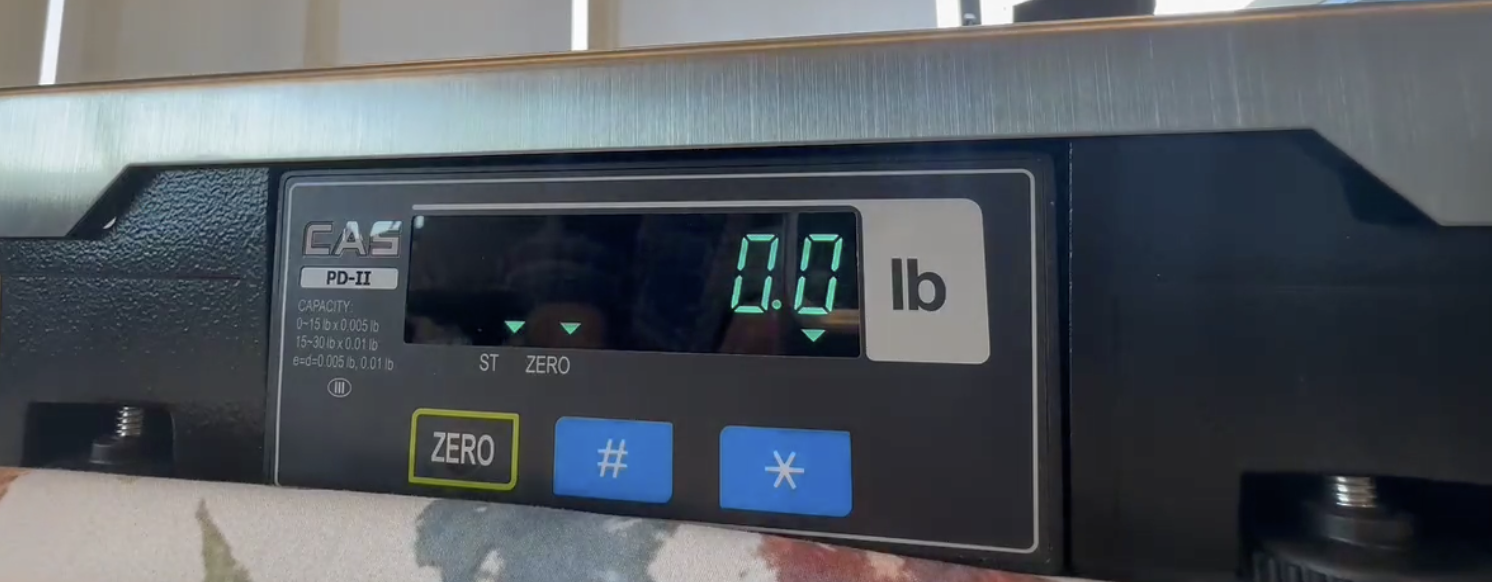
大多数 CAS 秤看起来像这样: