翻译仅供参考。您与 Toast 签署的任何法律协议(包括但不限于《商户协议》和《终端用户许可协议》),其订立语言可能不同于以上页面所使用的语言,无论是否提供本页面其他语言的译文,均应以您所签署的协议条款为准
设置您的 Meraki 路由器
上次更新时间:2026年9月16日 16:55
请按照本文中的步骤设置您的 Meraki 路由器。
| 以下步骤适用于 Meraki 路由器用户。 如果您是 Toast 路由器用户,请参阅设置您的 Toast 路由器。 |
站点准备工作 – 在开始使用 Meraki 路由器之前
| 在开始设置 Toast 路由器之前,请查阅网络与设备站点准备指南。 |
注意:餐厅在建立新的 Toast 账户时,必须购买新的网络设备。这可能是一家新开业的餐厅、一家刚加入 Toast 的现有餐厅,或是一家正在增加新地点的现有 Toast 餐厅。
| Toast 不支持在之前的 Toast 地点之间重新利用、重复使用或转移网络设备。 |
Meraki 路由器详情
您的 Meraki 正面有一个 LED 显示屏,用于指示路由器的运行状态,背面有五个以太网端口。
以下是您的 Meraki 路由器设备外观示例。
| Toast 提供的 Cisco Meraki 路由器 | |
| Meraki Z3 路由器 | 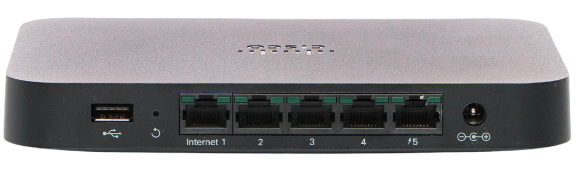 |
| Meraki MX64* 和 MX67 路由器 | 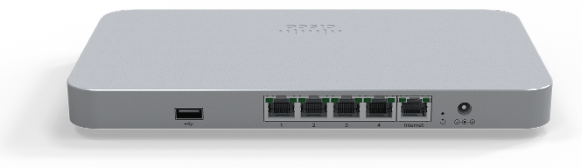 |
| Meraki MX84* 和 MX85 路由器 |  |
| Meraki MX95 路由器 | 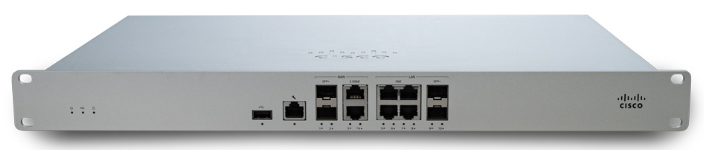 |
*注意:Meraki MX64 和 MX84 已被其直接替代产品所取代。
Meraki 路由器安装步骤
- 使用随附的以太网线,将一端连接到电缆调制解调器(由您的互联网服务提供商提供的设备)上的空闲端口,另一端连接到 Meraki 路由器的 Internet 端口。
- 将包装盒中随附的 Cisco Meraki 路由器电源适配器插入插座。设备接通电源后会自动开启。由于目前没有互联网连接,LED 显示屏将呈常亮橙色。大约 30 秒后,当 LED 显示屏尝试通过电缆调制解调器建立互联网连接时,其颜色应该会发生变化。
- 一旦 LED 显示屏变为常亮白色,即表示 Meraki 路由器已通过电缆调制解调器建立了互联网连接。Meraki 路由器通常需要几分钟才能连接到互联网,但有时可能需要长达一小时。在此期间,Meraki 上的指示灯颜色也可能会发生变化。
- 一旦路由器连接到互联网,LED 显示屏上将显示常亮白灯。如果路由器变色或闪烁白光,说明它仍在尝试连接。如果路由器显示稳定的橙色灯,则表示存在连接问题,需要对连接进行故障排除。Toast 建议您致电互联网服务提供商,确认您拥有添加新设备的正确信息。如果 Meraki 没有立即连接,可能需要在互联网服务提供商端进行一些配置。
Toast 提供的 Cisco Meraki 路由器 Meraki Z3 路由器 Meraki MX64* 和 MX67 路由器 Meraki MX84* 和 MX85 路由器 Meraki MX95 路由器
- 一旦路由器显示稳定的白光,请将所有连接到 Toast 设备的以太网线路(Cat5e 或 Cat6 电缆)插入 Meraki 路由器的 LAN 端口。如果您只有一个无线接入点 (WAP),则无需使用 PoE(以太网供电)注入器,可以直接将其连接到 Meraki 的第 5 个端口。
最后,如果您有超过四条线路需要连接到路由器,请使用 Toast 硬件订单中提供的交换机之一。您可以将交换机连接到其中一个 LAN 端口,并将剩余的以太网电缆连接到交换机。如果您有多个 WAP,则需要使用 PoE 并将其连接到交换机。
其他资源