设置您的 Toast 路由器
上次更新时间:2026年10月14日 08:30
本指南将帮助您安装 Toast 路由器,并确保您的网络配置正确,以支持您的 Toast 系统。
| 以下步骤适用于 Toast 路由器用户。 如果您是 Meraki 路由器用户,请参阅设置您的 Meraki 路由器。 |
站点准备工作 – 在开始使用 Toast 路由器之前
| 在开始设置 Toast 路由器之前,请查阅网络与设备站点准备指南。 |
注意:餐厅在建立新的 Toast 账户时,必须购买新的网络设备。这可能是指新开业的餐厅、刚开始使用 Toast 的现有餐厅,或是正在增加新分店的现有 Toast 餐厅。
Toast 网络硬件安装视频概览。
| Toast 不支持将网络设备重新用于、重复用于或转移到之前的 Toast 地点。 |
Toast 路由器详情
既然您已经检查了现场准备情况和网络要求,现在是时候进行下一步了:安装您的 Toast 路由器。这将确保您的网络配置正确,以支持您的 Toast 系统。
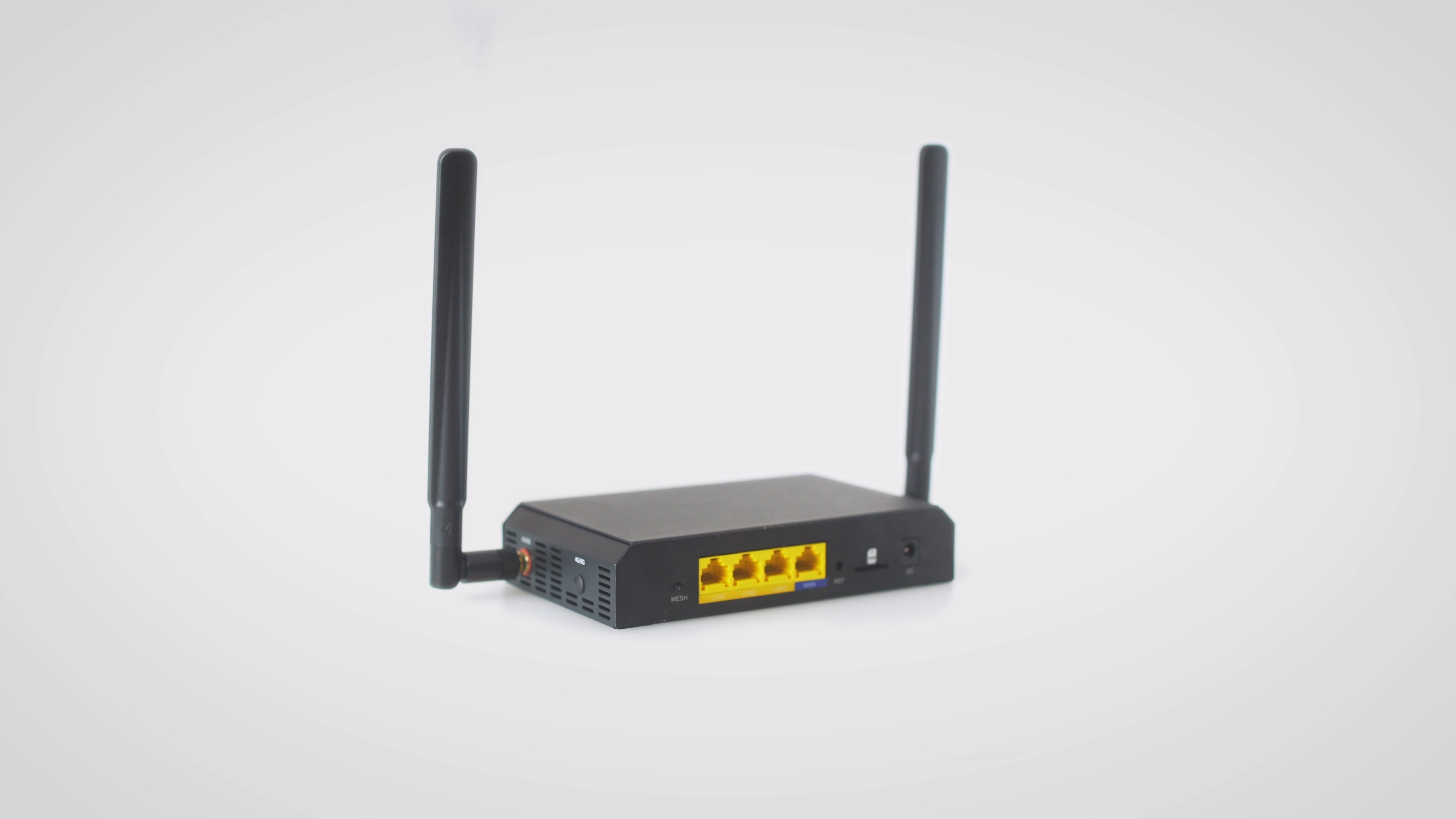
Toast 路由器状态指示灯
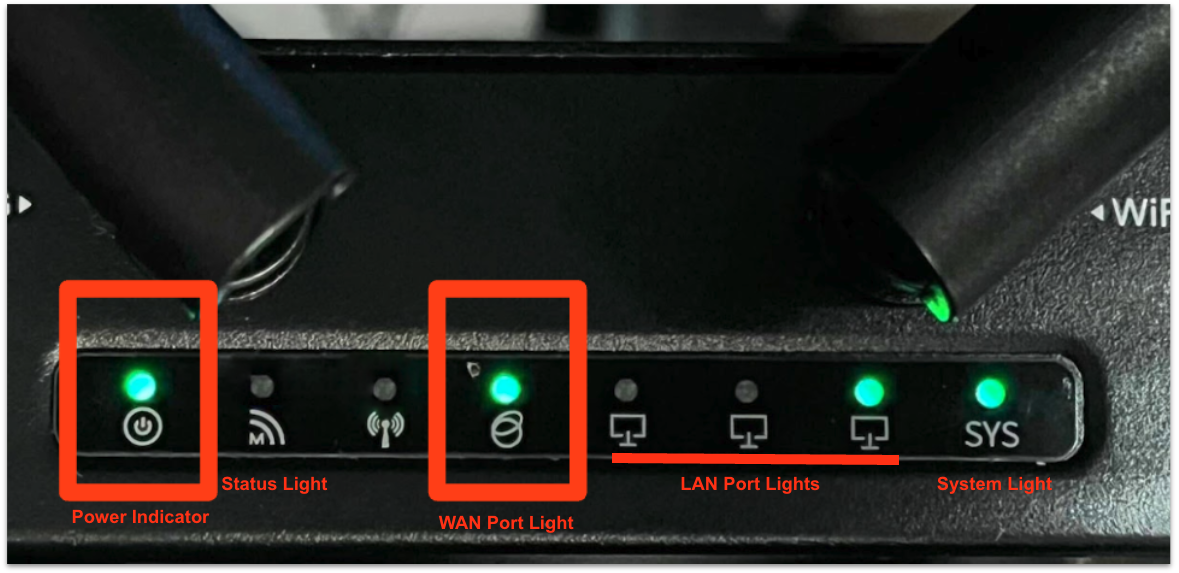
正常的 Toast 路由器电源指示灯常亮,WAN 指示灯闪烁绿色,SYS 指示灯显示绿色;当天线指示灯亮绿色时表示正在使用路由器 Wi-Fi,蓝色指示灯表示路由器正在通过蜂窝网络运行。
- 如果指示灯显示 红色 或保持熄灭:请将路由器断电一整分钟,重新接通电源,并在重新连接设备前等待所有指示灯亮起。
- 如果 WAN 指示灯未显示绿色,请更换从调制解调器连接到路由器的以太网线——调制解调器到路由器的线缆故障是导致路由器无法上线而交换机看起来正常的一个常见原因。
- 确认您的互联网服务已开启,并检查您的 ISP 是否有阻止路由器的安全或防火墙功能;如果有,请将其禁用并重启 ISP 调制解调器。
- 如果指示灯模式持续循环(熄灭,然后亮绿灯几分钟,然后熄灭,然后亮红灯)且恢复出厂设置无法改变该序列,请停止故障排查——该设备已损坏。联系客户服务部申请更换路由器。
Toast 路由器安装步骤
注意:对于爱尔兰和英国的客户,请在开启 Toast 路由器之前安装 SIM 卡。 有关更多信息,请参阅 安装您的 Toast 路由器 SIM 卡。
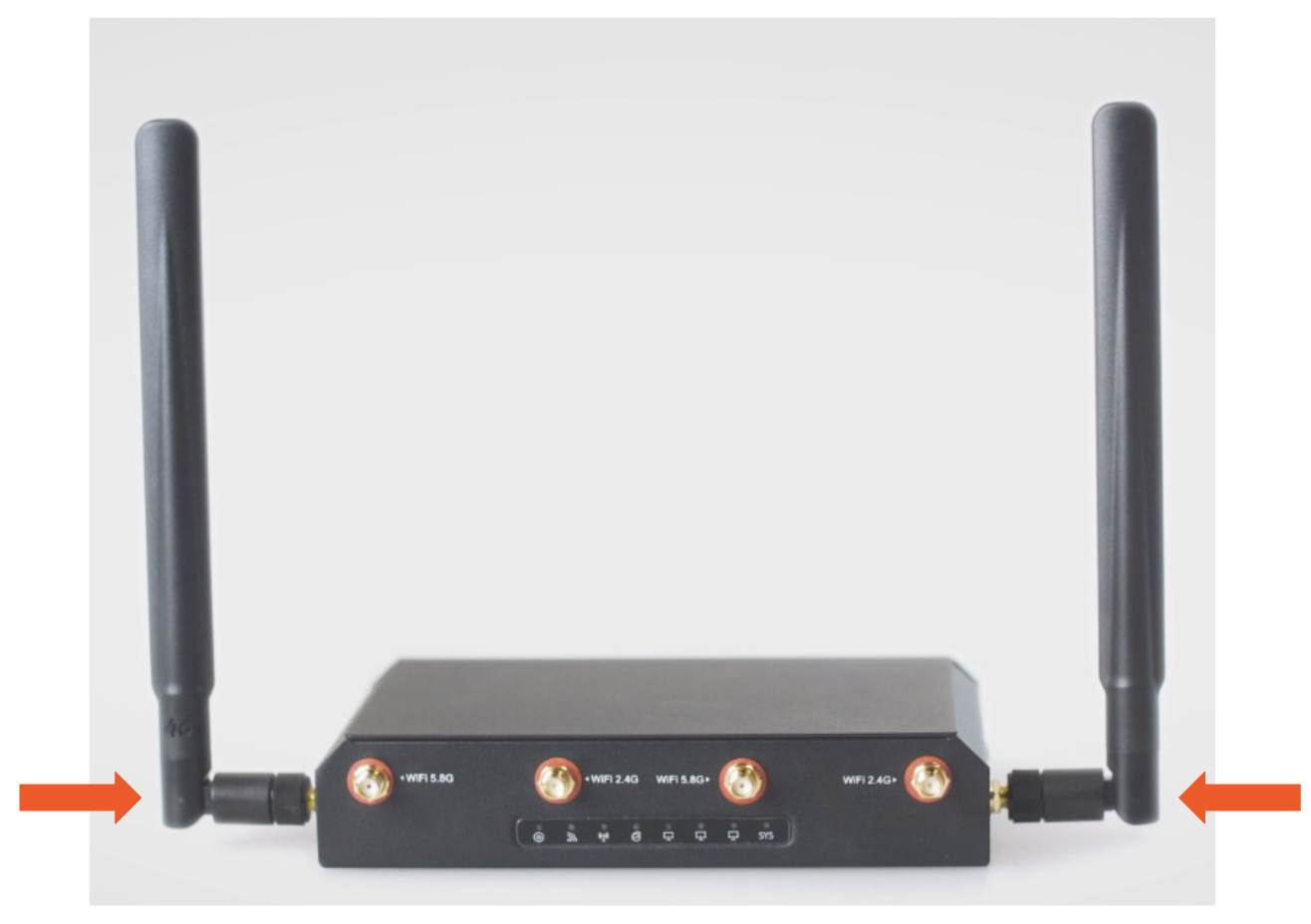
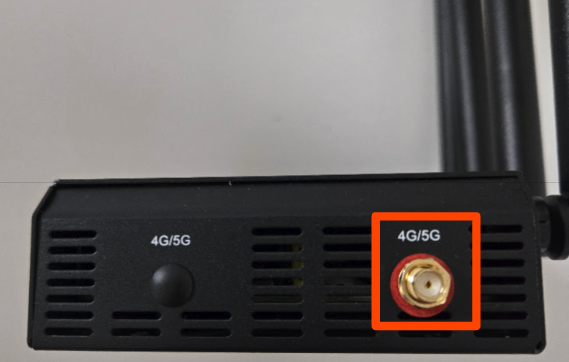
- 您的路由器包装内附有两套天线——一个装有两个扁平天线的塑料袋和另一个装有四个圆柱形天线的包装。取出那两个较扁的天线(即蜂窝网络天线),并将它们拧到路由器侧面标有“4G/5G”的端口上(如下图所示)。
- 如果您想使用路由器直接为您的设备提供 Wi-Fi,请取出剩余的四个圆柱形天线(这些是 Wi-Fi 天线),并将它们拧到设备正面。这是一种适用于小型空间或餐车的罕见用例。典型的Toast商业网络设置依赖接入点为设备提供Wi-Fi。安装这些天线不会产生任何负面影响,即使您选择不使用路由器的Wi-Fi功能。
- 开放端口旁边的4G/5G标记是一个无功能的塑料塞,无需进行任何操作,也不会影响您设备的功能。
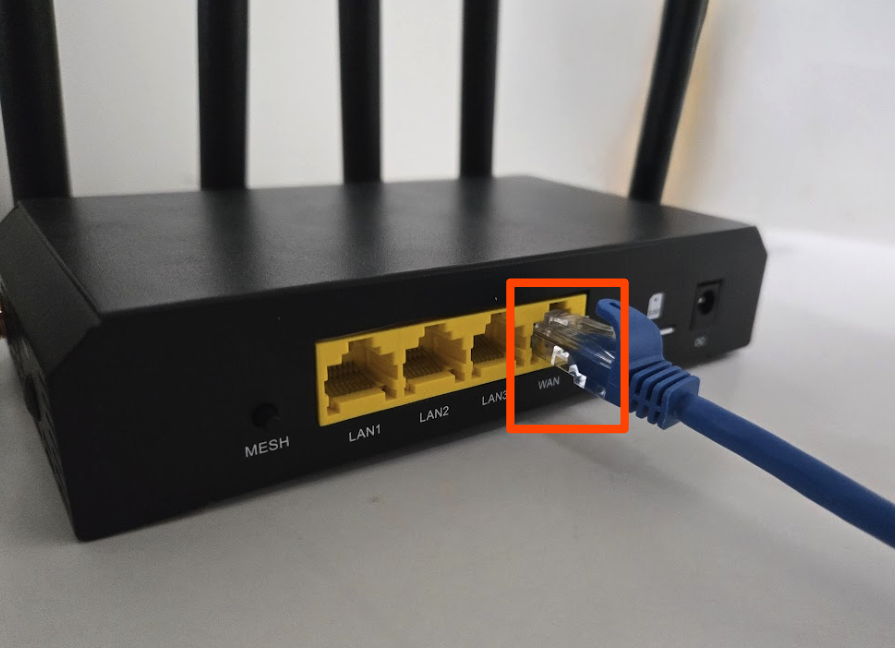
- 使用随附的以太网线,将一端连接到电缆调制解调器(由您的互联网服务提供商提供的盒子)上的开放端口,另一端连接到Toast路由器的WAN端口。
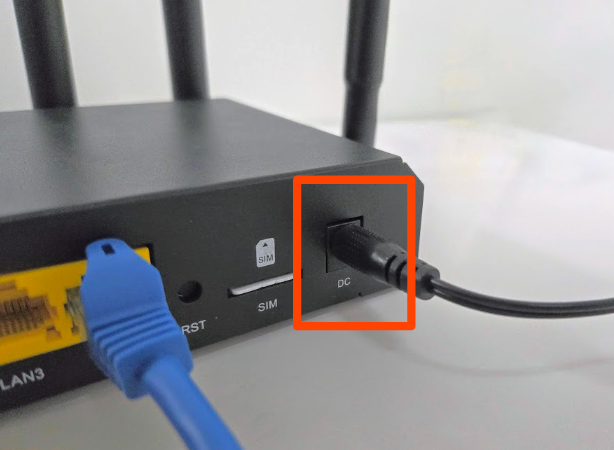
- 将包装盒内随附的Toast路由器电源适配器的一端插入设备上标有DC的插孔中。然后将设备插入墙壁插座。连接电源后,设备将自动开启。当电源指示灯、WAN端口指示灯闪烁绿色且SYS指示灯为绿色时,路由器即已完全开启。请等待所有指示灯亮起后再连接其他设备。如果您正在使用Wi-Fi,连接成功后,第三个指示灯(带有天线图标)也会亮起绿色。
安装您的Toast路由器SIM卡
每台Toast路由器都配有一张SIM卡。该卡要么已预先安装,要么位于包装盒内随附的信封中。如果您收到的SIM卡在信封中,请按照以下说明进行安装。
如果您已有Toast路由器和SIM卡,但仍需购买蜂窝网络订阅,请访问Toast商店。注意:位于爱尔兰和英国的客户必须联系您的 Toast 代表或客户服务部以购买订阅。
- 在安装 SIM 卡之前,请确保您的路由器已关闭。如果您不关闭路由器,设备可能会在启动时出现问题。
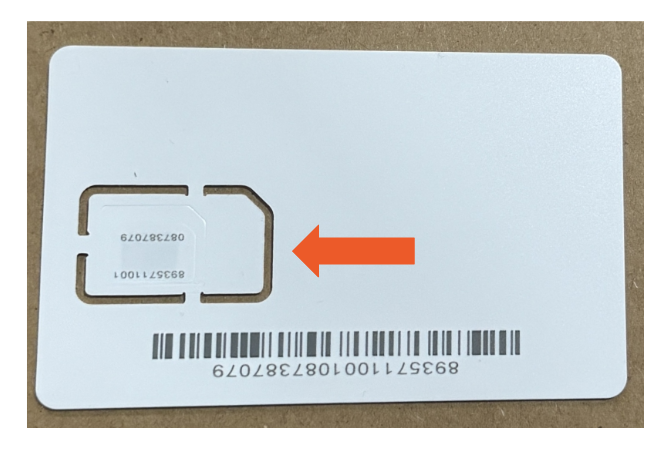
- 沿着较大的穿孔,将 SIM 卡从塑料卡中冲出。请勿将较小的卡(nano SIM)与较大的卡分离。
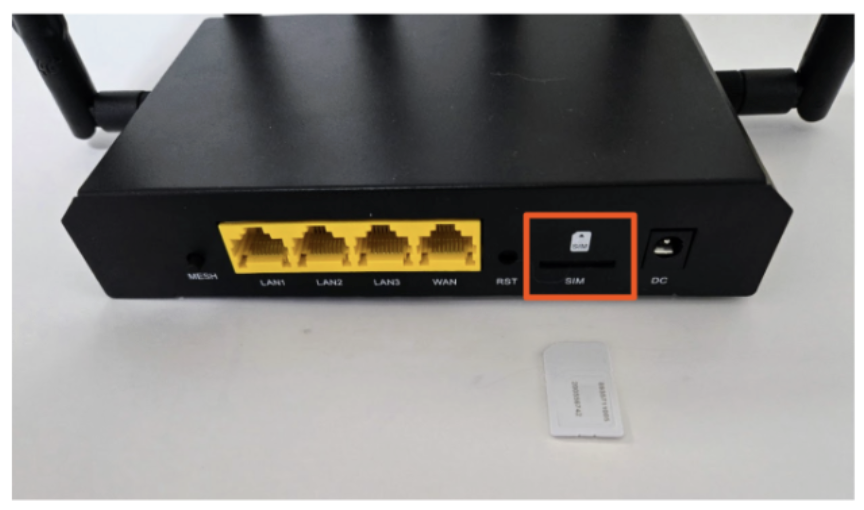
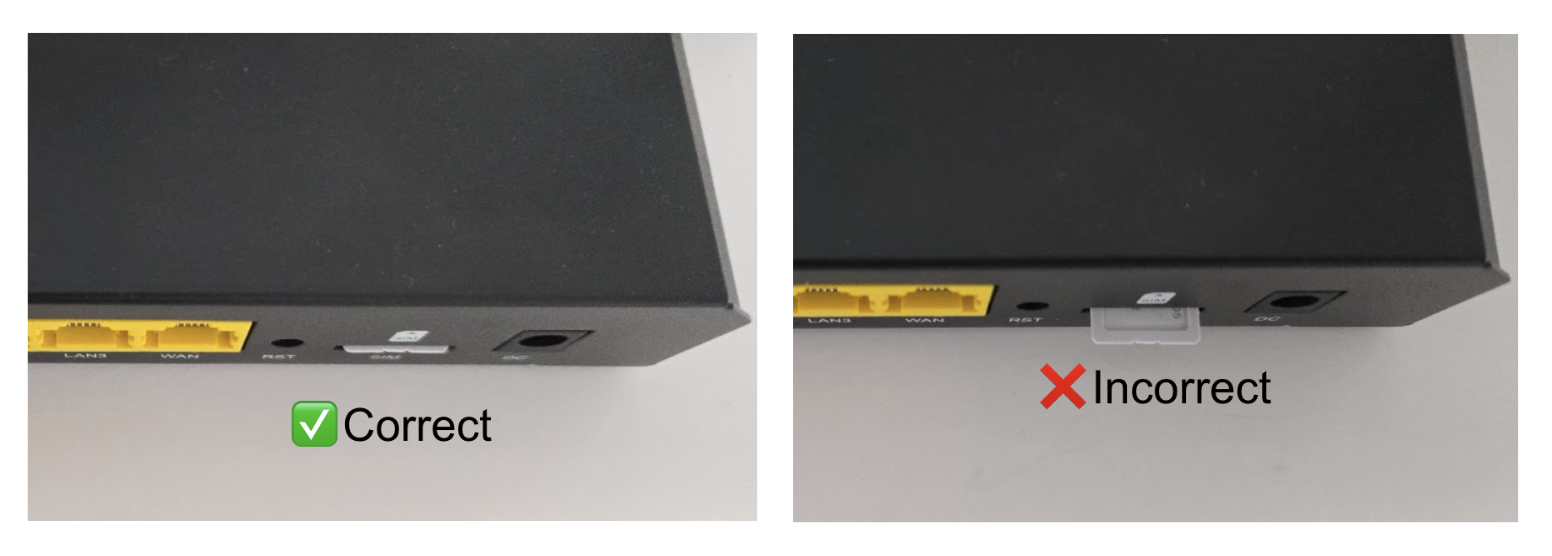
- 找到 Toast 路由器背面的 SIM 卡插槽。
- 将 SIM 卡放入插槽中,芯片面朝下,然后将拇指放在角落上,用力向路由器方向按压 SIM 卡,直到您感觉到并听到“咔哒”声。
- 确保 SIM 卡已正确插入,且没有从路由器背面凸出。这可以防止它被抓取或掉落。
蓝灯表示 Toast 路由器正在使用蜂窝网络。如果互联网连接中断,路由器会在 10 秒内自动切换到蜂窝网络(前提是有蜂窝网络信号)。

餐车和移动地点
对于餐车或其他移动站点,建议使用带有蜂窝故障转移功能的可靠热点或蜂窝调制解调器作为连接方式;Toast 路由器可以作为 Toast 管理网络的一部分放置在其后端。 需要规划两件事。
- 开业当天不要仅依赖路由器内置的蜂窝网络作为您的唯一连接——如果内置蜂窝网络在您所在的位置不稳定,插入 Toast 路由器 WAN 端口的独立 5G 调制解调器是一个经过验证的替代方案。其次,餐车是少数几种您确实应该使用路由器自身 Wi-Fi(四个圆柱形天线)的情况之一。 如果您还安装了 Toast 接入点,请关闭路由器的 Wi-Fi:当路由器 Wi-Fi 开启时,已连接的接入点将不会广播 Toast 网络。
- 对于极简的单终端餐车,请将以太网线直接从蜂窝调制解调器或热点连接到终端,并使用 USB-C 打印——除非您添加更多 Toast 硬件,否则无需额外的网络设备。
注意:一些餐车改用自管理网络,使用第三方移动热点和他们自己的设备。Toast 路由器不能用于自管理网络,因此此选项需要您自己的路由器。
混合堆栈的端口映射
您的路由器具有特定的端口布局,以确保最佳功能并加快故障排除速度。此端口映射对于使用混合堆栈的客户是强制性的。
| 端口 | 端口类型 | 支持的设备 |
| WAN | 上行链路 | ISP 调制解调器 |
| LAN1 | 中继端口 | Toast 交换机 |
| LAN2 | 接入端口 | Toast 设备(终端、打印机、无线接入点等) |
| LAN3 | 接入端口 | Toast 设备(终端、打印机、无线接入点等) |
Toast 路由器故障排除视频
Toast 路由器故障排除视频概览。
Toast 路由器的其他资源